Diferencia entre revisiones de «DRUPAL Módulos Instalación»
(Página creada con « == Instalación == * Despois da instalación dun novo módulo teremos que activalo. * Pode suceder que dito módulo apareza como '''inhabilitado'''. Normalmente será de...») |
|||
| Línea 2: | Línea 2: | ||
== Instalación == | == Instalación == | ||
| + | * Un módulo amplía as funcionalidades de Drupal. | ||
| + | |||
| + | === Graficamente === | ||
| + | |||
| + | <gallery caption="Instalado un novo módulo" widths="350" heights="300px" perrow="2"> | ||
| + | Image:Drupal instalacion modulos 1.jpg| Imos a opción de menú '''Administrar''' => '''Ampliar''' e prememos o botón '''Instalar nuevo módulo'''. | ||
| + | Image:Drupal instalacion modulos 2.jpg| Nesta pantalla podemos indicar onde se atopa o módulo (descargado previamente no noso computador) premendo o botón '''Examinar''' ou ben podemos ir á paxina de descarga do módulo e copiar a URL do módulo en formato tar.gz, como se ve na seguinte imaxe. | ||
| + | Image:Drupal instalacion modulos 3.jpg| Copiamos a url do módulo <u>para a versión de Drupal que teñamos instalada</u>. | ||
| + | Image:Drupal instalacion modulos 4.jpg| Pegamos a URL na páxina de instalación e prememos o botón de '''Instalar'''. | ||
| + | |||
| + | </gallery> | ||
| + | |||
| + | |||
| + | |||
| + | === Por consola === | ||
| + | |||
| + | * Neste exemplo vaise instalar o módulo SMTP necesario para poder enviar correos electrónicos dende Drupal (por exemplo cando un usuario non lembra o seu contrasinal e preme a opción para enviarlle por correo as instrucións para recuperalo). | ||
| + | |||
| + | |||
| + | <gallery caption="Instalando o módulo SMTP Authentication Support" widths="350" heights="300px" perrow="2"> | ||
| + | Image:drupal_instalacion_13.jpg| Iremos a [https://www.drupal.org/project/smtp páxina de descarga do módulo] e copiaremos a URL ou descargaremos a versión correspondente á versión do Drupal instalado. Nos imos a descargar o módulo localmente. <b>Deberemos premer na columna de 'Download'</b> sobre a versión correcta. Escollede a versión comprimida '''tar.gz''' e deixada en /tmp/. | ||
| + | Image:drupal_instalacion_17.jpg| Descomprimimos o arquivo baixado coa orden: '''tar -xzvf /tmp/smtp-8.x-1.0-alpha2.tar.gz'''. Mover a continuación o '''cartafol smtp/''' ao cartafol onde Drupal instala os módulos. Dito cartafol de atopa en '''/drupal/modules'''. No caso de utilizar xampp estará en '''/opt/lampp/htdocs/drupal/modules'''. Cambiar o propietario de dito cartafol coa orde: '''chown -R www-data:www-data smtp'''. | ||
| + | Image:Drupal_instalacion_18.jpg| Agora se imos a opción de menú '''Administrar''' => '''Ampliar''' podemos ver que aparece o módulo SMTP. Deberemos marcalo e desprazarnos ata a parte baixa da páxina e '''premer o botón Instalar'''. | ||
| + | Image:Drupal_instalacion_19.jpg| Aparece unha pantalla de progreso de instalación. | ||
| + | Image:Drupal_instalacion_20.jpg| Ao final temos unha mensaxe de instalación completada. | ||
| + | |||
| + | |||
| + | </gallery> | ||
| + | |||
| + | |||
| + | == Activación == | ||
* Despois da instalación dun novo módulo teremos que activalo. | * Despois da instalación dun novo módulo teremos que activalo. | ||
| Línea 10: | Línea 41: | ||
| + | <gallery caption="Activando o módulo SMTP Authentication Support" widths="350" heights="300px" perrow="2"> | ||
| + | Image:Drupal_instalacion_21.jpg| Agora no menú '''Administrar''' => '''Configuración''' aparece unha nova entrada para o módulo SMTP. Prememos nela. | ||
| + | Image:Drupal_instalacion_22.jpg| Activamos o módulo premendo o radiobuttom 'on' e configuramos os datos do noso provedor de acceso a Internet. | ||
| + | Image:Drupal_instalacion_22B.jpg| Tamén podemos instalar un módulo graficamente indo ao menú '''Administrar''' => '''Ampliar''' e premer o botón '''Instalar nuevo módulo'''. | ||
| + | Image:Drupal_instalacion_22C.jpg| Na seguinte pantalla copiamos a url ou escollemos o arquivo baixado previamente. | ||
| + | </gallery> | ||
<br> -- [[Usuario:angelfg|Ángel D. Fernández González]] -- (2016). | <br> -- [[Usuario:angelfg|Ángel D. Fernández González]] -- (2016). | ||
Revisión del 09:29 26 sep 2016
Instalación
- Un módulo amplía as funcionalidades de Drupal.
Graficamente
- Instalado un novo módulo

Imos a opción de menú Administrar => Ampliar e prememos o botón Instalar nuevo módulo.

Nesta pantalla podemos indicar onde se atopa o módulo (descargado previamente no noso computador) premendo o botón Examinar ou ben podemos ir á paxina de descarga do módulo e copiar a URL do módulo en formato tar.gz, como se ve na seguinte imaxe.

Copiamos a url do módulo para a versión de Drupal que teñamos instalada.

Pegamos a URL na páxina de instalación e prememos o botón de Instalar.


Por consola
- Neste exemplo vaise instalar o módulo SMTP necesario para poder enviar correos electrónicos dende Drupal (por exemplo cando un usuario non lembra o seu contrasinal e preme a opción para enviarlle por correo as instrucións para recuperalo).
- Instalando o módulo SMTP Authentication Support

Iremos a páxina de descarga do módulo e copiaremos a URL ou descargaremos a versión correspondente á versión do Drupal instalado. Nos imos a descargar o módulo localmente. Deberemos premer na columna de 'Download' sobre a versión correcta. Escollede a versión comprimida tar.gz e deixada en /tmp/.

Descomprimimos o arquivo baixado coa orden: tar -xzvf /tmp/smtp-8.x-1.0-alpha2.tar.gz. Mover a continuación o cartafol smtp/ ao cartafol onde Drupal instala os módulos. Dito cartafol de atopa en /drupal/modules. No caso de utilizar xampp estará en /opt/lampp/htdocs/drupal/modules. Cambiar o propietario de dito cartafol coa orde: chown -R www-data:www-data smtp.

Agora se imos a opción de menú Administrar => Ampliar podemos ver que aparece o módulo SMTP. Deberemos marcalo e desprazarnos ata a parte baixa da páxina e premer o botón Instalar.
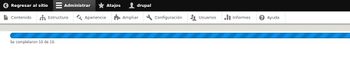
Aparece unha pantalla de progreso de instalación.

Ao final temos unha mensaxe de instalación completada.


Activación
- Despois da instalación dun novo módulo teremos que activalo.
- Pode suceder que dito módulo apareza como inhabilitado. Normalmente será debido a que dito módulo depende doutro. O problema que temos en Drupal é que non informa de dita dependencia se non prememos sobre a descrición do módulo como amosa a seguinte imaxe:

- Activando o módulo SMTP Authentication Support
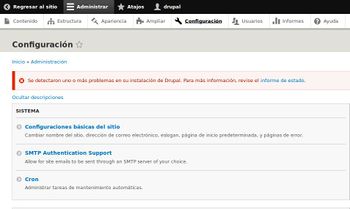
Agora no menú Administrar => Configuración aparece unha nova entrada para o módulo SMTP. Prememos nela.
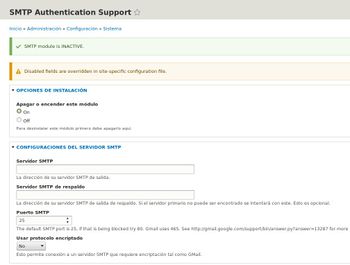
Activamos o módulo premendo o radiobuttom 'on' e configuramos os datos do noso provedor de acceso a Internet.
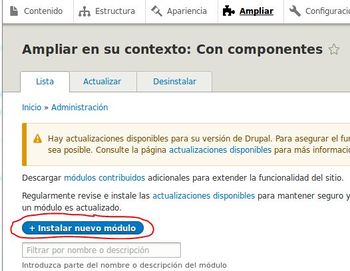
Tamén podemos instalar un módulo graficamente indo ao menú Administrar => Ampliar e premer o botón Instalar nuevo módulo.
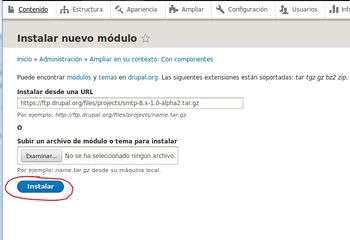
Na seguinte pantalla copiamos a url ou escollemos o arquivo baixado previamente.


-- Ángel D. Fernández González -- (2016).
