Diferencia entre revisiones de «DRUPAL Creando novos contidos»
Ir a la navegación
Ir a la búsqueda


Nesta imaxe o campo 'contact' é un tipo de campo Referencia de Entidad o cal vai servir para gardar o nome dun usuario rexistrado. Podemos facer que a súa visualización sexa unha lista onde se poida escoller a un usuario en base a uns criterios, ben que sexa unha caixa de texto onde se teña que escribir o nome ou un conxunto de radiobuttons onde aparecen todos os usuarios e se pode escoller un.
| Línea 6: | Línea 6: | ||
* <u>Os artigos</u> son entradas que están asociadas a unha data e que van dando paso a novas entradas, creando unha lista...Drupal permite que os usuarios de noso sitio poidan facer comentarios sobre o contido publicado. | * <u>Os artigos</u> son entradas que están asociadas a unha data e que van dando paso a novas entradas, creando unha lista...Drupal permite que os usuarios de noso sitio poidan facer comentarios sobre o contido publicado. | ||
* <u>As páxinas estáticas</u> son contidos estáticos que non van variar, como por exemplo a páxina de presentación, dirección da empresa, servizos que ofrecemos,... | * <u>As páxinas estáticas</u> son contidos estáticos que non van variar, como por exemplo a páxina de presentación, dirección da empresa, servizos que ofrecemos,... | ||
| + | |||
| + | |||
| + | === Artigos === | ||
| + | |||
| + | <gallery caption="Creando novos contidos" widths="350" heights="300px" perrow="2"> | ||
| + | Image:Drupal_contidos_3.jpg| Menú '''Administrar''' => '''Contenido''' e premer o botón '''Agregar Contenido'''. | ||
| + | Image:Drupal_contidos_4.jpg| Seleccionamos o tipo de contido '''Artículo'''. | ||
| + | Image:Drupal_contidos_5.jpg| Agora podemos ver dous bloques diferenciados. Na parte esquerda temos a información que vai levar o artigo (pódese subir unha foto có mesmo). E na parte da dereita diferentes opcións de publicación.<br /> Imos poñer os seguintes datos no artigo: <br/> Título: O meu primeiro artigo; | ||
| + | <br /> Cuerpo: Este é un artigo de proba de como utilizar Drupal.; | ||
| + | <br /> Etiquetas: artigo,proba; | ||
| + | <br /> Imagen: Escoller unha imaxe calquera; | ||
| + | <br /> Texto alternativo: imaxen<br/> | ||
| + | '''Premedo o botón '''Guardar y publicar'''. | ||
| + | Image:Drupal_contidos_6.jpg| Podemos ver o título do artigo, o corpo e a foto e na parte baixa as etiquetas. | ||
| + | |||
| + | </gallery> | ||
| + | |||
| + | * Como vemos na parte superior temos unhas lapelas onde podemos '''Editar''' ou '''Eliminar''' o arquivo. Isto aparece xa que estamos conectados cun usuario que pode editar e eliminar artigos (de feito pode facer todo :) ). Vexamos como se vería dito artigo cun usuario que non estivera validado (non inicia sesión): | ||
| + | |||
| + | [[Imagen:Drupal_contidos_7.jpg|400px|center]] | ||
| + | |||
* Cando creamos un alias para unha páxina debe comezar con /. | * Cando creamos un alias para unha páxina debe comezar con /. | ||
| − | + | ||
== Tipos de control (widget) asociados a un campo == | == Tipos de control (widget) asociados a un campo == | ||
Revisión del 11:24 27 sep 2016
Sumario
Creando novos contidos
- Por defecto, Drupal ven con dous tipos de contidos: Artigos e Páxinas estáticas.
- Os artigos son entradas que están asociadas a unha data e que van dando paso a novas entradas, creando unha lista...Drupal permite que os usuarios de noso sitio poidan facer comentarios sobre o contido publicado.
- As páxinas estáticas son contidos estáticos que non van variar, como por exemplo a páxina de presentación, dirección da empresa, servizos que ofrecemos,...
Artigos
- Creando novos contidos
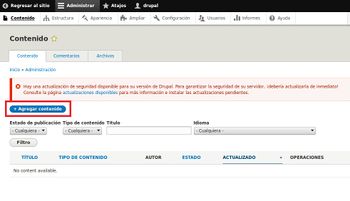
Menú Administrar => Contenido e premer o botón Agregar Contenido.
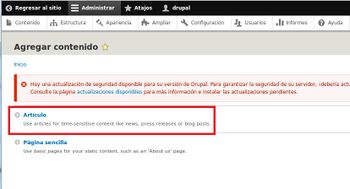
Seleccionamos o tipo de contido Artículo.
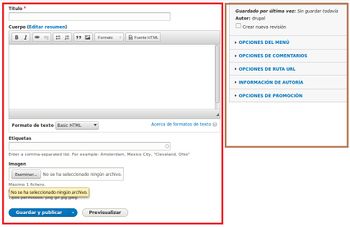
Agora podemos ver dous bloques diferenciados. Na parte esquerda temos a información que vai levar o artigo (pódese subir unha foto có mesmo). E na parte da dereita diferentes opcións de publicación.
Imos poñer os seguintes datos no artigo:
Título: O meu primeiro artigo;- '''Premedo o botón '''Guardar y publicar'''.
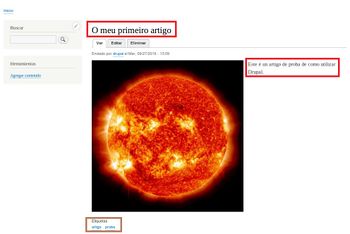
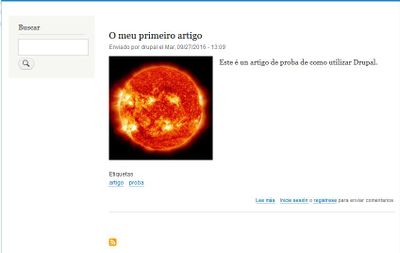
Podemos ver o título do artigo, o corpo e a foto e na parte baixa as etiquetas.


- Como vemos na parte superior temos unhas lapelas onde podemos Editar ou Eliminar o arquivo. Isto aparece xa que estamos conectados cun usuario que pode editar e eliminar artigos (de feito pode facer todo :) ). Vexamos como se vería dito artigo cun usuario que non estivera validado (non inicia sesión):

- Cando creamos un alias para unha páxina debe comezar con /.
Tipos de control (widget) asociados a un campo
- Cando creamos un tipo de contido, imos creando novos campos dentro dese tipo.
- Cada campo pode ter 'asociado' un control (widget) para a súa visualización.

- Os diferentes campos terán diferentes tipos de controis en función do seu tipo.

Páxina principal
- Se queremos que varios contidos se poidan visualizar na páxina principal, teremos ir Administrar => Configurar => Configuraciones básicas del sitio nque cambiar a URL da sección Página de Inicio: /node
- Para cambiar o número de 'elementos' (artigos, páxinas,...) que aparecen na principal:
- Drupal 7: Administrar => Configurar => Configuraciones básicas del sitio.
- Drupal 8: Administrar => Estructura => Vistas. Dentro do listado de vistas editamos a vista Front Page e xa aparecen as opcións para personalizar a páxina principal.
-- Ángel D. Fernández González -- (2016).
