Diferencia entre revisiones de «Flutter Instalación»
| Línea 111: | Línea 111: | ||
<br /> | <br /> | ||
| − | ==Plugin Flutter-Dart== | + | ==Plugin Flutter-Dart en ANDROID STUDIO== |
* Una vez instalado el Android Studio, debemos de instalar el plugin que nos va a permitir desarrollar aplicaciones Flutter dentro de este IDE (y también el plugin Dart). | * Una vez instalado el Android Studio, debemos de instalar el plugin que nos va a permitir desarrollar aplicaciones Flutter dentro de este IDE (y también el plugin Dart). | ||
| Línea 124: | Línea 124: | ||
Image:Flutter_instalacion12.JPG | Cuando empecemos a programar veremos que el código 'base' de cada pantalla y ciertas funciones, va a ser el mismo. Para no tener que teclearlo todo, podemos hacer uso de los snippets (trozos de código que se añaden a nuestro programa). Instalamos algún plugin que nos permite emplearlos, como el que se encuentra en la imagen. Será necesario reiniciar o IDE una vez instalado. Podéis consultar [https://github.com/marius-h/flutter_enhancement_suite/blob/main/SNIPPETS.md en este enlace] lo que tenéis que teclear para que aparezca el snippet. | Image:Flutter_instalacion12.JPG | Cuando empecemos a programar veremos que el código 'base' de cada pantalla y ciertas funciones, va a ser el mismo. Para no tener que teclearlo todo, podemos hacer uso de los snippets (trozos de código que se añaden a nuestro programa). Instalamos algún plugin que nos permite emplearlos, como el que se encuentra en la imagen. Será necesario reiniciar o IDE una vez instalado. Podéis consultar [https://github.com/marius-h/flutter_enhancement_suite/blob/main/SNIPPETS.md en este enlace] lo que tenéis que teclear para que aparezca el snippet. | ||
</gallery> | </gallery> | ||
| + | |||
| + | |||
| + | <br /> | ||
| + | |||
| + | |||
| + | ==Plugin Flutter-Dart en VSCode== | ||
| + | |||
Revisión del 10:45 8 sep 2024
Sumario
Software necesario
- El software mínimo para poder desarrollar aplicaciones en FLUTTER sería:
- Android SDK
- Flutter SDK (ya incluye DART)
- Algún IDE con la posibilidad de instalar el plugin Flutter/Dart (como VSCode, Eclipse, Android Studio,...)
- Algún emulador para probar las aplicaciones (como Genymotion,Android Studio,...)
- Flutter puede instalarse en cualquier S.O.

- Podéis elegir el S.O. sobre el cual vais a realizar la instalación en este enlace:https://flutter.dev/docs/get-started/install
- Este curso va a emplearse Windows 10 y como IDE el Android Studio, pero se puede emplear cualqueira de los disponibles, como el VS Code siguiendo las instrucciones del enlace anterior. De todas formas, si hacéis uso de otro IDE necesitáis descargar igual el Android Studio para poder ejecutar las aplicaciones Android en emuladores.
- Indicar que DART no es necesario instalarlo separadamente ya que viene dentro del FLUTTER SDK.
- Si lo tuvierais instalado previamente, debéis comprobar que sea compatible con la versión de FLUTTER descargada. En caso de que no lo sea, debéis poner en el PATH primero la ruta al bin de DART en FLUTTER y después la ruta a vuestro DART (viene explicado a continuación como cambiar la variable de entorno PATH).
- Lo que se va a instalar:
- Android Studio
- Android SDK
- IDE (entorno de desarrollo)
- Emuladores
- Flutter
- Flutter SDK
- Dart SDK
Android Studio

- No tenéis más que descargar el Android Studio e instalarlo con las opciones por defecto.
- Podéis seguir el proceso de instalación de forma detallada en este enlace (lenguaje Gallego).
- Ejecuta el Android Studio una vez instalado.
- Al hacerlo ejecutará un asistente con el que se descargará:
- Android SDK
- Android SDK Command-line Tools
- Android SDK Build-Tools
Flutter SDK

- Como está indicado en el enlace anterior, previamente tiene que estar instalado:
- Windows PowerShell 5.0: Viene preinstalado con el Windows 10.
- Git para Windows: Necesario si se quieren instalar actualizaciones o cambiar de canal, que viene a ser diferentes 'ramas' de donde se obtienen nuevas versiones de Flutter.
- Como comenté anteriormente, dentro del SDK de Flutter también se descarga el Dart SDK.
- Instalación Flutter SDK
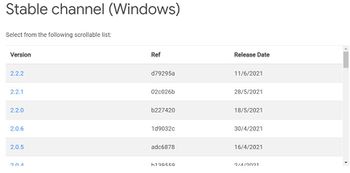
Descargamos la versión estable más reciente desde este enlace: https://flutter.dev/docs/development/tools/sdk/releases

Una vez descargado descomprimimos el archivo en cualquier directorio que no requiera privilegios elevados (como C:\Program files), es decir, que Windows pida permisos para descomprimirlo en el directorio. Yo aconsejo descomprimirlo en 'C:\aplicaciones\flutter' por ejemplo, o si el ordenador va a estar compartido por diferentes usuarios y no se quiere que el resto de usuarios tenga acceso a flutter, se podría instalar en C:\users\usuario_windows\flutter (por ejemplo).
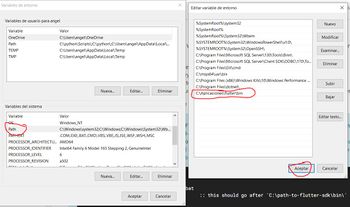
Ahora necesitamos cambiar la variable de entorno PATH. Podemos hacelro a nivel de sistema (para todos los usuarios) o a nivel de usuario (sólo se aplica al usuario actual). Podéis consultar en este enlace cómo cambiar dicha variable. En mi caso, he descomprimido el SDK en un directorio creado previamente por mí, en C:\Aplicaciones y he cambiado la variable PATH a nivel de sistema. Tenemos que añadir la ruta: C:\directorio descomprimido SDK\flutter\bin.

Una vez hecho esto debemos de cerrar la consola MS-DOS si la tenemos abierta y volver a abrirla. Para ello tecleamos CMD en la caja de búsqueda de windows 10.
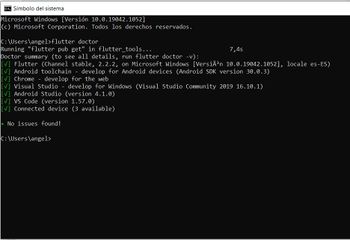
Ya en la consola, ejecutamos la orde flutter doctor. Al hacerlo chequeará si todo el software necesario está descargado. Si no fuera el caso, aparecerán en la parte baja los problemas (issues) encontrados y como solucionarlos.

Si al instalar el Android Studio cambiasteis la ruta de instalación del SDK, flutter no lo encontrará y tendréis que indicárselo con la orden: flutter config --android-sdk ruta_SDK. Por ejemplo, en clase, el SDK está instalado en la ruta C:\SDK para que no se instale por cada uno de los alumnos que hagan uso de los ordenadores. Por lo tanto, tendría que indicarlo: flutter config --android-sdk C:\SDK. Si aparece cualquier otro error, flutter suele mostrar la sentencia a ejecutar para arreglarlo.


Errores de Flutter Doctor
- Al ajecutar el comando flutter doctor pueden aparecer diferentes errores. La mayoría se solucionan siguiendo los pasos indicados, pero indico aquí los más comunes:
- Unable to locate Android SDK: Este error es debido a que el SDK de Android no está instalado en el path por defecto. Para saber cual es el path (lo debimos especificar al instalar el Android Studio) podéis consultar este enlace. Una vez sabemos donde se encuentra, debemos ejecutar desde consola la orden flutter config --android-sdk C:\SDK (suponiendo que el SDK esté instalado en el path C:\SDK). Si tuviéramos abierto el Android Studio (o cualquier otro editor) tendríamos que cerralo para que cogiera el cambio de path.
- java not found: JDK de Java no instalado: Probar a poner en la variable de entorno PATH, la ruta al jdk que se instala con el AndroidStudio (C:\Program Files\Android\Android Studio\jre\bin). Sino funciona, instalar el JDK => https://www.oracle.com/es/java/technologies/javase-downloads.html
- cmdline-tools component is missing: Iniciar el Android Studio, [acceder al SDK Manager y en la pestaña SDK Tools marcar la opción Android SDK Command Line.
- Android license status unknown: Ejecutar desde consola => flutter doctor --android-licenses
- Visual Studio is missing necessary components: Acceder al Visual Studio Installer (programa de Windows), modificar el Visual Studio instalado (aparece en una lista desplegable al lado del nombre y versión del visual studio) e instalar los componentes indicados. Un ejemplo:

Upgrade Version
- Más información en: https://docs.flutter.dev/development/tools/sdk/upgrading
- Para actualizar la versión de Flutter y la versión del Dart SDK, sólo tenemos que abrir una ventana de consola y escribir la orden:
flutter upgrade
Plugin Flutter-Dart en ANDROID STUDIO
- Una vez instalado el Android Studio, debemos de instalar el plugin que nos va a permitir desarrollar aplicaciones Flutter dentro de este IDE (y también el plugin Dart).
- Podéis consultar en este enlace como hacerlo en los diferentes S.O.
- Instalación plugin Flutter-Dart

Iniciamos Android Studio y presionamos en la parte baja la opción Configure. Si tenéis un proyecto abierto podéis acceder a través del menú superior: File > Settings > Plugins

En el parte izquierda escogemos la opción Plugins.
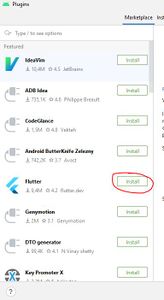
En los primeros puestos debería estar el plugin FLUTTER. En caso de que no aparezca podréis buscarlo en la caja de texto superior.
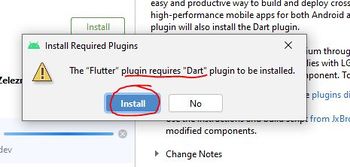
Presionamos una vez Aceptar y aparecerá una ventana en la que se nos informa que se va a instalar el plugin DART. Aceptaremos nuevamente.
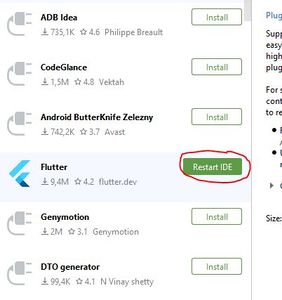
Será necesario reiniciar el IDE.
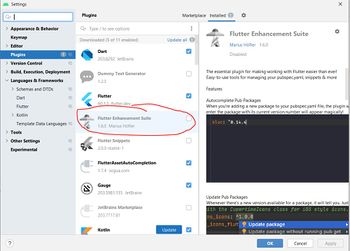
Cuando empecemos a programar veremos que el código 'base' de cada pantalla y ciertas funciones, va a ser el mismo. Para no tener que teclearlo todo, podemos hacer uso de los snippets (trozos de código que se añaden a nuestro programa). Instalamos algún plugin que nos permite emplearlos, como el que se encuentra en la imagen. Será necesario reiniciar o IDE una vez instalado. Podéis consultar en este enlace lo que tenéis que teclear para que aparezca el snippet.


Plugin Flutter-Dart en VSCode
Actualización de Flutter
- Flutter está en constante desarrollo.
- Cada poco tiempo actualizan la versión incorporando nuevas funcionalidades.
- Para actualizar la versión debemos de ejecutar la orden flutter upgrade desde la consola o terminal estando situados en el directorio raíz del proyecto.
- Actualización Flutter en Android Studio

Pulsamos en la pestaña terminal en la parte inferior y escribimos la orden flutter upgrade. Se nos informará que versión de flutter se va a instalar.
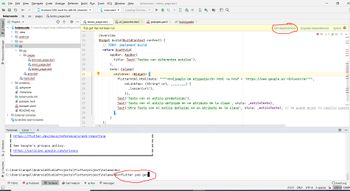
Una vez descargada debemos de instalar los paquetes con la orden flutter pub get la cual podemos escribirla en la consola o pulsar directamente en la opción que aparece en la parte superior que pone 'Get dependencies'.
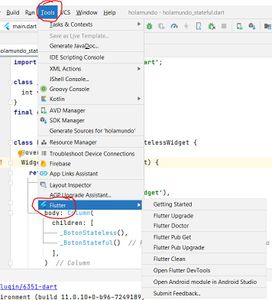
Podemos conseguir lo mismo desde la opción de menú Tools => Flutter.


Enlace a la página principal de la UD1
Enlace a la página principal del curso
-- Ángel D. Fernández González -- (2021).
