Diferencia entre revisiones de «Escenario Vagrant 1B: Servidor Web»
| (No se muestran 2 ediciones intermedias del mismo usuario) | |||
| Línea 223: | Línea 223: | ||
vagrant@web:~$ mysql -u root -p | vagrant@web:~$ mysql -u root -p | ||
| − | E podemos acceder: | + | E podemos acceder ó servidor web: |
| − | * | + | <div style="column-count:2;-moz-column-count:2;-webkit-column-count:2"> |
| − | * | + | * a través da IP do equipo anfitrión (no meu caso 192.168.1.2 ou localhost) e porto 8080 para http |
| − | * do 4430 para https | + | * a través da IP da rede só-anfitrión |
| − | * de adminer con https://localhost/adminer.php | + | * co do porto 4430 para https |
| − | + | * de adminer con https://localhost:4430/adminer.php | |
| − | < | + | </div> |
| + | <gallery widths=250 heights=200> | ||
| + | File:Vagrant-servidor-web-1.png|http://192.168.56.121/ | ||
| + | File:Vagrant-servidor-web-2.png|http://localhost:8080 | ||
| + | File:Vagrant-servidor-web-3.png|https://localhost:4430 | ||
| + | File:Vagrant-servidor-web-5.png|https://localhost:4430/adminer.php | ||
| + | File:Vagrant-servidor-web-4.png|Tras autenticarse | ||
</gallery> | </gallery> | ||
Revisión actual del 16:54 14 ene 2026
Introdución
Neste escenario montaremos con Vagrant unha infraestrutura LAMP (Linux Apache Mariadb/MySQL PHP) compartindo un cartafol do host co DocumentRoot do servidor web Apache. Non só crearase a máquina virtual, senon que se automatizará a instalación e configuración da contorna (instalar as últimas versións de Apache, PHP e Mariadb/MySQL presentes nos repositorios oficiais de Ubuntu e habilitar o acceso por http/https).

Vagrantfile
Comezamos creando un novo cartafol para o proxecto e facemos un vagrant init --minimal ou vagrant init para comenzar a traballar sobre o Vagrantfile:
~/Vagrant$ mkdir WEB
~/Vagrant$ cd WEB
~/Vagrant/WEB$ vagrant init --minimal
~/Vagrant/WEB$ nano Vagrantfile
Vagrant.configure("2") do |config|
  config.vm.box = "bento/ubuntu-22.04"
  config.vm.hostname = "web"
  config.vm.network "private_network", ip: "192.168.56.11"
  config.vm.network "forwarded_port", guest: 80, host: 8080
  config.vm.network "forwarded_port", guest: 443, host: 4430
  config.vm.provider "virtualbox" do |vb|
     vb.name = "web"
     vb.gui = true
     vb.memory = "1024"
     vb.cpus = 2
     vb.linked_clone = true
  end
  config.vm.post_up_message = "Para acceder ejecuta vagrant ssh"
end
Engadimos novas directivas:
- config.vm.hostname = “web”
- configura o nome da máquina virtual a web.
- config.vm.network "private_network", ip: "192.168.56.11"
- engade unha nova interfaz de rede á máquina virtual coa IP 192.168.56.11/24. Esta nova interfaz de rede está asociada a unha rede só-anfitrión (host-only) de Virtualbox, polo que o equipo guest terá conexión directa tanto co host como con calquera máquina virtual conectada a esta rede só-anfitrión.
É importante darse conta que a máquina virtual terá dúas interfaces de rede:
- A primeira en modo NAT que permitiralle acceder a Internet e ser administrable mediante vagrant ssh.
- A segunda en modo rede só-anfitrión.
Resto de directivas:
- config.vm.network "forwarded_port", guest: 80, host: 8080
- mapea o porto 8080 do host co 80 da máquina virtual, permitindo acceder dende calquera equipo ó servidor web da máquina virtual por http a través da IP do host porto 8080.
- config.vm.network "forwarded_port", guest: 443, host: 4430
- mapea o porto 4430 do host co 443 da máquina virtual, permitindo acceder dende calquera equipo ó servidor web da máquina virtual por https a través da IP do host porto 4430.
- config.vm.provider "virtualbox" do |vb|
- abre unha subsección de configuración que permite definir características extras da máquina ó usar Virtualbox como provider; é dicir, son características particulares do provider usado:
- vb.name = "web"
- configura o nome da máquina virtual na interfaz de Virtualbox.
- vb.gui = true
- permite iniciar a máquina en modo normal (non headless) de xeito que ó arrincar a máquina farase visible a súa xanela en Virtualbox. Con false a máquina iníciase en modo headless.
- vb.memory = "1024"
- permite indicar a memoria RAM asignada á máquina virtual.
- vb.cpus = 2
- permite indicar o número de CPUs asignadas á máquina virtual.
- vb.linked_clone = true
- permite usar a clonación enlazada para acelerar o proceso de creación da máquina virtual. Por defecto ó crearse unha máquina faise unha clonación completa a partir da imaxe (box) do sistema operativo descargado, que no caso de boxes grandes ralentiza todo o proceso.
- config.vm.post_up_message = "Para acceder executa vagrant ssh"
- permite amosar unha mensaxe ó terminar o vagrant up.
Agora poderíamos facer un vagrant up e crearíamos a máquina virtual coas configuracións anteriores pero sen ter o sistema LAMP operativo
provisioner
Para automatizar a instalación do sistema LAMP e permitir a compartición do DocumentRoot de Apache entre o host e o guest faremos uso dun provisioner e das synced folders polo que modificamos o Vagrantfile: ~/Vagrant/WEB$ nano Vagrantfile
Vagrant.configure("2") do |config|
  config.vm.box = "bento/ubuntu-22.04"
  config.vm.hostname = "web"
  config.vm.network "private_network", ip: "192.168.56.11"
  config.vm.network "forwarded_port", guest: 80, host: 8080
  config.vm.network "forwarded_port", guest: 443, host: 4430
  config.vm.provider "virtualbox" do |vb|
     vb.name = "web"
     vb.gui = true
     vb.memory = "1024"
     vb.cpus = 2
     vb.linked_clone = true
  end
  config.vm.synced_folder "./www", "/var/www/html"
  config.vm.provision "shell", path: "lamp.sh"
  config.vm.post_up_message = "Para acceder executa vagrant ssh"
end
As novas opcións de configuración:
- config.vm.synced_folder "./www", "/var/www/html"
- comparte o cartafol ./www do host co guest (onde aparecerá montado en /var/www/html )
- config.vm.provision "shell", path: "lamp.sh"
- indica que no primeiro inicio da máquina executarase o script lamp.sh. Como xa foi dito antes, existen diferentes provisioners ademais dos shell scripts (Ansible, Puppet, …).
Ás veces poden aparecer problemas de permisos nos cartafoles compartidos; xa que por defecto, Vagrant asígnalle como propietario/grupo a combinación vagrant/vagrant. Engadindo owner e group na definición do cartafol compartido poderemos asignar o propietario/grupo axeitado. Por exemplo:
- config.vm.synced_folder "./www", "/var/www/html", owner: "root", group: "root", mount_options: ["dmode=755,fmode=644"]
Un dos pasos previos a lanzar o vagrant up será crear o cartafol local ./www dentro do cartafol do proxecto. No caso de non existir o cartafol no equipo anfitrión, no momento de facer vagrant up aparece un error indicándoo.
~/Vagrant/WEB$ mkdir www
O outro paso previo é preparar o script lamp.sh no mesma cartafol do Vagrantfile e que automatizará todo o proceso. O script de exemplo fai as seguintes tarefas:
- As primeiras liñas comentadas correspóndense á configuración do equipo guest para que use unha caché de paquetes (no exemplo sería un apt-cacher-ng correndo no equipo 192.168.1.254 porto tcp/3142) para acelerar os procesos de instalación/actualización. Falaremos e instalaremos apt-cacher-ng en módulos posteriores do curso e quedan no script como exemplo.
- Actualiza a listaxe de paquetes e fai unha actualización do equipo. No script de exemplo aparece comentada a liña de actualización do equipo para facer máis rápido o proceso.
- Instala Apache, PHP e MySQL.
- Configura MySQL:
- usuario root con contrasinal Abc123..
- crea unha base de datos chamada wordpress e un usuario wordpress con permisos de acceso a ela dende o localhost.
- Crea unhas páxinas index.php, info.php e descarga adminer.php para poder administrar a base de datos vía web.
- Habilita os sitios por defecto HTTP e HTTPS en Apache.
~/Vagrant/WEB$ nano lamp.sh
#!/usr/bin/env bash
echo "-----------------"

## Configurar caché de paquetes para acelerar instalación
#echo "-----------------"
#echo "Añadiendo apt-cacher"
#echo "Acquire::http { Proxy \"http://192.168.1.254:3142\";};" > /etc/apt/apt.conf.d/01apt-cacher-ng
#echo "-----------------"

echo "Actualizando repositorios y equipo"
apt-get update
apt-get full-upgrade -y

echo "-----------------"
echo "Instalando apache-php-mysql"

echo "mysql-server mysql-server/root_password password Abc123.." | debconf-set-selections
echo "mysql-server mysql-server/root_password_again password Abc123.." | debconf-set-selections

apt-get install net-tools apache2 php libapache2-mod-php php-common php-mbstring php-xmlrpc php-soap php-gd php-xml php-intl php-mysql php-cli php-zip php-curl mysql-client mysql-server -y


#echo "[mysqld]" >> /etc/mysql/my.cnf
#echo "bind-address = 0.0.0.0" >> /etc/mysql/my.cnf
#systemctl restart mysql.service

echo "------------------"
echo "Creando base datos"
mysql -uroot -pAbc123.. -h localhost -e "CREATE DATABASE wordpress;"
mysql -uroot -pAbc123.. -h localhost -e "CREATE USER 'wordpress'@'localhost' IDENTIFIED BY 'Abc123..'";
mysql -uroot -pAbc123.. -h localhost -e "GRANT ALL ON wordpress.* TO 'wordpress'@'localhost'";

echo "-----------------"
echo "Habilitando SSL"
a2enmod ssl
a2ensite default-ssl.conf

echo "-----------------"
echo "Creando index.php"
cat > /var/www/html/index.php << 'EOF'
<?php
echo "
<html>
<head>
    <title>Sitio web en ${_SERVER["SERVER_ADDR"]}</title>
</head>
<body>
<h1>Mi Sitio Web</h1>
Estás en ${_SERVER["SERVER_ADDR"]}
</body>
</html>";
?>
EOF

echo "-----------------"
echo "Creando info.php"
cat > /var/www/html/info.php << 'EOF'
<?php
phpinfo();
?>
EOF

echo "-----------------"
echo "Borrando index.html"
rm /var/www/html/index.html

echo "-----------------"
echo "Preparando adminer.php"
wget -O /var/www/html/adminer.php https://www.adminer.org/latest.php

echo "-----------------"
echo "Reiniciando apache"
systemctl restart apache2.service

echo "------ FIN ------"
Trátase dun script de exemplo onde as saídas dos comandos non foron silenciadas para amosar o que está a ocorrer.
Pódense empregar opcións -qq nalgúns comandos e > /dev/null 2>&1 para acortar as mensaxes que saen ó facer vagrant up. Por suposto é máis que recomendable probar os scripts vendo as saídas dos comandos e únicamente silencialas cando todo estea correcto.
Agora falta lanzar vagrant up, ver como se crea o escenario e comprobar que todo foi ben.
vagrant up
Lanzamos o comando vagrant up:
~/Vagrant/WEB$ vagrant init --minimal
Como novidade na saída a aparecerá a chamada ó provisioner shell e a execución do script.
Tras uns minutos teremos un entorno LAMP igual, sinxelo e rápidamente reproducible para todos os membros do noso equipo de traballo.
Cos comandos seguintes podemos comprobar que se está a executar un servidor LAMP nunha máquina virtual con:
- 1GB de RAM
- 2 cpus
- 2 interfaces de rede
- co DocumentRoot do servidor web accesible vía o cartafol local ./www.:
~/Vagrant/WEB$ vagrant ssh
vagrant@web:~$ sudo netstat -putan
vagrant@web:~$ ip -c -br addr
vagrant@web:~$ cat /proc/cpuinfo | grep processor | wc -l
vagrant@web:~$ free -h
vagrant@web:~$ df -h
vagrant@web:~$ curl 192.168.56.11
vagrant@web:~$ mysql -u root -p
E podemos acceder ó servidor web:
- a través da IP do equipo anfitrión (no meu caso 192.168.1.2 ou localhost) e porto 8080 para http
- a través da IP da rede só-anfitrión
- co do porto 4430 para https
- de adminer con https://localhost:4430/adminer.php
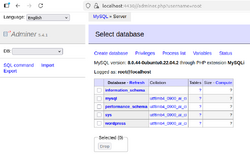
Tras autenticarse


O cartafol local www e /var/www/html (DocumentRoot de Apache) teñen o mesmo contido (index.php, info.php e adminer.php).
Se modificamos o ficheiro index.php (ou engadimos novas páxinas) no cartafol ./www do host (ou en /vagrant_www do guest), éstas poderán ser accesibles vía o servidor web Apache.
No caso de non querer que o cartafol do proxecto (onde está o Vagrantfile) se monte de xeito automático en /vagrant engadiremos no Vagrantfile:
config.vm.synced_folder ".", "/vagrant", disabled: true
Ás veces poden aparecer problemas de permisos nos cartafoles compartidos; xa que por defecto, Vagrant asígnalle como propietario/grupo a combinación vagrant/vagrant. Engadindo owner e group na definición do cartafol compartido poderemos asignar o propietario/grupo axeitado; por exemplo:
config.vm.synced_folder "./www", "/vagrant_www", owner: "root", group: "root", mount_options: ["dmode=755,fmode=644"]
Para rematar, indicar que o aprovisionamento ocorre únicamente en certos momentos da vida dun proxecto:
- No primeiro vagrant up cando se crea a contorna execútase o aprovisionamento. Unha vez creada a contorna, vagrant up limítase a iniciar as máquinas, salvo que se engada a opción --provision.
- Se facemos un vagrant provision nunha contorna en execución.
- Cando reiniciamos unha contorna con vagrant reload --provision.
