Diferencia entre revisiones de «DRUPAL Taxonomía»
(Página creada con «== Introdución == * A taxonomía vai permitir 'clasificar' os contidos do sitio en base a '''etiquetas'''. * Ditas etiquetas van estar agrupadas formando un '''vocabular...») |
|||
| (No se muestran 4 ediciones intermedias del mismo usuario) | |||
| Línea 4: | Línea 4: | ||
* Ditas etiquetas van estar agrupadas formando un '''vocabulario'''. | * Ditas etiquetas van estar agrupadas formando un '''vocabulario'''. | ||
| + | : Cando vimos [http://wiki.cifprodolfoucha.es/index.php?title=DRUPAL_Creando_novos_contidos#Artigos a creación de artigos na wiki] xa introducimos etiquetas cando creamos novos artigos, xa que dito tipo de contido ten entre os seus campos unha referencia a un termo de taxonomía. | ||
| + | == Creando un novo vocabulario == | ||
| + | * Imos ver un exemplo de creación dun novo vocabulario. | ||
| + | <gallery caption="Creando un novo vocabulario de termos" widths="350" heights="300px" perrow="2"> | ||
| + | Image:Drupal_taxonomia_1.jpg| Imos ao menú '''Administración''' => '''Estrutura''' e prememos na sección '''Taxonomías'''. Unha vez nela, prememos a opción '''Agregar vocabulario'''. | ||
| + | Image:Drupal_taxonomia_2.jpg| Damos un nome e unha descrición ao novo vocabulario. | ||
| + | Image:Drupal_taxonomia_3.jpg| A continuación agregamos os termos ao vocabulario creado. Prememos o botón '''Agregar término'''. | ||
| + | Image:Drupal_taxonomia_4.jpg| Introducimos o termo e unha descrición (é optativo). Prememos o botón '''Guardar'''. | ||
| + | Image:Drupal_taxonomia_5.jpg| Repetimos para cada un dos termos a engadir (no exemplo, Auga, Balón, Motor). | ||
| + | Image:Drupal_taxonomia_6.jpg| Agora imos ao tipo de contido onde queiramos engadir un novo campo que se base nas etiquetas creadas. No exemplo imos ao tipo de contido 'Ficha Xogador'. | ||
| + | Image:Drupal_taxonomia_7.jpg| Engadimos un novo campo e escollemos '''Término de taxonomía'''. Introducimos o nome da etiqueta do campo creado e prememos o botón '''Guardar y continuar'''. | ||
| + | Image:Drupal_taxonomia_8.jpg| Limitamos a un único valor. | ||
| + | Image:Drupal_taxonomia_9.jpg| Indicamos na sección 'Tipos de referencia' que os datos os vai obter do vocabulario creado (Vocab_deportes). Prememos o botón '''Guardar las opciones'''. | ||
| + | Image:Drupal_taxonomia_10.jpg| Se agregamos un novo contido ou editamos un contido baseado no tipo de contido, podemos observar como aparece unha lista onde podemos seleccionar o tipo de deporte. | ||
| + | Image:Drupal_taxonomia_11.jpg| Podemos ver como aparecen a etiqueta do tipo de deporte (a posición pode variar, xa que dependerá do voso [http://wiki.cifprodolfoucha.es/index.php?title=DRUPAL_Tipos_de_contido#Administrar_a_presentaci.C3.B3n deseño de presentación]). Podemos premer na etiqueta. | ||
| + | Image:Drupal_taxonomia_12.jpg| Ao facelo aparecerán en forma de lista resumida, todos os contidos que teñan como referencia a etiqueta seleccionada. <u>Fixarse na URL e como constrúe Drupal a consulta dun termo de taxonomía</u> | ||
| + | Image:Drupal_taxonomia_13.jpg| Se queremos que dita URL sexa comprensible e de paso axudar aos robots que indexan os contidos, teremos que editar o/os termos que queiramos e cubrir o campo '''Alias de URL'''. | ||
| + | Image:Drupal_taxonomia_14.jpg| Podedes comprobar agora como na URL aparece o alias introducido para ese termo. | ||
| + | </gallery> | ||
| + | == Creando sub-termos == | ||
| + | |||
| + | * Dentro da creación do vocabulario podemos ter termes que pertenzan a outro termo (por algún tipo de relación), formando unha árbore. | ||
| + | |||
| + | * Así, no caso que estamos a facer, pode crear a seguinte árbore de termos: | ||
| + | ::<syntaxhighlight lang="java" enclose="div" highlight="" > | ||
| + | Auga: | ||
| + | -------> Natación | ||
| + | -------> Waterpolo | ||
| + | Balón: | ||
| + | -------> Baloncesto | ||
| + | -------> Football | ||
| + | Motor: | ||
| + | -------> Motociclismo | ||
| + | -------> Coches | ||
| + | </syntaxhighlight> | ||
| + | |||
| + | Vexamos como implementar esta relación. | ||
| + | |||
| + | <gallery caption="Creando sub-temas nun vocabulario" widths="350" heights="300px" perrow="2"> | ||
| + | Image:Drupal_taxonomia_15.jpg| Imos ao vocabulario e agregamos un novo termo. | ||
| + | Image:Drupal_taxonomia_16.jpg| Na sección de '''Relaciones''' debemos indicar cal é o termo pai do que estamos a engadir. O peso indica a posición do termo dentro do conxunto (a menor peso aparecerá antes na lista). | ||
| + | Image:Drupal_taxonomia_17.jpg| Unha vez engadidos todos os termos teremos os seguintes datos introducidos no vocabulario. | ||
| + | Image:Drupal_taxonomia_18.jpg| Agora imos modificar o campo para que sexa un checkbox list e non unha lista o que saia no formulario de entrada de datos. Polo tanto editamos o campo 'Tipo de deporte' e na lapela '''Opciones de campo''' indicamos que '''Ilimitado'''. | ||
| + | Image:Drupal_taxonomia_19.jpg| Agora na lapela '''Administrar la visualización del formulario' que se atopa no tipo de contido 'Ficha Xogador' cambiamos o tipo de campo de lista a '''casilla de selección'''. Prememos o botón '''Guardar'''. | ||
| + | Image:Drupal_taxonomia_20.jpg| Agora se editamos un contido podemos escoller os termos asociados. | ||
| + | Image:Drupal_taxonomia_21.jpg| Podemos ver o resultado. | ||
| + | </gallery> | ||
| + | |||
| + | |||
| + | == Agregando campos a un termo == | ||
| + | |||
| + | * Os termos son tratados por Drupal como se foran entidades, polo que podemos engadir campos como fixemos cos tipos de contido. | ||
| + | : Tamén imos modificar a forma como se engaden novos termos e como se visualizan os termos igual que como fixemos cos tipos de contido [http://wiki.cifprodolfoucha.es/index.php?title=DRUPAL_Tipos_de_contido#Creando_un_novo_tipo_de_contido xa vistos anteriormente]. | ||
| + | |||
| + | * Imos ver un exemplo no que engadimos un campo de tipo Imaxe a o vocabulario anterior. | ||
| + | : Cando cremos un termo de dito vocabulario pedirá unha imaxe para dito termo. | ||
| + | : Cando visualicemos a lista de contidos que fagan referencia a dito termo, tamén aparecerán os campos creados. | ||
| + | |||
| + | <gallery caption="Creando un novo vocabulario de termos" widths="350" heights="300px" perrow="2"> | ||
| + | Image:Drupal_taxonomia_22.jpg| Dentro da xestión do vocabulario prememos na lapela '''Administrar campos'''. Prememos no botón '''Añadir un campo'''. | ||
| + | Image:Drupal_taxonomia_23.jpg| Eliximos o tipo de campo e indicamos un nome. Prememos o botón '''Guardar y continuar'''. Configuramos o resto de opcións para dito campo. | ||
| + | Image:Drupal_taxonomia_24.jpg| Agora na lista de termos, agregamos un novo termo. | ||
| + | Image:Drupal_taxonomia_25.jpg| Podemos observar como na parte baixa aparece o no campo agregado no paso anterior. Se visualizamos a páxina que fai referencia ao termo aparecerá o campo segundo teñamos deseñado na sección '''Administrar presentación''' do vocabulario. | ||
| + | </gallery> | ||
| + | |||
| + | |||
| + | == Creando novos contidos a partires dos termos dun vocabulario == | ||
| + | |||
| + | * Grazas ao módulo Vistas (Views) imos poder crear novas páxinas ou bloques. | ||
| + | |||
| + | * Un bloque é un contido que aparece dentro dunha das rexións que nos ofrece o tema seleccionado. | ||
| + | : Normalmente estará situado na parte esquerda ou dereita do contido principal pero pode estar en calquera parte. | ||
| + | |||
| + | [[Imagen:Drupal_taxonomia_26.jpg|400px|center]] | ||
| + | <center><small>Exameplo de bloques</small></center> | ||
| + | |||
| + | |||
| + | |||
| + | * Normalmente: | ||
| + | :* Imos crear bloques asociados a categorías no que queremos que se listen ditan categorías e que cando se preme nunha delas aparezan os contidos que teñan o termo seleccionado. | ||
| + | :* Imos crear páxinas de contidos que cumpran con algún criterio de selección que teñan en conta o valor/es dos termos dun vocabulario. | ||
| + | |||
| + | * Podemos [http://wiki.cifprodolfoucha.es/index.php?title=DRUPAL_M%C3%B3dulo_View#Creando_unha_vista_sinxela ler na wiki] como crear unha vista sinxela. No segundo caso facemos un exemplo de creación dun bloque no que aparecen os termos dun vocabulario. | ||
| + | : Aplicando os mesmos conceptos ao vocabulario creado nesta sección podemos ter un resultado parecido ao seguinte: | ||
| + | |||
| + | [[Imagen:Drupal_taxonomia_27.jpg|600px|center]] | ||
Revisión actual del 11:13 1 nov 2016
Sumario
Introdución
- A taxonomía vai permitir 'clasificar' os contidos do sitio en base a etiquetas.
- Ditas etiquetas van estar agrupadas formando un vocabulario.
- Cando vimos a creación de artigos na wiki xa introducimos etiquetas cando creamos novos artigos, xa que dito tipo de contido ten entre os seus campos unha referencia a un termo de taxonomía.
Creando un novo vocabulario
- Imos ver un exemplo de creación dun novo vocabulario.
- Creando un novo vocabulario de termos

Imos ao menú Administración => Estrutura e prememos na sección Taxonomías. Unha vez nela, prememos a opción Agregar vocabulario.

Damos un nome e unha descrición ao novo vocabulario.

A continuación agregamos os termos ao vocabulario creado. Prememos o botón Agregar término.

Introducimos o termo e unha descrición (é optativo). Prememos o botón Guardar.

Repetimos para cada un dos termos a engadir (no exemplo, Auga, Balón, Motor).

Agora imos ao tipo de contido onde queiramos engadir un novo campo que se base nas etiquetas creadas. No exemplo imos ao tipo de contido 'Ficha Xogador'.

Engadimos un novo campo e escollemos Término de taxonomía. Introducimos o nome da etiqueta do campo creado e prememos o botón Guardar y continuar.

Limitamos a un único valor.

Indicamos na sección 'Tipos de referencia' que os datos os vai obter do vocabulario creado (Vocab_deportes). Prememos o botón Guardar las opciones.
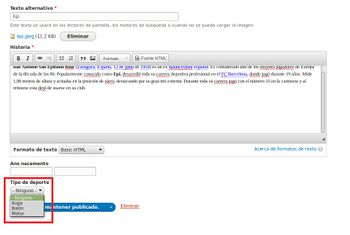
Se agregamos un novo contido ou editamos un contido baseado no tipo de contido, podemos observar como aparece unha lista onde podemos seleccionar o tipo de deporte.

Podemos ver como aparecen a etiqueta do tipo de deporte (a posición pode variar, xa que dependerá do voso deseño de presentación). Podemos premer na etiqueta.

Ao facelo aparecerán en forma de lista resumida, todos os contidos que teñan como referencia a etiqueta seleccionada. Fixarse na URL e como constrúe Drupal a consulta dun termo de taxonomía

Se queremos que dita URL sexa comprensible e de paso axudar aos robots que indexan os contidos, teremos que editar o/os termos que queiramos e cubrir o campo Alias de URL.

Podedes comprobar agora como na URL aparece o alias introducido para ese termo.


Creando sub-termos
- Dentro da creación do vocabulario podemos ter termes que pertenzan a outro termo (por algún tipo de relación), formando unha árbore.
- Así, no caso que estamos a facer, pode crear a seguinte árbore de termos:
Auga:
-------> Natación
-------> Waterpolo
Balón:
-------> Baloncesto
-------> Football
Motor:
-------> Motociclismo
-------> Coches
Vexamos como implementar esta relación.
- Creando sub-temas nun vocabulario

Imos ao vocabulario e agregamos un novo termo.

Na sección de Relaciones debemos indicar cal é o termo pai do que estamos a engadir. O peso indica a posición do termo dentro do conxunto (a menor peso aparecerá antes na lista).

Unha vez engadidos todos os termos teremos os seguintes datos introducidos no vocabulario.

Agora imos modificar o campo para que sexa un checkbox list e non unha lista o que saia no formulario de entrada de datos. Polo tanto editamos o campo 'Tipo de deporte' e na lapela Opciones de campo indicamos que Ilimitado.

Agora na lapela Administrar la visualización del formulario' que se atopa no tipo de contido 'Ficha Xogador' cambiamos o tipo de campo de lista a casilla de selección. Prememos o botón Guardar.

Agora se editamos un contido podemos escoller os termos asociados.

Podemos ver o resultado.


Agregando campos a un termo
- Os termos son tratados por Drupal como se foran entidades, polo que podemos engadir campos como fixemos cos tipos de contido.
- Tamén imos modificar a forma como se engaden novos termos e como se visualizan os termos igual que como fixemos cos tipos de contido xa vistos anteriormente.
- Imos ver un exemplo no que engadimos un campo de tipo Imaxe a o vocabulario anterior.
- Cando cremos un termo de dito vocabulario pedirá unha imaxe para dito termo.
- Cando visualicemos a lista de contidos que fagan referencia a dito termo, tamén aparecerán os campos creados.
- Creando un novo vocabulario de termos

Dentro da xestión do vocabulario prememos na lapela Administrar campos. Prememos no botón Añadir un campo.

Eliximos o tipo de campo e indicamos un nome. Prememos o botón Guardar y continuar. Configuramos o resto de opcións para dito campo.

Agora na lista de termos, agregamos un novo termo.

Podemos observar como na parte baixa aparece o no campo agregado no paso anterior. Se visualizamos a páxina que fai referencia ao termo aparecerá o campo segundo teñamos deseñado na sección Administrar presentación do vocabulario.


Creando novos contidos a partires dos termos dun vocabulario
- Grazas ao módulo Vistas (Views) imos poder crear novas páxinas ou bloques.
- Un bloque é un contido que aparece dentro dunha das rexións que nos ofrece o tema seleccionado.
- Normalmente estará situado na parte esquerda ou dereita do contido principal pero pode estar en calquera parte.

- Normalmente:
- Imos crear bloques asociados a categorías no que queremos que se listen ditan categorías e que cando se preme nunha delas aparezan os contidos que teñan o termo seleccionado.
- Imos crear páxinas de contidos que cumpran con algún criterio de selección que teñan en conta o valor/es dos termos dun vocabulario.
- Podemos ler na wiki como crear unha vista sinxela. No segundo caso facemos un exemplo de creación dun bloque no que aparecen os termos dun vocabulario.
- Aplicando os mesmos conceptos ao vocabulario creado nesta sección podemos ter un resultado parecido ao seguinte:

-- Ángel D. Fernández González -- (2016).
