Diferencia entre revisiones de «Ejercicios programación Java»
Ir a la navegación
Ir a la búsqueda
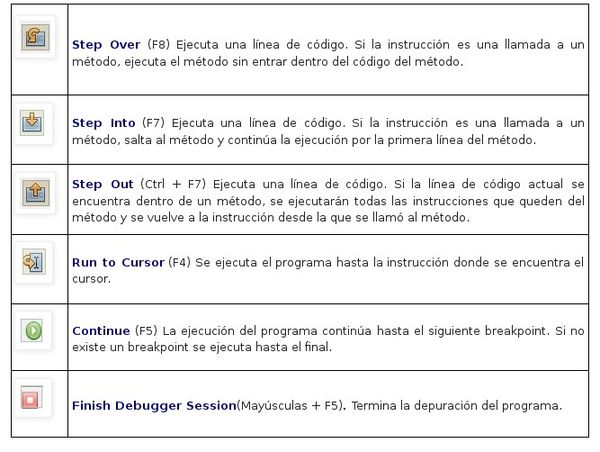
Información obtenida de este enlace.
(Página creada con «== Ejercicios UD1: Identificación de los elementos de un programa informático == * En este punto entraría: :* Estructura de un programa en Java. :* Variables. :* Const...») |
|||
| (No se muestran 115 ediciones intermedias del mismo usuario) | |||
| Línea 1: | Línea 1: | ||
| − | == Ejercicios | + | ==Fuentes== |
| + | |||
| + | * Algunos de los ejercicios listados fueron obtenidos de las siguientes fuentes: | ||
| + | :* [http://www.paraninfo.es/catalogo/9788428338578/aprende-a-programar-con-java---2-%C2%AA-edicion- Aprende a programar en Java de Alfonso Jiménez Marín] | ||
| + | :* Profesor Daniel Touceda | ||
| + | :* [http://www.sitiolibre.com/ Apuntes y ejercicios de Jose Luis Comesaña] | ||
| + | :* [http://www.eduinnova.es/monografias2011/ene2011/java.pdf Ejercicios de programación en Java de F.M.Pérez Montes] | ||
| + | :* [http://about.me/angeldfg Profesor Angel D. Fernández González] | ||
| + | |||
| + | |||
| + | == Recuerda == | ||
| + | |||
| + | :* El código debe estar indentado (tabulado correctamente). Lo debe de hacer automáticamente el IDE Netbeans. | ||
| + | :* Cada vez que hay una apertura con llave ('''{''') debe tener un cierre de llave correspondiente ('''}'''). Por lo tanto, si el IDE no lo pone automáticamente, escribirlo antes de empezar a implementar el código interior. | ||
| + | :* Java distingue mayúsculas de minúsculas. Una variable de nombre '''edad''' es diferente de otra de nombre '''Edad'''. | ||
| + | :* Respeta las reglas de nomenclatura de Clases, variables, constantes y métodos. | ||
| + | :* Todas las sentencias en Java deben acabar en punto y coma (''';''') | ||
| + | |||
| + | == Ejercicios UD0: Uso de NetBeans == | ||
| + | |||
| + | |||
| + | * Crea un nuevo proyecto Java de nombre 'ProyectoJava' con una clase principal de nombre 'Principal' dentro del paquete 'mispaquetes'. | ||
| + | |||
| + | : Modifica el método '''main''' para que al ejecutar la clase muestre tu nombre. | ||
| + | : Compila y ejecuta la clase comprobando que funciona adecuadamente. | ||
| + | |||
| + | |||
| + | * Cambia a la vista '''Archivos''' y comprueba que el bytecode fue generado y se encuentra en el directorio build. | ||
| + | : Compila y ejecuta la clase desde una consola (terminal en Linux). Recuerda que para compilar una clase dentro de un paquete tienes que situarte en la carpeta del proyecto y el nombre de la clase a compilar tiene que ir precedido del nombre del paquete de la forma 'paquete/Clase.java'. | ||
| + | :: Utiliza la opción que nos da NetBeans de abrir una terminal dentro de su entorno (botón derecho => Herramientas => Open in terminal). | ||
| + | : Ejecuta la clase compilada desde consola. Recuerda que en este caso, el nombre de la clase es paquete.Clase | ||
| + | |||
| + | |||
| + | * Modifica desde Netbeans el nombre del paquete en la clase creada y cámbialo por mispaquetes2. ¿ Qué sucede ? | ||
| + | : Haz lo necesario para subsanar el error. Recuerda utilizar la función '''Reestructurar''' de Netbeans. | ||
| + | |||
| + | |||
| + | * Al hacer el paso anterior, cambiamos la clase Principal del proyecto (ahora está en otro paquete). Debemos modificar sus propiedades para que coja la nueva clase. | ||
| + | : Edita la configuración del proyecto y cambia la clase Principal (si intentamos ejecutar el proyecto sin cambiar la clase, el IDE nos pedirá que escojamos la nueva clase a 'ejecutar' => realmente busca una clase con el método main y lo ejecuta). | ||
| + | |||
| + | |||
| + | * Comprueba desde la vista de Archivos de Netbeans como quedan en '''build''' las carpetas de los paquetes creados. Haz uso de la opción 'Compilar y limpiar' de Netbeans para que borre las carpetas que ya no son necesarias. | ||
| + | |||
| + | |||
| + | * Utiliza la función '''Reestructurar''' de Netbeans para cambiar el nombre del paquete a 'nuevos.paquetes'. | ||
| + | : ¿ Cual es el resultado ?. Cada paquete representa físicamente una carpeta a nivel de S.O. Podéis comprobarlo mirando la vista de 'Archivos' de Netbeans. | ||
| + | |||
| + | |||
| + | * Cambia el nombre de la clase a ProyectoJava2 sin utilizar la reestructuración. ¿ Qué pasa ? ¿ Qué tendrías que hacer para que se pueda compilar la clase ? | ||
| − | |||
| − | |||
| − | |||
| − | |||
| + | * Personalización del NetBeans: | ||
| + | :* [http://www.javatutoriales.com/2009/01/configurando-nuestra-herramienta-de.html Enlace 1. Varias opciones]. | ||
| + | :* [https://codegeando.blogspot.com.es/2013/10/netbeans-temas-para-tu-netbeans-theme.html Enlace 2. Themes]. | ||
| + | :* [https://pmartinez.wordpress.com/2011/05/02/atajos-utiles-en-netbeans/ Enlace 3. Atajos de teclado.]. | ||
| + | :* [https://byspel.com/atajos-de-teclado-en-netbeans/ Enlace 4: Otros atajos de teclado.]. | ||
| − | |||
| − | + | * Combinación de teclas útiles en Netbeans. | |
| − | * | + | :* '''fori + Tab''': Genera el código necesario para hacer un for. |
| + | :* '''iff + Tab''': Genera los bloques if. | ||
| + | :* '''sout + Tab''' o '''soutv + Tab''': Genera los System.out.println(“”). | ||
| + | :* '''sw + Tab''': Genera el switch. | ||
| + | :* '''whilexp + Tab''': Genera los bloques While. | ||
| − | * | + | :* '''Ctrl + Space''': Completa el código que estamos escribiendo. |
| + | :* '''Alt + Insert''': Agrega constructores, métodos accesores, propiedaes, overrides, etc... | ||
| + | :* '''Alt + Enter''': Se usa sobre el texto subrayado para ver la sugerencia que nos hace el IDE cuando hay algún error de sintaxis. | ||
| + | :* '''Ctrl + R''': Si lo hacemos sobre el identificador, renombra todas las ocurrencias. | ||
| − | * | + | * Podéis ver una lista completa [https://www.google.es/url?sa=t&rct=j&q=&esrc=s&source=web&cd=1&cad=rja&uact=8&ved=0ahUKEwiEpo72s9zWAhWHvRoKHeJCA4QQFgglMAA&url=https%3A%2F%2Fnetbeans.org%2Fproject_downloads%2Fusersguide%2Fshortcuts-80.pdf&usg=AOvVaw2DdGJjFdq93kFT7xApdChb en este documento]. |
| + | == Ejercicios UD1: Identificación de los elementos de un programa informático == | ||
| − | + | * [[Programacion Listado de ejercicios UD1 | Listado ejercicios UD1: Identificación de los elementos de un programa informático]] | |
| − | + | == Debugger== | |
| − | |||
| − | |||
| − | |||
| − | |||
| − | |||
| − | |||
| − | * | + | * Podemos ver en la siguiente imagen el significado de cada botón cuando iniciamos una depuración de un programa. |
| − | : | + | [[Imagen:Programacion_debugger_1.jpg|600px|center]] |
| + | <small><center>[http://puntocomnoesunlenguaje.blogspot.com.es/2014/11/netbeans-debugger-java.html Información obtenida de este enlace].</center></small> | ||
| + | == Ejercicios UD2: Estructuras de selección y repetición. Excepciones == | ||
| + | * [[Programacion Ejercicios UD2 | Ejercicios UD2: Estructuras de selección y repetición. Excepciones]] | ||
| − | |||
| − | |||
| − | |||
| − | |||
| − | |||
| − | |||
| − | |||
| − | |||
| − | |||
| − | |||
| − | |||
| − | |||
| − | |||
| − | |||
| − | |||
| − | |||
| − | |||
| − | |||
| − | |||
| − | |||
| − | |||
| − | |||
| − | |||
| − | |||
| − | |||
| − | |||
| − | |||
| − | |||
| − | |||
| − | |||
| − | |||
| − | |||
| − | |||
| − | |||
| − | |||
| − | |||
| − | |||
| − | |||
| − | + | <br/> | |
| − | + | Página creada por [http://www.about.me/angeldfg Angel D. Fernández González] | |
| − | |||
| − | |||
| − | |||
| − | </ | ||
Revisión actual del 12:20 25 nov 2017
Sumario
Fuentes
- Algunos de los ejercicios listados fueron obtenidos de las siguientes fuentes:
Recuerda
- El código debe estar indentado (tabulado correctamente). Lo debe de hacer automáticamente el IDE Netbeans.
- Cada vez que hay una apertura con llave ({) debe tener un cierre de llave correspondiente (}). Por lo tanto, si el IDE no lo pone automáticamente, escribirlo antes de empezar a implementar el código interior.
- Java distingue mayúsculas de minúsculas. Una variable de nombre edad es diferente de otra de nombre Edad.
- Respeta las reglas de nomenclatura de Clases, variables, constantes y métodos.
- Todas las sentencias en Java deben acabar en punto y coma (;)
Ejercicios UD0: Uso de NetBeans
- Crea un nuevo proyecto Java de nombre 'ProyectoJava' con una clase principal de nombre 'Principal' dentro del paquete 'mispaquetes'.
- Modifica el método main para que al ejecutar la clase muestre tu nombre.
- Compila y ejecuta la clase comprobando que funciona adecuadamente.
- Cambia a la vista Archivos y comprueba que el bytecode fue generado y se encuentra en el directorio build.
- Compila y ejecuta la clase desde una consola (terminal en Linux). Recuerda que para compilar una clase dentro de un paquete tienes que situarte en la carpeta del proyecto y el nombre de la clase a compilar tiene que ir precedido del nombre del paquete de la forma 'paquete/Clase.java'.
- Utiliza la opción que nos da NetBeans de abrir una terminal dentro de su entorno (botón derecho => Herramientas => Open in terminal).
- Ejecuta la clase compilada desde consola. Recuerda que en este caso, el nombre de la clase es paquete.Clase
- Modifica desde Netbeans el nombre del paquete en la clase creada y cámbialo por mispaquetes2. ¿ Qué sucede ?
- Haz lo necesario para subsanar el error. Recuerda utilizar la función Reestructurar de Netbeans.
- Al hacer el paso anterior, cambiamos la clase Principal del proyecto (ahora está en otro paquete). Debemos modificar sus propiedades para que coja la nueva clase.
- Edita la configuración del proyecto y cambia la clase Principal (si intentamos ejecutar el proyecto sin cambiar la clase, el IDE nos pedirá que escojamos la nueva clase a 'ejecutar' => realmente busca una clase con el método main y lo ejecuta).
- Comprueba desde la vista de Archivos de Netbeans como quedan en build las carpetas de los paquetes creados. Haz uso de la opción 'Compilar y limpiar' de Netbeans para que borre las carpetas que ya no son necesarias.
- Utiliza la función Reestructurar de Netbeans para cambiar el nombre del paquete a 'nuevos.paquetes'.
- ¿ Cual es el resultado ?. Cada paquete representa físicamente una carpeta a nivel de S.O. Podéis comprobarlo mirando la vista de 'Archivos' de Netbeans.
- Cambia el nombre de la clase a ProyectoJava2 sin utilizar la reestructuración. ¿ Qué pasa ? ¿ Qué tendrías que hacer para que se pueda compilar la clase ?
- Personalización del NetBeans:
- Combinación de teclas útiles en Netbeans.
- fori + Tab: Genera el código necesario para hacer un for.
- iff + Tab: Genera los bloques if.
- sout + Tab o soutv + Tab: Genera los System.out.println(“”).
- sw + Tab: Genera el switch.
- whilexp + Tab: Genera los bloques While.
- Ctrl + Space: Completa el código que estamos escribiendo.
- Alt + Insert: Agrega constructores, métodos accesores, propiedaes, overrides, etc...
- Alt + Enter: Se usa sobre el texto subrayado para ver la sugerencia que nos hace el IDE cuando hay algún error de sintaxis.
- Ctrl + R: Si lo hacemos sobre el identificador, renombra todas las ocurrencias.
- Podéis ver una lista completa en este documento.
Ejercicios UD1: Identificación de los elementos de un programa informático
Debugger
- Podemos ver en la siguiente imagen el significado de cada botón cuando iniciamos una depuración de un programa.

Ejercicios UD2: Estructuras de selección y repetición. Excepciones
Página creada por Angel D. Fernández González
