Diferencia entre revisiones de «UNITY Operaciones sobre objetos 3D»
| Línea 139: | Línea 139: | ||
:* Seleccionado en la barra de herramientas la opción de traslación y después, gráficamente sobre la figura, <u>presionar el botón izquierdo del ratón sobre uno de los ejes de colores</u> y sin soltar, mover el ratón. | :* Seleccionado en la barra de herramientas la opción de traslación y después, gráficamente sobre la figura, <u>presionar el botón izquierdo del ratón sobre uno de los ejes de colores</u> y sin soltar, mover el ratón. | ||
| − | <gallery caption=" | + | <gallery caption="Trasladando en Unity3D" widths="450" heights="300px" perrow="2"> |
| − | Image: | + | Image:Unity3d_trasladar_3.jpg| Escogemos la opción '''Mover''' de la '''Barra de herramientas'''. |
| − | Image: | + | Image:Unity3d_trasladar_4.jpg| Presionamos con el botón izquierdo del ratón uno de los ejes (el que queramos modificar la posición, aparecen tres flechas, una por cada eje, fijarse en el color) y sin soltar, movemos el ratón en la dirección del eje escogido. |
</gallery> | </gallery> | ||
Revisión del 01:02 30 mar 2018
Introducción
- A todo objeto 3D se le pueden aplicar tres operaciones:
- Escalado: Hacerlo más grande. Podemos hacerlo más grande en todos los ejes (x,y,z) o sólo en alguno de ellos, provocando deformaciones.
- Rotación: Podemos rotarlo en cualquiera de los tres ejes (x,y,z)
- Traslación: Podemos trasladar el objeto en cualquiera de los tres ejes (x,y,z). Esto es, moverlo.
- Como comentamos anteriormente, toda figura 3D se dibuja en el punto (0,0,0) y después se le aplican unas modificaciones para visualizarlo en la posición y forma correctas.
- Esto es posible gracias a una serie de operaciones matemáticas con matrices.
- Cada uno de los objetos 3D tiene asociado una matriz de modelado (una matriz matemática de 4x4).
- Inicialmente, cuando dibujamos un objeto 3D se dibuja en el punto 0,0,0 y sin rotación ya que su matriz de modelado es la matriz identidad. Dicha matriz tiene unos en una de las diagonales.
- Cuando indicamos que el objeto se tiene que desplazar, rotar o escalar, estamos modificando su matriz de modelado (para nosotros es transparante) y una vez modificada, se aplica dicha matriz sobre cada uno de los puntos del objeto 3D y por eso se dibuja en la posición correcta, con la escala y con la rotación indicada.

- En Unity3D accedemos a esta matriz en la ventana de Inspector, bajo la sección Transform:

Escalado
- En la siguiente imagen podéis observar un cubo que mide 1x1x1 unidades (fijaros en la cuadrícula).

- Al pulsar sobre el cubo aparece en el Window Inspector las propiedades del gameobject seleccionado (en este caso el cubo).

- Ahora podemos modificar la escala. Lo podemos hacer de varias formas:
- Tecleando la nueva escala en la caja de texto correspondiente.
- Poniendo el ratón en la ventana Inspector, encima del eje que queramos cambiar la escala y manteniendo presionado el botón izquierdo mover a derecha o izquierda.
- Seleccionado en la barra de herramientas la opción de escala y después, gráficamente sobre la figura, presionar el botón izquierdo del ratón sobre uno de los ejes de colores y sin soltar, mover el ratón.
- Cambiando la escala
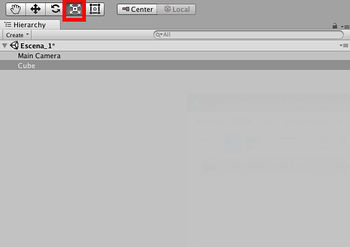
Escogemos la opción Escala de la Barra de herramientas.
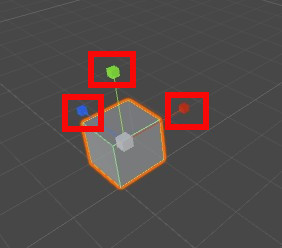
Presionamos con el botón izquierdo del ratón uno de los ejes (el que queramos modificar la escala) y sin soltar, movemos el ratón. Podemos observar como el valor en la ventana Inspector se modifica.


Rotación
- Podemos rotar una figura en cualquiera de los tres ejes.
- La rotación viene determinada por un número que representa la rotación en grados.
- Así, 90 grados sería un cuarto de circunferencia de rotación, 180 sería la mitad y 360 una vuelta entera.
- Al pulsar sobre el cubo aparece en el Window Inspector las propiedades del gameobject seleccionado (en este caso el cubo).

- Para saber como se rota, debemos de tener en cuenta la siguiente regla.
- Debemos imaginar que nuestra cabeza está atravesada por un palo, en cada uno de los ejes:
- Rotando un objeto 3D
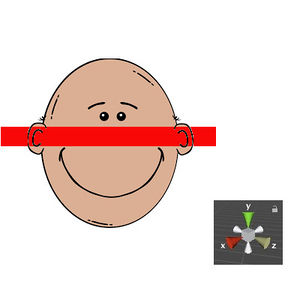
Rotación en el eje X. Es este caso el palo atraviesa nuestra cabeza de 'oreja a oreja'. Si movemos la cabeza la moveríamos de arriba a abajo, girando nuestra nariz.
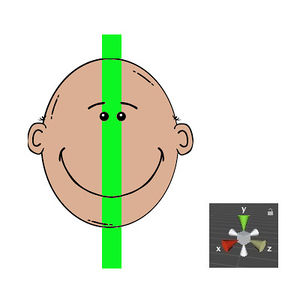
Rotación en el eje Y. Es este caso el palo atraviesa nuestra cabeza de desde la parte superior a la inferior. Si movemos la cabeza la moveríamos los ojos de izquierda a derecha.
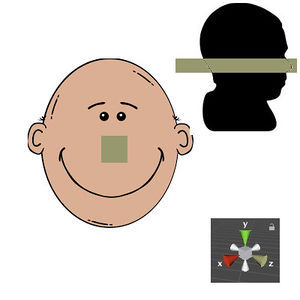
Rotación en el eje Z. Es este caso el palo atraviesa nuestra cabeza desde la parte de atrás pasando por nuestra nariz. Si intentamos mover la cabeza esta se mueve ladeando la cabeza.


- Veamos en ejemplo con una figura de un tigre:
- Rotando un tigre 3D
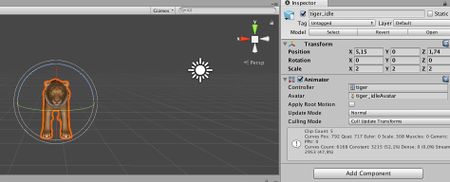
Sin rotación. Así está el tigre tal cual lo diseñaron con un programa 3D sin aplicar ninguna rotación.
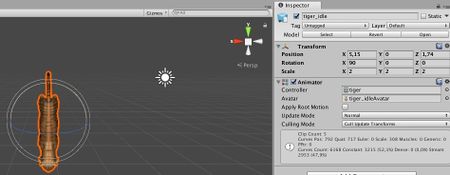
Rotación en el eje X. Es este caso se rota 90 grados en el eje X. Si aplicáramos -90 grados rotaría en el sentido contrario.
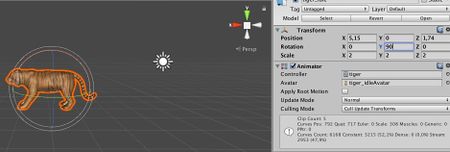
Rotación en el eje Y. Es este caso se rota 90 grados en el eje Y. Si aplicáramos -90 grados rotaría en el sentido contrario.
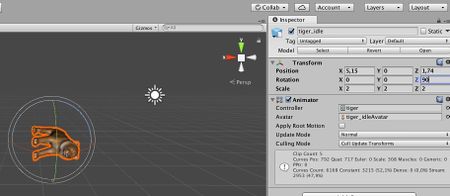
Rotación en el eje Z. Es este caso se rota 90 grados en el eje Z. Si aplicáramos -90 grados rotaría en el sentido contrario.


- Para rotar un objeto debemos de seleccionar en la Ventana de Escena (Scene Window).
- Podemos rotar de varias formas:
- Tecleando el valor en la caja de texto correspondiente.

- Poniendo el ratón en la ventana Inspector, encima del eje que queramos aplicar la rotación y manteniendo presionado el botón izquierdo mover a derecha o izquierda.
- Seleccionado en la barra de herramientas la opción de rotación y después, gráficamente sobre la figura, presionar el botón izquierdo del ratón sobre uno de los ejes de colores y sin soltar, mover el ratón.
- Rotando en Unity3D

Escogemos la opción Rotar de la Barra de herramientas.
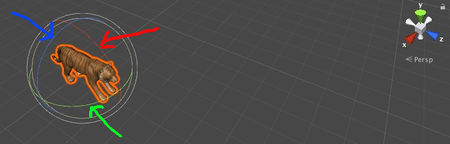
Presionamos con el botón izquierdo del ratón uno de los ejes (el que queramos modificar la rotación, aparecen tres círculos rodeando la figura, uno por cada eje, fijarse en el color) y sin soltar, movemos el ratón en la dirección del círculo escogido. Podemos observar como el valor en la ventana Inspector se modifica.


- Nota: No os extrañéis sin al modificar uno de los ejes veis que se modifica la posición. Eso es normal, ya que estamos moviendo la figura.
Traslación
- Podemos trasladar (mover) un objeto 3D en cualquiera de sus tres ejes.
- Lo que haremos será desplazarlo un número de unidades siendo cada unidad uno de los cuadrados de la rejilla que conforman el 'suelo' del entorno de Unity3D.
- Al pulsar sobre el cubo aparece en el Window Inspector las propiedades del gameobject seleccionado (en este caso el cubo).

- Podemos trasladarnos de varias formas:
- Tecleando el valor en la caja de texto correspondiente.

- Poniendo el ratón en la ventana Inspector, encima del eje sobre el que queramos aplicar la traslación y manteniendo presionado el botón izquierdo mover a derecha o izquierda.
- Seleccionado en la barra de herramientas la opción de traslación y después, gráficamente sobre la figura, presionar el botón izquierdo del ratón sobre uno de los ejes de colores y sin soltar, mover el ratón.
- Trasladando en Unity3D

Escogemos la opción Mover de la Barra de herramientas.
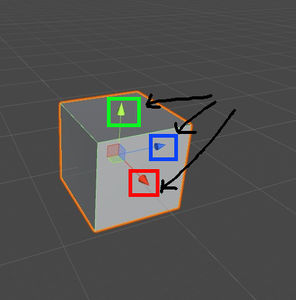
Presionamos con el botón izquierdo del ratón uno de los ejes (el que queramos modificar la posición, aparecen tres flechas, una por cada eje, fijarse en el color) y sin soltar, movemos el ratón en la dirección del eje escogido.


-- Ángel D. Fernández González -- (2018).
