Diferencia entre revisiones de «Estilos e temas»
| Línea 16: | Línea 16: | ||
: Aínda que non é obrigatorio, <u>se recomenda que sempre se herda dalgún compoñente xa creado</u> ou do estilo do propio S.O. para eses compoñentes e que despois se modifiquen ou engadan novas propiedades. | : Aínda que non é obrigatorio, <u>se recomenda que sempre se herda dalgún compoñente xa creado</u> ou do estilo do propio S.O. para eses compoñentes e que despois se modifiquen ou engadan novas propiedades. | ||
:Por exemplo: | :Por exemplo: | ||
| − | <syntaxhighlight lang="java" line highlight=" | + | <syntaxhighlight lang="java" line highlight="2"> |
<resources xmlns:android="http://schemas.android.com/apk/res/android"> | <resources xmlns:android="http://schemas.android.com/apk/res/android"> | ||
<style name="style_caixas" parent="@android:style/TextAppearance "> | <style name="style_caixas" parent="@android:style/TextAppearance "> | ||
<item name="android:layout_width">wrap_content</item> | <item name="android:layout_width">wrap_content</item> | ||
<item name="android:layout_height">wrap_content</item> | <item name="android:layout_height">wrap_content</item> | ||
| − | + | <item name="android:textColor">@android:color/holo_blue_dark</item> | |
</style> | </style> | ||
Revisión del 18:41 23 oct 2018
Sumario
Introdución
- Os estilos, o mesmo que pasa en CSS, permiten definir unhas características visuais para view´s e windows´s, e agrupalas cun identificador o cal pode ser usado por diferentes compoñentes para que todos teñan o mesmo aspecto.
- Un tema (theme) é aplicado a unha activity enteira (os seus elementos gráficos) mentres que un estilo é aplicado a compoñentes individuais.
- Os estilos permiten definir unhas características visuais para as vistas e agrupalas cun identificador que pode ser usado por diferentes compoñentes para que todos teñan o mesmo aspecto.
- Un tema (theme) é aplicado a unha activity enteira (os seus elementos gráficos)
- Un estilo é aplicado a compoñentes individuais.
- Para definir un estilo temos que crear no cartafol /res/values/ un arquivo xml cun recurso (<resource></resource>) e dentro deste definiremos os estilos <style></style>.
- O elemento <style> terá que ter un nome para poder asocialo os elementos gráficos.
- Ademais, pode ter un atributo 'parent' no que indicamos de onde herda a aparencia (igual que ocorre en CSS podemos ter varios ‘niveis’ de herdanza’).
- Aínda que non é obrigatorio, se recomenda que sempre se herda dalgún compoñente xa creado ou do estilo do propio S.O. para eses compoñentes e que despois se modifiquen ou engadan novas propiedades.
- Por exemplo:
1 <resources xmlns:android="http://schemas.android.com/apk/res/android">
2     <style name="style_caixas" parent="@android:style/TextAppearance ">
3         <item name="android:layout_width">wrap_content</item>
4         <item name="android:layout_height">wrap_content</item>
5         <item name="android:textColor">@android:color/holo_blue_dark</item>
6     </style>
7
8 </resources>
- Cando creamos un novo proxecto, Android Studio asina un aspecto concreto a todas as activities que se cren.
- Dito aspecto está definido no arquivo AndroidManifiest.xml
- Estilo a nivel global (todo o proxecto)

Sitio no AndroidManifiest.xml onde está definido o estilo a aplicar. Fixarse que se fai referencia a unha constante definida nun arquivo de recursos.
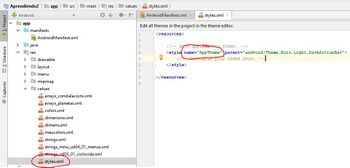
Arquivo de recursos onde está definido el estilo. Podemos ver que 'deriva' dun dos estilos que xa 'trae' o S.O. Android.


- A nivel de deseño de Activities, podemos 'ver' como quedaría un determinado estilo no deseño do layout (realmente non cambiamos nada, soamente visualizamos como quedaría a activity):
- Estilo a nivel global (todo o proxecto)
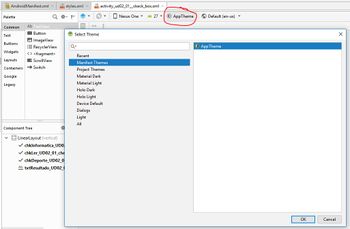
Escollemos o estilo empregado no manifiesto.

Neste caso temos o estilo: android:Theme.Holo.Light.DarkActionBar.
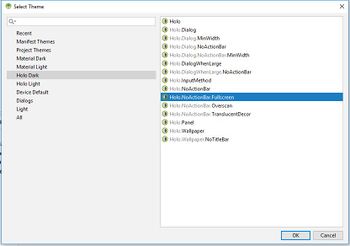
Cambiamos o estilo por un que non teña AppBar.
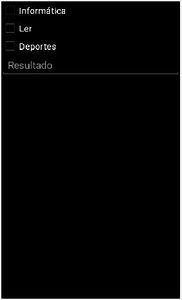
Podemos observar a diferenza. Lembra que non estamos cambiando nada. Se executas a activity visualizarase como estaba antes.


- Referencias:
- Estilos e temas: http://developer.android.com/guide/topics/ui/themes.html
Estilos a nivel xeral ou de activity
- Como comentamos antes, podemos aplicar un estilo a:
- Todas as activities de todo o proxecto.
- Unha activity concreta.
- A un View concreto.
- O primeiro caso xa vimos que se pode facer no arquivo AndroidManifiest.xml, cambiando a propiedade 'parent' do estilo AppTheme:
1 <resources>
2
3     <!-- Base application theme. -->
4     <style name="AppTheme" parent="android:Theme.Holo.Light.DarkActionBar">
5         <!-- Customize your theme here. -->
6     </style>
7
8 </resources>
- Nota: Se prememos Control+Barra espaciodora no sitio onde está o valor do theme, se despregan todos os posibles:

- Neste caso se despregan todos os themes que hai a nivel de S.O. Aparecen os que podemos aplicar a nivel de proxecto/activity e tamén outros que se poden aplicar a widget concretos (o veremos máis adiante).
- A diferencia dos estilo aplicados ós view´s, cando aplicamos un estilo nun theme, este estilo se aplicará a todos os view´s da aplicación que soporten dita propiedade. Se non a soportan non lle farán caso.
- Existen atributos que non afectan a un elemento gráfico, se non a toda a aplicación, coma pode ser unha imaxe de fondo, o título da aplicación,...Estas propiedades se atopan no enlace seguinte e comezan con window coma por exemplo windowNoTitle ou windowBackground.
- Se queremos aplicar un theme específico a unha Activity podemos ir ao arquivo AndroidManifiest.xml:
1 <activity android:theme="@android:style/nome_estilo_definido nun arquivo /res/ ou un dos ofrecidos polo S.O.">
- Ou ben no seu arquivo de layout:
1 <android.support.constraint.ConstraintLayout xmlns:android="http://schemas.android.com/apk/res/android"
2     xmlns:app="http://schemas.android.com/apk/res-auto"
3     xmlns:tools="http://schemas.android.com/tools"
4     android:layout_width="match_parent"
5     android:layout_height="match_parent"
6     android:theme="@style/nome_estilo_definido nun arquivo /res/"
7     tools:context=".Adaptadores.UD04_04_Spinners">
8
9     ................
- No exemplo se pon o paquete @style/ para buscar o estilo definido nalgún arquivo /res/values/ de tipo resource
- Poderíamos poñer @android e buscaríamos estilos proporcionados polo S.O. en función do Target_SDK (Api) escollida.
- NOTA IMPORTANTE: Cando aplicamos un theme ó nivel de aplicación, este ten que herdar dun teme do mesmo nivel. Se poñemos un estilo que fai referencia a botóns, por exemplo, non funciona ou da problemas de visionado.
- Exemplo de Tema baseado no tema Light de Android:
1 <color name="custom_theme_color">#b0b0ff</color>
2 <style name="CustomTheme" parent="android:Theme.Light">
3     <item name="android:windowBackground">@color/custom_theme_color</item>
4     <item name="android:colorBackground">@color/custom_theme_color</item>
5 </style>
- É posible asinar un tema en función da plataforma onde corra a nosa aplicación.
- Para facelo, só temos que crear o cartafol correspondente, por exemplo, no proxecto, temos un cartafol de nome values-v11 que fai referencia á API 11 que se corresponde coa versión de Android 3.0.
- Tamén podemos facelo graficamente:

- Nota: Fixarse que vai coller o estilo en función da versión do SO que este funcionando no dispositivo móbil, non do target sdk que poñamos nas propiedades do proxecto.
Estilos a nivel específico
- A forma de crear un estilo específico e a mesma que vimos antes.
- Debemos crear un <style> e darlle un nome que nos será de referencia para despois aplicalo a un View.
- Dentro da etiqueta <style> poñeremos os atributos que queiramos aplicar aos diferentes views.
- Por exemplo:
1 <resources xmlns:android="http://schemas.android.com/apk/res/android">
2     <style name="style_caixas" parent="@android:style/TextAppearance">
3         <item name="android:layout_width">wrap_content</item>
4         <item name="android:layout_height">wrap_content</item>
5         <item name="android:textColor">@android:color/holo_blue_dark</item>
6     </style>
7
8 </resources>
- Para asociar este estilo a calquera elemento gráfico que poida ter estas propiedades só temos que ir o arquivo XML e engadir a propiedade style da forma seguinte:
1     <EditText
2         style="@style/style_caixas"
3         android:layout_centerHorizontal="true"
4         android:layout_centerVertical="true"
5         android:hint="Nome"
6     />

Estilos a nivel específico que herdan doutros estilos
- Podemos crear estilos que herden outros estilos creados por nós. Para facelo podemos utilizar o atributo Parent:
 1 <resources>
 2     <style name="style_caixas" parent="@android:style/TextAppearance">
 3         <item name="android:layout_width">match_parent</item>
 4         <item name="android:layout_height">wrap_content</item>
 5         <item name="android:textColor">@android:color/holo_blue_dark</item>
 6     </style>
 7     <style name="style_caixasmultilinea" parent="style_caixas">
 8
 9         <item name="android:inputType">textMultiLine</item>
10         <item name="android:lines">3</item>
11
12     </style>
13
14 </resources>
- Para aplicar o novo estilo:
1     <EditText
2         android:id="@+id/txtDireccion"
3 	style="@style/style_caixasmultilinea"
4         android:hint="Dirección"
5         android:layout_below="@id/txtNome"
6     />
- Tamén podemos crear su estilo que herde doutro desta forma:
 1 <resources>
 2     <style name="style_caixas" parent="@android:style/TextAppearance">
 3         <item name="android:layout_width">match_parent</item>
 4         <item name="android:layout_height">wrap_content</item>
 5         <item name="android:textColor">@android:color/holo_blue_dark</item>
 6     </style>
 7
 8     <style name="style_caixas.style_caixasmultilinea" >
 9
10         <item name="android:inputType">textMultiLine</item>
11         <item name="android:lines">3</item>
12
13     </style>
14 </resources>
- E o aplicamos así:
1 <EditText
2         android:id="@+id/txtDireccion"
3 	style="@style/style_caixas.style_caixasmultilinea"
4         android:hint="Dirección"
5         android:layout_below="@id/txtNome"
6 />
- Podemos seguir creando novos estilos herdando doutros consecutivamente.
- Nota: Isto só o podemos facer con estilos creados por nós.
- Se queremos herdar algún estilo do sistema operativo, teríamos que utilizar a propiedade ‘parent’.
- Unha referencia a todas as propiedades de estilo a tedes en: http://developer.android.com/reference/android/R.attr.html
- Hai que ter en conta que cada view terá as súas propiedades específicas.
- No enlace anterior están todas, pero para saber cales son aplicables a un view concreto teremos que consultar o view e mirar cales son as súas propiedades xml.
- Estas son as que podemos utilizar nun estilo personalizado.
- Por exemplo, estas son as propiedades XML para un TextView.
- Cando se aplica un estilo a un ViewGroup (coma un LinearLayout) dito estilo non é herdado polos view´s que o conforman.
Caso práctico
- Crear o proxecto: U2_42_Estilos.
- Imos definir un estilo común para aplicar ás etiquetas de texto, por exemplo.
- Estilos

Crear un novo ficheiro xml en /res/values

Poñerlle un nome.

Ir ao ficheiro e engadir un elemento.

Engadir un recurso de tipo Style/Theme

Engadir un nome para o recurso e se é posible un pai.

Engadir un ...

... ítem

Indicar a propiedade xml e o valor desexado

Ficheiro de estilos en formato xml

Etiquetas, todas como mesmo estilo/formato.


Ficheiro de estilos
 1 <?xml version="1.0" encoding="utf-8"?>
 2 <resources>
 3     <style name="estilo_etiquetas" parent="@android:style/TextAppearance">
 4         <item name="android:layout_width">wrap_content</item>
 5         <item name="android:layout_height">wrap_content</item>
 6         <item name="android:textColor">#00F</item>
 7         <item name="android:textSize">22sp</item>
 8
 9     </style>
10
11 </resources>
O XML do layout
 1 <LinearLayout xmlns:android="http://schemas.android.com/apk/res/android"
 2     xmlns:tools="http://schemas.android.com/tools"
 3     android:layout_width="match_parent"
 4     android:layout_height="match_parent"
 5     android:orientation="vertical" >
 6
 7     <TextView
 8         style="@style/estilo_etiquetas"
 9         android:text="TextView 1" />
10
11     <TextView
12         style="@style/estilo_etiquetas"
13         android:text="TextView 2" />
14
15     <TextView
16         style="@style/estilo_etiquetas"
17         android:text="TextView 3" />
18
19 </LinearLayout>
-- Ángel D. Fernández González e Carlos Carrión Álvarez -- (2015).
