Diferencia entre revisiones de «Unity Manejo de Objetos Gráficamente»
Ir a la navegación
Ir a la búsqueda
| Línea 19: | Línea 19: | ||
: Fijarse que digo Asset y no GameObject. Un Asset non tiene componente transform, no ha sido añadido a nuestra escena. | : Fijarse que digo Asset y no GameObject. Un Asset non tiene componente transform, no ha sido añadido a nuestra escena. | ||
| − | [[Imagen:Unity3d_gameobjects_3.jpg| | + | [[Imagen:Unity3d_gameobjects_3.jpg|1000px|center]] |
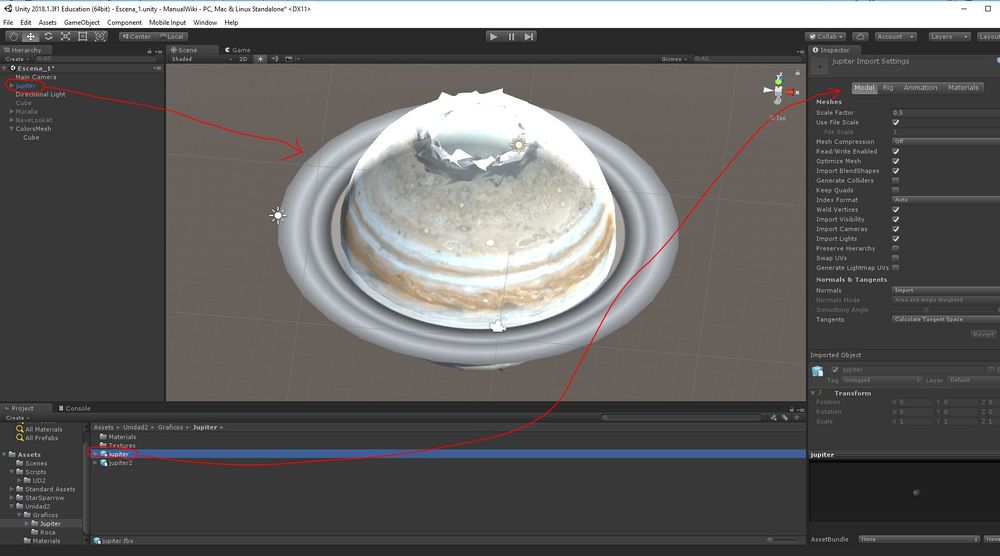
: En la imagen se puede ver como l modelo 'Jupiter' tiene unas propiedades en la Ventana Inspector entre las que no se encuentra el componente 'Transform'. | : En la imagen se puede ver como l modelo 'Jupiter' tiene unas propiedades en la Ventana Inspector entre las que no se encuentra el componente 'Transform'. | ||
: Cuando arrastramos el modelo a la Scene, creamos un GameObject basado en el modelo. | : Cuando arrastramos el modelo a la Scene, creamos un GameObject basado en el modelo. | ||
Revisión del 12:27 4 ene 2019
Introducción
- Un GameObject es cualquier elemento (asset) que se encuentre dentro de nuestra escena.
- A nivel de programación (scripts) podemos referenciar cualquier objeto con el tipo de dato: public GameObject miGameObjet;

- Todo GameObject debe de tener un componente Transform.
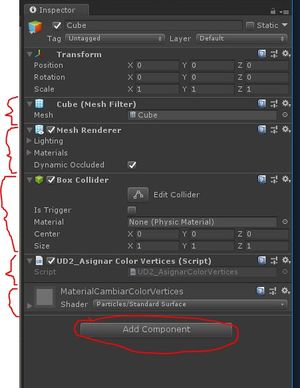
- Además, un GameObject puede tener componentes asociados al mismo y una jerarquía:

- Un Asset es la representación de cualquier elemento que pueda ser utilizado en nuestro juego.
- Un Asset puede obtenerse de un fichero creado fuera de Unity como un modelo 3D, un archivo de audio, una imagen o cualquier otro recurso que Unity sea capaz de importar al proyecto.
- Ciertos Assets pueden ser creados directamente por Unity como los Animator Controller (para controlar diferentes animaciones), Audio Mixer (para gestionar diferentes fuentes de audio) o Render Texture (para visualizar cámaras o vídeos en una textura).
- Fijarse que digo Asset y no GameObject. Un Asset non tiene componente transform, no ha sido añadido a nuestra escena.

- En la imagen se puede ver como l modelo 'Jupiter' tiene unas propiedades en la Ventana Inspector entre las que no se encuentra el componente 'Transform'.
- Cuando arrastramos el modelo a la Scene, creamos un GameObject basado en el modelo.
- Unity incorpora unos gameobjects denominados Unity-Native GameObjects.
- Estos son:
- Básicos 3D (3D Primitives)
- Básicos 2D (2D Primitives)
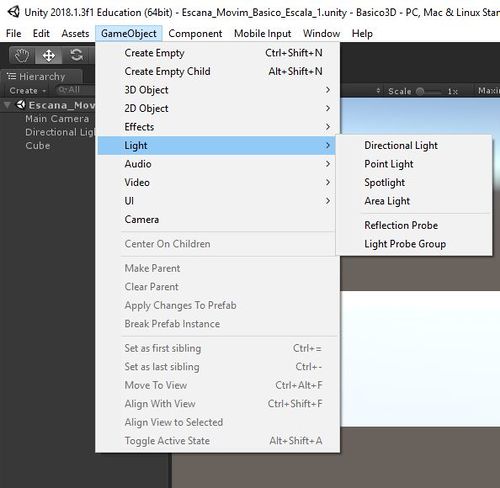
- Luces (Lights)
- Terrenos (Terrain): Usado para crear terrenos con elevaciones del mismo.
- Sistema de partículas (Particle Systems): Usado para crear efectos como rayos, nieve, humo y otros muchos
- Fuentes de audio (Audio Sources): Música y efectos de sonido.
- Zonas de reverberación (Reverb Zones): Efecto de reverberación (por ejemplo al entrar en una cueva).
- Elementos de Interface de Usuario (UI Elements): Por ejemplo botones, cajas de texto,...

Jerarquía de objetos
- Pivot - Rotación - Traslación
- Establecer color y nombre a un Empty GameObject
-- Ángel D. Fernández González -- (2018).
