Diferencia entre revisiones de «Unity NavMesh»
| Línea 251: | Línea 251: | ||
[[Imagen:Unity3d_navmesh_24.jpg|800px|center]] | [[Imagen:Unity3d_navmesh_24.jpg|800px|center]] | ||
| + | |||
| + | |||
| + | |||
| + | |||
| + | <br /> | ||
| + | =NavMesh Agent y otros componentes= | ||
| + | |||
| + | * Más información [https://docs.unity3d.com/2018.4/Documentation/Manual/nav-MixingComponents.html en este enlace]. | ||
| + | |||
| + | |||
| + | |||
| + | * Hasta ahora vimos que el NavMesh lo podemos emplear para mover a los enemigos y que estos vayan contra un objetivo esquivando los obstáculos. | ||
| + | |||
| + | : Indicar que también podría ser utilizado por un protagonista haciendo uso del [https://docs.unity3d.com/ScriptReference/AI.NavMeshAgent-velocity.html propiedad NavMeshAgent.velocity]. Indicando con un Vector3 hacia donde tiene que moverse. | ||
| + | |||
| + | |||
| + | |||
| + | |||
| + | * Como indiqué anteriormente, si queremos utilizar el motor de físicas junto con el NavMesh Agent, debemos de añadir un Collider <u>y un RigidBody marcado como de tipo 'is Kinematic'</u>. | ||
| + | |||
| + | |||
| + | |||
| + | |||
| + | |||
| + | * Por otro lado no se debe de utilizar un NavMesh Agent con una animación aplicando un 'Root Motion', ya que el agente y la animación intentarán mover al GameObject haciendo uso de su transform 'a la vez'. | ||
Revisión del 08:55 5 jul 2019
Sumario
Introducción
- Más información en:
- Uno de los problemas a los que nos podemos enfrentar al desarrollar un juego es de dotar de inteligencia a los enemigos y que sean capaces de 'esquivar' los obstáculos de un escenario mientras intentan coger a nuestro protagonista.
- Podríamos intentar hacerlo nosotros, ya que vimos en esta Wiki el uso del vector dirección y podríamos hacer que los enemigos calcularan dicho vector con respecto al jugador y que se movieran hacia él.
- El problema que tendríamos es que si existen obstáculos entre el enemigo y el jugador, quedarían atrapados, como se observa en la siguiente escena:

- Si tuviéramos que programarlo podría ser muy laborioso.
- Para solucionarlo, Unity ofrece el sistema de navegación inteligente: Navigation System.
- Este componente va a permitir definir mediante una serie de parámetros que área de nuestra escena es 'caminable' por los enemigos.
- Por ejemplo, podremos definir que las zonas elevadas más de X grados no sean navegables (por tanto serían un muro) o que las bajadas o subidas de desnivel a partir de un tamaño no sean accesibles (formarían otro muro).
- Una vez creado el Navigation, asociamos a cada enemigo un NavMesh Agent el cual hará que dicho enemigo vaya 'detrás' del protagonista esquivando los posibles objetos que encuentre por el camino.
Preparando la escena
- Vamos a preparar una escena para mostrar el uso de este componente.
- Los gráficos son utilizados de otras partes de este manual de la Wiki. Si no dispones de ellos no pasa nada. Puedes emplear los que tengas disponibles llegados a este punto de la Wiki y como último recurso puedes emplear figuras básicas como Cubos o Esferas.
- Creamos una nueva escena o un nuevo Empty GameObject, sobre el que situaremos todos los gameobjects siguientes.
- Un plano de dimensiones 5x1x5 y un material con una textura color Rojo asocicada (si ya habéis visto como crear un Terrain podríais hacer uso de uno).
- Dos vallas que conformarán los obstáculos.
- Un Jeep que será nuestro protagonista.
- Un taque que será nuestro enemigo.
- El tanque viene rotado por lo que el eje-Z del mismo no se corresponde con el eje-Z del mundo.
- Para solucionarlo, creamos un Empty GameObject y dentro del mismo ponemos el tanque con el eje-Y rotado -90 grados.
- Preparando la escena
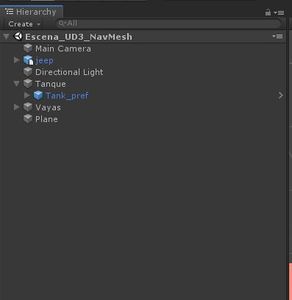
Todos los GameObjects de la escena.
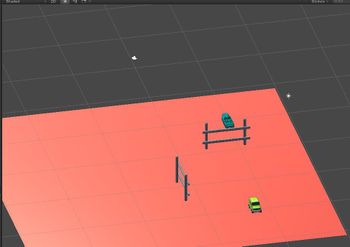
La escena como quedaría al colocar los GameObjects en la misma.
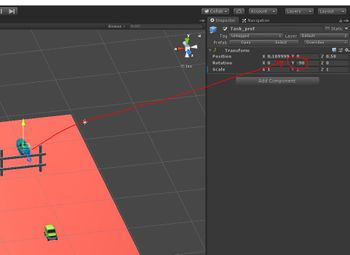
Para que el eje-Z del tanque coincida con el eje-Z del mundo, lo rotamos -90 grados en el eje-Y y lo situamos como hijo de un EmptyGame Object


- El NavMesh o Navigation Mesh es el componente con el que vamos a definir el área que es 'utilizable' por los enemigos para poder desplazarse.
- NOTA IMPORTANTE: Para que una superficie forme parte del NavMesh es necesario que sea de tipo Navigation Static.
- En nuestro ejemplo, queremos que el plano forma parte del NavMesh, por lo que debemos ir a la ventana Inspector y comprobar que, al menos, esté marcada la opción indicada:

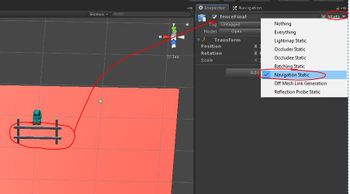
- También queremos que las vallas formen parte del NavMesh en el sentido que queremos que no se pueda pasar a través de ellas, por lo que también las marcaremos como Navigation Static:

- Cuando creamos un NavMesh estamos creando la superficie sobre la que los enemigos van a poder desplazarse. Esta superficie es 'precalculada' y guardada por Unity y es por lo que se conoce como Baking un NavMesh (al igual que tenemos el proceso de Bake sobre las luces para precalcular las sombras generadas).
- Para crear un NavMesh debemos ir a al menú principal Window => AI => Navigation

- Al abrir la ventana Navigation aparecerá en la 'Inspector Window' una nueva pestaña (Navigation) formada por 4 pestañas. En la pestaña Bake disponemos de las propiedades que van a conformar nuestra superficie 'caminable'.
- Agent Radius: Indica a que distancia (medio metro) los enemigos deben de parar cuando choquen con un obstáculo.
- Agent Height: Indica la altura (2 metros) que quedará libre de cualquier otro enemigo o protagonista (veremos un ejemplo más adelante).
- Max Slope: Indica en grados (45 grados) la inclinación máxima de un obstáculo por el cual el enemigo va a poder caminar.
- Step Height: Altura (0,4 metros) que es considerada como un escalón por el cual el enemigo va a poder 'subir'. En el ejemplo, un obstáculo de más de 0.4 metros no podría ser caminable.
- La sección Generated Off Mesh Links hace referencia a la posibilidad de 'conectar' diferentes puntos de un NavMesh.

- Más información en este enlace.
- La sección Advanced se puede consultar en este enlace.
- Una vez conformadas las características de nuestro NavMesh tendremos que hacer el proceso de Bake para que Unity calcule la superficie caminable y los obstáculos de nuestra escena. Para ello presionamos el botón Bake:
- Creando un NavMesh

Presionamos el botón Bake.

Al hacerlo podemos ver como en la escena aparece una superficie que será la superficie 'caminable' por los enemigos. En cualquier momento podemos eliminar la superficie generada pulsando el botón Clear. Sobre las vallas aparece otra zona indicando que no es transitable (es un obstáculo). Si no os aparece, debéis de modificar las vallas

Fijarse como debajo de las vallas aparece una zona de otro color, indicando que dicha zona no es transitable (es un obstáculo). Si movemos la valla, la zona no se 'regenera' ya que hemos hecho un 'bake' y por lo tanto no se actualiza. Para actualizar dicha zona, tendremos que volver a presionar el botón de 'Bake'.

Ahora las vallas vuelven a tener la zona no transitable correctamente. Si no os aparecer dicha zona marcada seguramente no tendréis marcados los GameObjects como Navigation Static como indiqué al principio de este punto.


- Vamos a 'complicar' un poco más la escena y vamos a hacer que haya una especie de 'paso'.
- La idea es hacer que el tanque pueda pasar por debajo de dicho paso. Este ejemplo sería aplicable a juegos con un túnel o lugares sobre los que queramos que los enemigos (o incluso el propio protagonista) puedan pasar.
- Creando una zona de paso
La zona de paso está conformado por 3 cubos.

Creamos por tanto un Empty GameObject de nombre Paso en la escena y dentro de él añadimos los tres cubos que conforman el paso. La altura de los cubos que conforman los laterales del paso es de 1.9 metros (debéis poner la escala en Y=1.9).

Marcamos el GameObject 'Paso' como 'Navigation Static' y lo aplicamos a sus hijos (los tres cubos).

Si volvemos a la pestaña de 'Navigation' y presionamos el botón de 'Bake' podemos comprobar como la zona de debajo del paso no es transitable, ya que la altura debe de tener el agente que se encargue de mover al enemigo es de 2 metros, por lo que no cabe.

Cambiamos su valor a, por ejemplo, 1.5 y volvemos a presionar el botón de 'Bake' pudiendo comprobar como ahora sí que es transitable.


- Más información en este enlace.
- Ahora que tenemos conformado sobre que superficies van a poder caminar los personajes, es necesario asociar los NavMesh Agent a dichos personajes.
- Los enemigos serán considerados Navigation Characters y el coche será el Target al cual se dirigirán todos los Navigation Characters.
- Lo primero que tendremos que hacer será asociar el componente 'NavMesh Agent' al tanque:
- En la ventana Inspector, presionamos el botón Add Component => Navigation => NavMesh Agent.

- Agent Type: El NavMesh por defecto hace uso del tipo 'Humanoide'. Es posible crear nuevos tipos pero necesitaríamos crear nuestro propio NavMesh para que hago uso de un agente creado por nosotros.
- Tamaño y colocación del collider del agente:
- A los agentes se les asocia algo parecido a un collider, utilizado para saber cuando están en contacto con otro agente o con obstáculos móviles.

- Base Offset: Distancia con respecto al suelo.
- Radius: Radio
- Height: Altura
- Sección Steering:
- Speed: Velocidad de movimiento del agente.
- Angular Speed: Velocidad de giro del agente.
- Acceleration: Aceleración hasta llegar a la máxima velocidad.
- Stopping Distance: Distancia a la que se debe parar del objetivo.
- Auto Braking: Al llegar al objetivo irá disminuyendo de velocidad.
- Sección Obstacle Avoidance:
- Quality: Indica como los agentes deben evitar los obstáculos y otros agentes. Cuanta más calidad más CPU se necesitará. Si establecemos Quality en None, se tendrán en cuenta las colisiones pero no se calcularán rutas alternativas para evitar a otros agentes y obstáculos.
- Priority: Número entre 0 y 99 siendo 0 la prioridad más alta. Si hay problemas de rendimiento, los agentes con la prioridad más baja no serán atendidos.
- Sección Path Finding:
- Auto Traverse Off Mesh Links: Si combinamos dos NavMesh a través de un Off Mesh Links, necesitamos que el agente sea capaz de pasar de un NavMesh a otro.
- Auto Repath: Los NavMeshes pueden ser 'divididos' en diferentes secciones. Si queremos que el agente no pueda pasar de una sección a otra, debemos desactivar esta casilla.
- Area Mask: Podemos indicar sobre que superficies el agente puede desplazarse. Estas superficies se determinan haciendo uso de máscaras, las cuales están definidas en la pestaña de 'Areas':

- Por defecto, el NavMesh sólo permite 'caminar' sobre las superficies marcadas como 'Walkable'.
- Modificamos nuestra escena y ajustamos las propiedades del agente para que tengan el tamaño del tanque:

- Ajustamos la distancia 'Stoping Distancia' a 5 metros y la velocidad a 5.
- Nota Importante: Recordar que el collider del NavMesh Agent no tiene nada que ver con el Collider del motor de físicas. Este collider es utilizado por el NavMesh Agent para determinar los choques entre otros NavMesh Agent y determinar rutas para alcanzar el objetivo teniendo en cuenta los GameObjects marcados como Static generados con el NavMesh al realizar el proceso de 'Bake'.
- Si quisiéramos utilizar el motor de físicas junto con el NavMesh Agent, debemos de añadir un Collider y un RigidBody marcado como de tipo 'is Kinematic'
- Ahora es necesario mediante un script, indicar al NavMesh Agent a donde tiene que dirigirse.
Script: UD3_Navigation_MoverTanque
 1 public class UD3_Navigation_MoverTanque : MonoBehaviour
 2 {
 3
 4     [SerializeField] private NavMeshAgent navigation;
 5     [SerializeField] private Transform player;
 6
 7     void Start()
 8     {
 9     }
10     // Start is called before the first frame update
11     void Reset()
12     {
13         navigation = GetComponent<NavMeshAgent>();
14     }
15     private void Update()
16     {
17         navigation.destination = player.position;
18     }
19
20
21
22 }
- Líneas 19-23: Obtenemos una referencia al NavMeshAgent y asociamos a la propiedad 'destination' la posición del jugador, para que lo siga.
- Asociando un script para controlar el NavMesg Agent

Una vez creado el script y asociado, debemos presionar la opción 'Reset' para referenciar el NavMesh Agent.

Arrastramos el Jeep a la propiedad 'Player' del script.


- Si ahora probamos el juego podremos comprobar como el tanque sigue al Jeep y sólo por laz zonas donde puede pasar (realizado en la operación de Bake).
- Esta forma no es la más óptima, ya que en cada fotograma está calculando las rutas y choques entres los diferentes agentes.
- Es mejor que dicho cálculo lo realice cada x segundo, por ejemplo, cada medio segundo.
- Modificamos el script por el siguiente y en el inspector pondremos 0.5 en la propiedad 'updateDelay'.
Script: UD3_Navigation_MoverTanque
 1 public class UD3_Navigation_MoverTanque : MonoBehaviour
 2 {
 3
 4     [SerializeField] private NavMeshAgent navigation;
 5     [SerializeField] private Transform player;
 6     [SerializeField] private float updateDelay;
 7
 8     void Start()
 9     {
10         InvokeRepeating("SeguirPlayer", 0f, updateDelay);
11     }
12     // Start is called before the first frame update
13     void Reset()
14     {
15         navigation = GetComponent<NavMeshAgent>();
16         updateDelay = 0.3f;
17     }
18
19     // Update is called once per frame
20     private void SeguirPlayer()
21     {
22         navigation.destination = player.position;
23
24
25     }
26
27     private void OnTriggerEnter(Collider other)
28     {
29         Debug.Log(other.gameObject.name);
30     }
31 }

- Más información en este enlace.
- Hasta ahora vimos que el NavMesh lo podemos emplear para mover a los enemigos y que estos vayan contra un objetivo esquivando los obstáculos.
- Indicar que también podría ser utilizado por un protagonista haciendo uso del propiedad NavMeshAgent.velocity. Indicando con un Vector3 hacia donde tiene que moverse.
- Como indiqué anteriormente, si queremos utilizar el motor de físicas junto con el NavMesh Agent, debemos de añadir un Collider y un RigidBody marcado como de tipo 'is Kinematic'.
- Por otro lado no se debe de utilizar un NavMesh Agent con una animación aplicando un 'Root Motion', ya que el agente y la animación intentarán mover al GameObject haciendo uso de su transform 'a la vez'.
-- Ángel D. Fernández González -- (2018).
