Diferencia entre revisiones de «Configurando un proyecto Javascript con Angular en nginx»
(Página creada con «= Prerrequisitos = Unha instalación de Nginx como [https://wiki.cifprodolfoucha.es/index.php?title=Instalaci%C3%B3n,_configuraci%C3%B3n_e_uso_de_nginx a feita nesta secci…») |
|||
| (No se muestran 12 ediciones intermedias del mismo usuario) | |||
| Línea 5: | Línea 5: | ||
apt install curl | apt install curl | ||
curl -fsSL https://deb.nodesource.com/setup_current.x | sudo -E bash - | curl -fsSL https://deb.nodesource.com/setup_current.x | sudo -E bash - | ||
| − | + | ||
| + | Podemos ver todas as versións de Node.js disponibles en Debian 11: | ||
apt policy nodejs | apt policy nodejs | ||
| + | E despois instalamos: | ||
apt install -y nodejs | apt install -y nodejs | ||
| Línea 25: | Línea 27: | ||
14.1.1 | 14.1.1 | ||
| − | = | + | = Creando o proxecto = |
cd /var/www | cd /var/www | ||
mkdir angular | mkdir angular | ||
| Línea 32: | Línea 34: | ||
ng help | ng help | ||
ng new | ng new | ||
| − | aclasedopeque | + | |
| + | No nome do proxecto inicia: aclasedopeque | ||
| + | Queremos usar angular routing? Yes (sistema que ten angular internamente para xestionar a memoria para a aplicación) | ||
| + | Qué formato de follas de estilo? Sass (linguaxe de programación para programar CSS) | ||
| + | |||
| + | O rematar pode dar un warning de que non hai instalado git. Pódese instalar: | ||
| + | apt install git | ||
| + | |||
| + | Accedemos a carpeta do proxecto e verificamos que a instalación foi correcta: | ||
| + | cd aclasedopeque | ||
| + | npm i | ||
| + | |||
| + | Compilamos o proxecto. | ||
| + | ng build | ||
| + | |||
| + | Se habrá llevado a cabo el setup inicial del proyecto. | ||
| + | |||
| + | <gallery> | ||
| + | File:Ng_new_options.PNG| Ng new options | ||
| + | File:Npm_i_ng_build.PNG | npm i e ng build | ||
| + | </gallery> | ||
| + | |||
| + | Accedemos al mismo: | ||
| + | cd dist/aclasedopeque | ||
| + | ls | ||
| + | |||
| + | En src tendremos el código | ||
| + | cd .. | ||
| + | cd .. | ||
| + | cd src/app | ||
| + | |||
| + | Modificaremos un fichero fuente: | ||
| + | nano app.component.ts | ||
| + | |||
| + | Por ejemplo podemos editar el título. | ||
| + | |||
| + | '''IMPORTANTE'''. Se queremos que os cambios do código fonte tomen efecto teremos que facer de novo ng build. | ||
| + | |||
| + | = Configuración de server block nginx = | ||
| + | Nuestra aplicación es compilada, por eso no haremos un proxy como hicimos con spring boot. | ||
| + | |||
| + | cd /etc/nginx/sites-available/ | ||
| + | |||
| + | server { | ||
| + | listen 80; | ||
| + | root /var/www/angular/aclasedopeque/dist/aclasedopeque; | ||
| + | index index.html index.htm; | ||
| + | server_name ng.aclasedopeque.com; | ||
| + | |||
| + | access_log /var/log/nginx/angular_access.log; | ||
| + | error_log /var/log/nginx/angular_error.log; | ||
| + | |||
| + | location / { | ||
| + | try_files $uri $uri/ /index.html?$args; | ||
| + | } | ||
| + | |||
| + | } | ||
| + | |||
| + | Creamos o enlace simbólico: | ||
| + | ln -s /etc/nginx/sites-available/ng.aclasedopeque.com /etc/nginx/sites-enabled/ng.aclasedopeque.com | ||
| + | |||
| + | Reiniciamos o Nginx para que tomen efecto os cambios: | ||
| + | systemctl restart nginx | ||
| + | |||
| + | = Correndo o proxecto = | ||
| + | Accedemos a ng.aclasedopeque.com | ||
| + | |||
| + | [[File:ng_a_clase_do_peque_ok.PNG|400px]] | ||
= Referencias = | = Referencias = | ||
| − | * https://openwebinars.net/academia/aprende/nginx-servidor-web-linux-debian/ | + | * [https://openwebinars.net/academia/aprende/nginx-servidor-web-linux-debian/ Crea tu servidor web con Nginx sobre Linux] |
| + | * [https://itslinuxfoss.com/how-to-install-node-js-on-debian-11/ How to install node.js on Debian 11] | ||
| + | * [https://www.markuptag.com/how-to-install-angular-with-cli/ How To Install Angular With CLI (and how to start a new project)] | ||
| + | * [https://phoenixnap.com/kb/update-node-js-version How to Update Node.js to Latest Version] | ||
Revisión actual del 18:46 7 ago 2022
Sumario
Prerrequisitos
Unha instalación de Nginx como a feita nesta sección.
Instalación de Nodejs e Angular
apt install curl
curl -fsSL https://deb.nodesource.com/setup_current.x | sudo -E bash -
Podemos ver todas as versións de Node.js disponibles en Debian 11:
apt policy nodejs
E despois instalamos:
apt install -y nodejs
Comprbamos versión de node instalada:
node -v
v18.7.0
Comprobamos versión de npm instalada:
npm -v
8.15.0
Instalamos Angular:
npm install -g @angular/cli
Comprobamos versión de angular instalada:
ng version
14.1.1
Creando o proxecto
cd /var/www
mkdir angular
cd angular
ng help
ng new

No nome do proxecto inicia: aclasedopeque
Queremos usar angular routing? Yes (sistema que ten angular internamente para xestionar a memoria para a aplicación)
Qué formato de follas de estilo? Sass (linguaxe de programación para programar CSS)
O rematar pode dar un warning de que non hai instalado git. Pódese instalar:
apt install git
Accedemos a carpeta do proxecto e verificamos que a instalación foi correcta:
cd aclasedopeque
npm i
Compilamos o proxecto.
ng build
Se habrá llevado a cabo el setup inicial del proyecto.

Ng new options
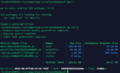
npm i e ng build


Accedemos al mismo:
cd dist/aclasedopeque
ls
En src tendremos el código
cd ..
cd ..
cd src/app
Modificaremos un fichero fuente:
nano app.component.ts
Por ejemplo podemos editar el título.
IMPORTANTE. Se queremos que os cambios do código fonte tomen efecto teremos que facer de novo ng build.
Configuración de server block nginx
Nuestra aplicación es compilada, por eso no haremos un proxy como hicimos con spring boot.
cd /etc/nginx/sites-available/
server {
 listen 80;
 root /var/www/angular/aclasedopeque/dist/aclasedopeque;
 index index.html index.htm;
 server_name ng.aclasedopeque.com;

 access_log /var/log/nginx/angular_access.log;
 error_log /var/log/nginx/angular_error.log;

 location / {
  try_files $uri $uri/ /index.html?$args;
 }

}
Creamos o enlace simbólico:
ln -s /etc/nginx/sites-available/ng.aclasedopeque.com /etc/nginx/sites-enabled/ng.aclasedopeque.com
Reiniciamos o Nginx para que tomen efecto os cambios:
systemctl restart nginx
Correndo o proxecto
Accedemos a ng.aclasedopeque.com

