Diferencia entre revisiones de «LIBGDX Execución dos proxectos»
| (No se muestran 10 ediciones intermedias del mismo usuario) | |||
| Línea 77: | Línea 77: | ||
===Execución Desktop=== | ===Execución Desktop=== | ||
| − | ===Graficamente=== | + | ====Graficamente==== |
* É necesario crear unha configuración de execución no IDE Android Studio. Para iso: | * É necesario crear unha configuración de execución no IDE Android Studio. Para iso: | ||
| Línea 87: | Línea 87: | ||
</gallery> | </gallery> | ||
| − | ===Dende consola=== | + | ====Dende consola==== |
* Para iso debemos abrir un terminal (en Linux) ou consola (en Windows) e situándonos no cartafol onde se xerou o proxecto. | * Para iso debemos abrir un terminal (en Linux) ou consola (en Windows) e situándonos no cartafol onde se xerou o proxecto. | ||
| Línea 109: | Línea 109: | ||
</syntaxhighlight> | </syntaxhighlight> | ||
| − | ===Resultado=== | + | ====Resultado==== |
[[Imagen:LIBGDX_instalacion_86_e.jpg|400px|center]] | [[Imagen:LIBGDX_instalacion_86_e.jpg|400px|center]] | ||
| Línea 120: | Línea 120: | ||
'''TAREFA UNIDADE 1, PARTE 2:''' Esta parte está asociada á realización dunha tarefa. | '''TAREFA UNIDADE 1, PARTE 2:''' Esta parte está asociada á realización dunha tarefa. | ||
----- | ----- | ||
| + | |||
| + | <br/> | ||
===Éxecución HTML=== | ===Éxecución HTML=== | ||
| Línea 153: | Línea 155: | ||
</gallery> | </gallery> | ||
| − | + | ====Resultado==== | |
| − | ===Resultado=== | ||
[[Imagen:LIBGDX_instalacion_87_e.jpg|500px|center]] | [[Imagen:LIBGDX_instalacion_87_e.jpg|500px|center]] | ||
| Línea 166: | Línea 167: | ||
De todas formas, para probar que funciona, podemos ver como se visualiza a pantalla de presentación do framework no emulador. | De todas formas, para probar que funciona, podemos ver como se visualiza a pantalla de presentación do framework no emulador. | ||
| − | O primeiro será crear un dispositivo virtual (AVD) coa versión Android 4.3 API 18 e CPU Intel Atom (x86) segundo os pasos deste [http:// | + | O primeiro será crear un dispositivo virtual (AVD) coa versión Android 4.3 API 18 e CPU Intel Atom (x86) segundo os pasos deste [http://mediawiki.cifprodolfoucha.es/index.php?title=Dispositivos_Virtuais_de_Android:_AVD enlace] (só fai falla facer os pasos de creación do Android Virtual Device). |
| + | |||
<u>'''IMPORTANTE:</u> Lembrade deixar marcada a opción 'Use host GPU'''' cando creades o AVD para facer uso do OPEN GL. | <u>'''IMPORTANTE:</u> Lembrade deixar marcada a opción 'Use host GPU'''' cando creades o AVD para facer uso do OPEN GL. | ||
| − | *'''Nota:''' Máis información sobre as versión de Android [http:// | + | *'''Nota:''' Máis información sobre as versión de Android [http://mediawiki.cifprodolfoucha.es/index.php?title=Introduci%C3%B3n_a_Android:_Versi%C3%B3ns,_APIS_e_SDK#Android_SDK neste enlace]. |
*A partires de [http://www.badlogicgames.com/wordpress/?p=3311 Marzo do 2014] o framework Libgdx deixa de dar soporte a OPEN GL ES 1.0/1.1 e a versións de Android inferiores á 2.2 (API 8). | *A partires de [http://www.badlogicgames.com/wordpress/?p=3311 Marzo do 2014] o framework Libgdx deixa de dar soporte a OPEN GL ES 1.0/1.1 e a versións de Android inferiores á 2.2 (API 8). | ||
| − | <gallery caption="" widths="350" heights="300px" perrow="2"> | + | <gallery caption="Execución en Android" widths="350" heights="300px" perrow="2"> |
| − | Image: | + | Image:LIBGDX_instalacion_88.jpg| Ao importar o proxecto xa se crea unha configuración de execución para Android, polo que solo temos que escollela e premer o Play. |
| − | + | ||
| − | |||
| − | |||
</gallery> | </gallery> | ||
| + | |||
| + | =====Resultado===== | ||
| + | |||
| + | |||
| + | [[Imagen:LIBGDX_instalacion_88_b.jpg|500px|center]] | ||
====Nun dispositivo real==== | ====Nun dispositivo real==== | ||
| Línea 186: | Línea 191: | ||
Image:LIBGDX_instalacion_53.jpg| O primeiro será [http://developer.android.com/tools/extras/oem-usb.html#Drivers descargarse os drivers USB] necesarios para que o S.O. recoñeza o dispositivo. Se usades Linux isto non é necesario. O proceso de instalación o tedes no mesmo [http://developer.android.com/tools/extras/oem-usb.html enlace] anterior. | Image:LIBGDX_instalacion_53.jpg| O primeiro será [http://developer.android.com/tools/extras/oem-usb.html#Drivers descargarse os drivers USB] necesarios para que o S.O. recoñeza o dispositivo. Se usades Linux isto non é necesario. O proceso de instalación o tedes no mesmo [http://developer.android.com/tools/extras/oem-usb.html enlace] anterior. | ||
Image:LIBGDX_instalacion_54.jpg| Habilitar a depuración por USB no terminal. Para facer isto, en Aplicaciones > Ajustes > Sistema > Opciones del desarrollador > Depuración USB e no cadro de diálogo escoller '''Aceptar'''. Ó finalizar de traballar co móbil convén deshabilitar a opción. | Image:LIBGDX_instalacion_54.jpg| Habilitar a depuración por USB no terminal. Para facer isto, en Aplicaciones > Ajustes > Sistema > Opciones del desarrollador > Depuración USB e no cadro de diálogo escoller '''Aceptar'''. Ó finalizar de traballar co móbil convén deshabilitar a opción. | ||
| − | |||
| − | |||
Image:LIBGDX_instalacion_57.jpg| Se executamos o método main do proxecto Android aparecerá a pantalla e poderemos indicar que se execute sobre o dispositivo real. | Image:LIBGDX_instalacion_57.jpg| Se executamos o método main do proxecto Android aparecerá a pantalla e poderemos indicar que se execute sobre o dispositivo real. | ||
</gallery> | </gallery> | ||
| − | ===Nunha máquina virtual con Android | + | |
| + | |||
| + | |||
| + | ==Distribución e debugger== | ||
| + | |||
| + | * Máis información de como xerar a versión para IOS e como distribuír as diferentes versións en: | ||
| + | :* https://github.com/libgdx/libgdx/wiki/Gradle-on-the-Commandline#running-the-html-project | ||
| + | :* https://github.com/libgdx/libgdx/wiki/Project-Setup-Gradle | ||
| + | |||
| + | ==Nunha máquina virtual con Android== | ||
Deberedes de instalar unha máquina virtual en Virtual Box que teña soporte para OPEN GL 2.0. | Deberedes de instalar unha máquina virtual en Virtual Box que teña soporte para OPEN GL 2.0. | ||
| Línea 201: | Línea 213: | ||
| + | |||
| + | |||
| + | |||
| + | <br> -- [[Usuario:angelfg|Ángel D. Fernández González]] -- (2015). | ||
<br> -- [[Usuario:angelfg|Ángel D. Fernández González]] -- (2015). | <br> -- [[Usuario:angelfg|Ángel D. Fernández González]] -- (2015). | ||
Revisión actual del 23:58 3 dic 2015
UNIDADE 1: Execución dos proxectos importados.'Ola mundo'
Sumario
Introdución
Isto viría a ser o clásico 'Ola Mundo' de calquera linguaxe de programación.
O que se vai presentar será unha pantalla de benvida do framework no que aparece un gráfico, nas diferentes plataformas.
Importación
- Unha vez temos os proxectos xerados é necesario importalos có Android Sutdio:

Eleximos a opción de importación de proxectos.

Imos o cartafol onde xeramos o proxecto e escollemos arquivo build.gradle e prememos Ok.

Unha vez feito, escollendo a vista de 'Proyect' de AndroidStudio teremos os seguintes cartafoles.
- Como vemos aparece un cartafol por cada tipo de proxecto (HTML, Ios, Android, DESKTOP) e un cartafol para o proxecto COMUN (CORE)
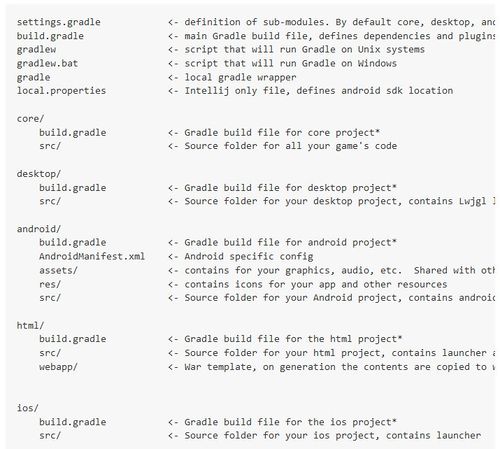

Resolvendo erros
- Cando importamos o proxecto có AndroidStudio pode ser que vos dea diferentes erros, como por exemplo o que se amosa na pantalla seguinte:

- Este e outros erros poden deberse a que Gradle, cando atopa dependencias que non ten, conéctase a Internet para descargalas. Pode suceder que teñades o Android Studio configurado para que estea en OFFLINE e non poida descargalas.
- Para arranxalo podedes seguir estes pasos:

Escollemos en File a opción Settings.

Desmarcamos a opción Offline Work e prememos OK.

Escollemos a opción Make Proyect da opción de menú Build.
- Se aínda así seguen a dar erros, probade a pechar o proxecto e volvelo a abrir.
Execución dos proxectos
- Podemos ver un vídeo completo de como facelo neste enlace.
- Para poder executar as diferentes versións dos proxectos é necesario ter configurado a variable de entorno ANDROID_HOME para que apunte a onde se atopa o SDK instalado.
- WINDOWS:
1 set ANDROID_HOME=C:/Path/To/Your/Android/Sdk
- LINUX:
1 export ANDROID_HOME=/Path/To/Your/Android/Sdk
- Como alternativa podemos modificar (ou crear se non está creado) o arquivo: local.properties
- que se atopa no raíz do proxecto importado e poñer a seguinte liña: sdk.dir=/Path/To/Your/Android/Sdk
- Por exemplo, en Windows tería esta valor se estades a seguir o manual:
1 sdk.dir=C\:/SDK
- Nota: O carácter '\' e un carácter de escape.
- Imos ver agora como executar os diferentes proxectos.
Execución Desktop
Graficamente
- É necesario crear unha configuración de execución no IDE Android Studio. Para iso:
- Executando a versión Desktop

Prememos na frecha da combo onde se executa/depura o proxecto.

Prememos o botón có símbolo '+' estando na sección Application. Indicamos un nome, escollemos a clase principal do proxecto Desktop (premendo nos puntos suspensivos), cambiamos o cartafol de traballo ao cartafol assets do proxecto Android e escollemos o módulo Desktop.

Executamos premendo o botón verde coa configuración Desktop escollida.


Dende consola
- Para iso debemos abrir un terminal (en Linux) ou consola (en Windows) e situándonos no cartafol onde se xerou o proxecto.
- Tamén podemos abrir a consola dende o propio Android Studio:

Prememos na opción de menú Terminal.

Abrirá unha ventá nova na que podemos escribir como se estivésemos nun terminal.
- Executamos a orde:
- WINDOWS:
1 gradlew desktop:run
- LINUX:
1 ./gradlew desktop:run
Resultado

TAREFA UNIDADE 1, PARTE 2: Esta parte está asociada á realización dunha tarefa.
Éxecución HTML
- Para iso debemos abrir un terminal (en Linux) ou consola (en Windows) e situándonos no cartafol onde se xerou o proxecto.
- Tamén podemos abrir a consola dende o propio Android Studio:
Prememos na opción de menú Terminal.
Abrirá unha ventá nova na que podemos escribir como se estivésemos nun terminal.
- Executamos a orde:
- WINDOWS:
1 gradlew html:superDev
- LINUX:
1 ./gradlew html:superDev
- Execución proxecto HTML

Na parte baixa debe aparecer unha dirección: http://localhost::9876. Abrimos o navegador web e poñemos dita dirección.

Aparecen dous botóns que debemos arrastrar á barra de marcadores. Imos necesitar premer o botón 'Dev Mode On' cada vez que modifiquemos algo do xogo e queiramos ver o resultado modificado.

Agora poñemos a dirección: http://localhost:8080/html/. Aparecerá unha páxina indicando que está a cargar o xogo. Se tarda moito premer o botón á esquerda ou o botón 'Dev Mode on' e escoller a opción Compilar.

Unha vez rematado de ver o resultado en HTML debemos parar o proceso no terminal.


Resultado

Execución nun dispositivo móbil
No Emulador
Como comentamos anteriormente executar os xogos no emulador non pode ser debido a lentitude do mesmo. O ideal é ter un dispositivo móbil 'real' que permita probar os xogos.
De todas formas, para probar que funciona, podemos ver como se visualiza a pantalla de presentación do framework no emulador.
O primeiro será crear un dispositivo virtual (AVD) coa versión Android 4.3 API 18 e CPU Intel Atom (x86) segundo os pasos deste enlace (só fai falla facer os pasos de creación do Android Virtual Device).
IMPORTANTE: Lembrade deixar marcada a opción 'Use host GPU' cando creades o AVD para facer uso do OPEN GL.
- Nota: Máis información sobre as versión de Android neste enlace.
- A partires de Marzo do 2014 o framework Libgdx deixa de dar soporte a OPEN GL ES 1.0/1.1 e a versións de Android inferiores á 2.2 (API 8).
- Execución en Android

Ao importar o proxecto xa se crea unha configuración de execución para Android, polo que solo temos que escollela e premer o Play.

Resultado

Nun dispositivo real

O primeiro será descargarse os drivers USB necesarios para que o S.O. recoñeza o dispositivo. Se usades Linux isto non é necesario. O proceso de instalación o tedes no mesmo enlace anterior.

Habilitar a depuración por USB no terminal. Para facer isto, en Aplicaciones > Ajustes > Sistema > Opciones del desarrollador > Depuración USB e no cadro de diálogo escoller Aceptar. Ó finalizar de traballar co móbil convén deshabilitar a opción.

Se executamos o método main do proxecto Android aparecerá a pantalla e poderemos indicar que se execute sobre o dispositivo real.


Distribución e debugger
- Máis información de como xerar a versión para IOS e como distribuír as diferentes versións en:
Nunha máquina virtual con Android
Deberedes de instalar unha máquina virtual en Virtual Box que teña soporte para OPEN GL 2.0.
Unha opción pode ser a de AndroVM
-- Ángel D. Fernández González -- (2015).
-- Ángel D. Fernández González -- (2015).
