Diferencia entre revisiones de «PDM UD1 Monitorización e Rendemento»
(Página creada con «=Introdución= * Dispoñemos das seguintes ferramentas para monitorizar e controlar o rendemento das aplicacións instaladas: :* Android Profile Tool :* Command Line Tool...») |
|||
| (No se muestran 4 ediciones intermedias del mismo usuario) | |||
| Línea 25: | Línea 25: | ||
* Esta ferramenta substitúe ao DDMS dende a versión 3.1 de Android Studio. | * Esta ferramenta substitúe ao DDMS dende a versión 3.1 de Android Studio. | ||
| + | : Aínda podemos correr o DDMS pero temos que executar o arquivo '''monitor.bat''' en Windows ou '''monitor''' en Linux que se atopa no /cartafol de instalación do SDK/tools/ | ||
| + | : Máis información [https://developer.android.com/studio/profile/monitor neste enlace]. | ||
| + | |||
| + | <br /> | ||
* Para lanzala temos que ir ao menú '''View''' => '''Tool Window''' => '''Android Profiler''': | * Para lanzala temos que ir ao menú '''View''' => '''Tool Window''' => '''Android Profiler''': | ||
[[Imagen:PDM_Tool_Profile_1.jpg|500px|center]] | [[Imagen:PDM_Tool_Profile_1.jpg|500px|center]] | ||
| Línea 34: | Línea 38: | ||
<br /> | <br /> | ||
===Uso do Android Profile Tool=== | ===Uso do Android Profile Tool=== | ||
| + | |||
| + | |||
| + | <gallery caption="Android Profile Tool" widths="350" heights="300px" perrow="2"> | ||
| + | Image:PDM_Tool_Profile_2.jpg| En Windows, ao lanzar o Android Profile Tool poida que recibamos un aviso do firewall para permitir conexións. Debemos de premer si. | ||
| + | PDM_Tool_Profile_3.jpg | Aparece unha nova ventá, na que aparecen en forma gráfica cunha liña temporal o uso da CPU, MEMORIA e REDE. Na parte superior podemos elixir o dispositivo se temos varios correndo. | ||
| + | PDM_Tool_Profile_3b.jpg | En versións posteriores, para poder ver o profile doutro proceso temos que engadir unha nova sesión... | ||
| + | PDM_Tool_Profile_4.jpg | Na parte central aparece unha combo no que podemos monitorizar as diferentes aplicacións/procesos que están correndo no emulador. | ||
| + | PDM_Tool_Profile_5.jpg | Na parte da dereita podemos pechar a ventá, facer un zoom sobre a gráfica de uso dos recursos, ou ben parar de tomar mostrar premendo no botón '''Live'''. | ||
| + | PDM_Tool_Profile_6.jpg | Se prememos sobre un recurso concreto (neste caso sobre 'Memory'), podemos ver o gasto da aplicación seleccionado sobre dito recurso en concreto. Podemos ir a pantalla anterior premendo na frecha que está ao carón do tipo de recurso. Podemos cambiar o tipo de recurso concreto a monitorizar. | ||
| + | PDM_Tool_Profile_8.jpg | Sobre un recurso concreto podemos gravar un período de tempo. | ||
| + | PDM_Tool_Profile_7.jpg | Se nos situamos sobre unha parte da liña temporal aparecen os datos de uso do recurso nese intre. | ||
| + | </gallery> | ||
| + | * Más información sobre: | ||
| + | :* Inspección de la CPU [https://developer.android.com/studio/profile/cpu-profiler.html neste enlace]. | ||
| + | :* Inspección de la MEMORIA [https://developer.android.com/studio/profile/memory-profiler.html neste enlace]. | ||
| + | :* Inspección de la RED [https://developer.android.com/studio/profile/network-profiler.html neste enlace]. | ||
| + | * É posible obter máis información habilitando a xeración de perfiles avanzada. Máis información [https://developer.android.com/studio/profile/android-profiler neste enlace]. | ||
Revisión actual del 17:27 22 sep 2019
Introdución
- Dispoñemos das seguintes ferramentas para monitorizar e controlar o rendemento das aplicacións instaladas:
- Android Profile Tool
- Command Line Tools
Android Profile Tool
- Esta ferramenta vainos permitir comprobar o bo funcionamento da nosa aplicación, asegurando que non consuma moitos recursos.
- Vainos permitir levar un control sobre
- CPU
- MEMORIA
- USO DA REDE
- de cada unha das aplicacións do emulador.
- Esta ferramenta substitúe ao DDMS dende a versión 3.1 de Android Studio.
- Aínda podemos correr o DDMS pero temos que executar o arquivo monitor.bat en Windows ou monitor en Linux que se atopa no /cartafol de instalación do SDK/tools/
- Máis información neste enlace.
- Para lanzala temos que ir ao menú View => Tool Window => Android Profiler:

Uso do Android Profile Tool
- Android Profile Tool
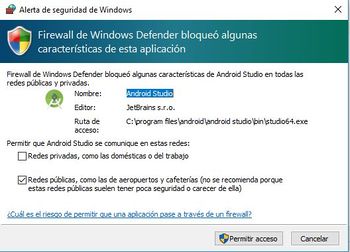
En Windows, ao lanzar o Android Profile Tool poida que recibamos un aviso do firewall para permitir conexións. Debemos de premer si.
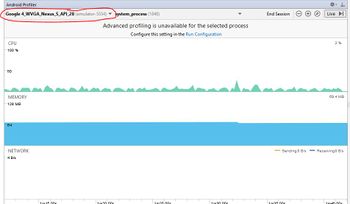
Aparece unha nova ventá, na que aparecen en forma gráfica cunha liña temporal o uso da CPU, MEMORIA e REDE. Na parte superior podemos elixir o dispositivo se temos varios correndo.
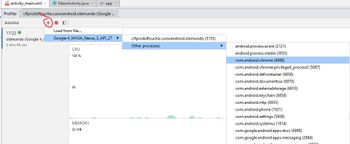
En versións posteriores, para poder ver o profile doutro proceso temos que engadir unha nova sesión...
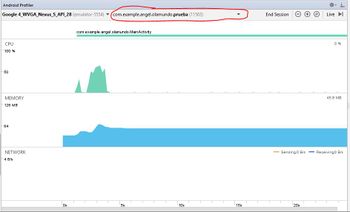
Na parte central aparece unha combo no que podemos monitorizar as diferentes aplicacións/procesos que están correndo no emulador.
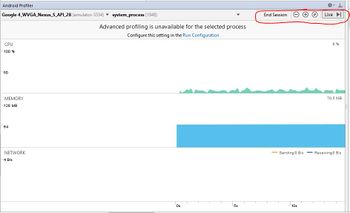
Na parte da dereita podemos pechar a ventá, facer un zoom sobre a gráfica de uso dos recursos, ou ben parar de tomar mostrar premendo no botón Live.
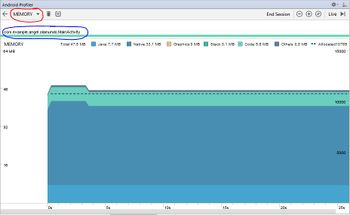
Se prememos sobre un recurso concreto (neste caso sobre 'Memory'), podemos ver o gasto da aplicación seleccionado sobre dito recurso en concreto. Podemos ir a pantalla anterior premendo na frecha que está ao carón do tipo de recurso. Podemos cambiar o tipo de recurso concreto a monitorizar.
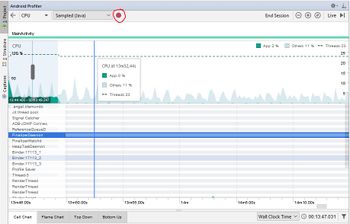
Sobre un recurso concreto podemos gravar un período de tempo.
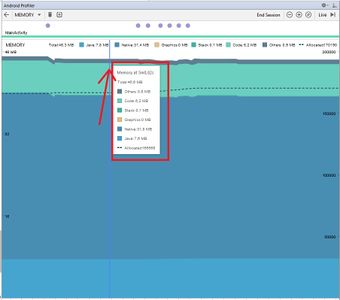
Se nos situamos sobre unha parte da liña temporal aparecen os datos de uso do recurso nese intre.


- Más información sobre:
- Inspección de la CPU neste enlace.
- Inspección de la MEMORIA neste enlace.
- Inspección de la RED neste enlace.
- É posible obter máis información habilitando a xeración de perfiles avanzada. Máis información neste enlace.
-- Ángel D. Fernández González -- (2018).
