Diferencia entre revisiones de «Unity Manejo de Objetos Gráficamente»
(Página creada con « <br> -- Ángel D. Fernández González -- (2018).») |
|||
| (No se muestran 26 ediciones intermedias del mismo usuario) | |||
| Línea 1: | Línea 1: | ||
| + | =Introducción= | ||
| + | * Un '''GameObject''' es cualquier elemento (asset) que se encuentre dentro de nuestra escena. | ||
| + | : A nivel de programación (scripts) podemos referenciar cualquier objeto con el tipo de dato: public '''GameObject''' miGameObjet; | ||
| + | [[Imagen:Unity3d_gameobjects_1A.jpg|300px|center]] | ||
| + | * Todo GameObject <u>debe de tener un componente Transform</u>. | ||
| + | : Además, un GameObject puede tener componentes asociados al mismo y una jerarquía: | ||
| + | [[Imagen:Unity3d_gameobjects_2.jpg|300px|center]] | ||
| + | * Un '''Asset''' es la representación de cualquier elemento que pueda ser utilizado en nuestro juego. | ||
| + | : Un Asset puede obtenerse de un fichero creado fuera de Unity como un modelo 3D, un archivo de audio, una imagen o cualquier otro recurso que Unity sea capaz de importar al proyecto. | ||
| + | : Ciertos Assets pueden ser creados directamente por Unity como los Animator Controller (para controlar diferentes animaciones), Audio Mixer (para gestionar diferentes fuentes de audio) o Render Texture (para visualizar cámaras o vídeos en una textura). | ||
| + | : Fijarse que digo Asset y no GameObject. Un Asset non tiene componente transform, no ha sido añadido a nuestra escena. | ||
| + | [[Imagen:Unity3d_gameobjects_3.jpg|1000px|center]] | ||
| + | : En la imagen se puede ver como el modelo 'Jupiter' tiene unas propiedades en la Ventana Inspector entre las que no se encuentra el componente 'Transform'. | ||
| + | : Cuando arrastramos el modelo a la Scene, creamos un GameObject basado en el modelo. | ||
| + | |||
| + | |||
| + | * Unity incorpora unos gameobjects denominados '''Unity-Native GameObjects'''. | ||
| + | : Estos son: | ||
| + | :* Básicos 3D (3D Primitives) | ||
| + | :* Básicos 2D (2D Primitives) | ||
| + | :* Luces (Lights) | ||
| + | :* Terrenos (Terrain): Usado para crear terrenos con elevaciones del mismo. | ||
| + | :* Sistema de partículas (Particle Systems): Usado para crear efectos como rayos, nieve, humo y otros muchos | ||
| + | :* Fuentes de audio (Audio Sources): Música y efectos de sonido. | ||
| + | :* Zonas de reverberación (Reverb Zones): Efecto de reverberación (por ejemplo al entrar en una cueva). | ||
| + | :* Elementos de Interface de Usuario (UI Elements): Por ejemplo botones, cajas de texto,... | ||
| + | |||
| + | |||
| + | [[Imagen:Unity3d_gameobjects_1.jpg|500px|center]] | ||
| + | |||
| + | |||
| + | |||
| + | <br /> | ||
| + | =Componentes= | ||
| + | |||
| + | * Los componentes van a estar asociados a los GameObjects. | ||
| + | : Es una forma que tiene Unity de realizar una programación modular, reutilizando componentes (como los scripts). | ||
| + | |||
| + | |||
| + | <gallery caption="Componentes de un GameObject" widths="350" heights="300px" perrow="2"> | ||
| + | Image:Unity3d_gameobjects_4.jpg| En el ejemplo podemos ver como la nave tiene un componente transform, un componente Mesh-Filter, un componente Mesh-Renderer y un Shader. Podemos añadir-asociar nuevos componentes pulsando el botón '''Add Component'''. | ||
| + | Image:Unity3d_gameobjects_5.jpg| Ahora podemos buscar escribiendo el componente que queramos o buscarlo dentro de alguna de las categorías. | ||
| + | Image:Unity3d_gameobjects_6.jpg| En el ejemplo se añadió dentro de la categoría Phisics => Box Collider. Vemos que dicho componente tiene unas propiedades que podemos modificar y además dispone de un checkbox el cual indica si queremos habilitar o no dicho componente. Al estar habilitado, un box-colider crear una 'caja' que rodea la figura 3D. | ||
| + | Image:Unity3d_gameobjects_7.jpg| Al deshabilitar el componente, deja de aplicarse al GameObject asociado y gráficamente, en este caso, la caja se 'difumina'. | ||
| + | Image:Unity3d_gameobjects_8.jpg| En esta imagen hemos añadido otro componente denominado 'RigidBody' el cual no se puede 'deshabilitar' y dispone de sus propiedades. | ||
| + | Image:Unity3d_gameobjects_9.jpg| Los componentes pueden ser cambiados de orden 'arrastrando' el componente al lugar que queramos o pulsando sobre la rueda dentada y escogiendo la opción 'Move Up' o 'Move Down'. En la imagen podemos ver como el RigidBody está antes del BoxColider al cambiarlo de sitio. El orden en principio no importa salvo en dos casos: [https://assetstore.unity.com/packages/essentials/post-processing-stack-83912 Image Effect Components] y el orden de ejecución de los scripts (si tenemos varios) ya que irán en orden de arriba-abajo. | ||
| + | Image:Unity3d_gameobjects_10.jpg| Podemos eliminar cualquier componente (menos el Transform) pulsando la rueda dentada y escogiendo la opción '''Remove Component'''. | ||
| + | </gallery> | ||
| + | |||
| + | |||
| + | |||
| + | <br /> | ||
| + | |||
| + | =Jerarquía de objetos= | ||
| + | |||
| + | * Comenté anteriormente la conveniencia/necesidad de utilizar GameObjects vacíos. | ||
| + | |||
| + | :* Conveniente ya que de esta forma podemos disponer en la escena de multitud de GameObjects agrupados en algún tipo de jerarquía que nos permita trabajar adecuadamente. | ||
| + | :* Necesario ya que al agrupar a los gameobjects del juego como 'hijos' de una gameobject, vamos a poder: | ||
| + | ::* Activarlos / desactivarlos juntos. | ||
| + | ::* Realizar operaciones de traslación-rotación-escalado que afectarán a todos los hijos a la vez. | ||
| + | ::* Sirven como un recurso para referenciar a otros gameobjects de nuestra escena. Por ejemplo, puedo colocar un gameobject vacío como 'hijo' de un gameobject basado en un modelo importado y después colocarlo a cierta distancia. Podría hacer que la cámara siguiera a este gameobject 'vacío' para que siempre esté situado detrás del gameobject basado en el modelo. | ||
| + | |||
| + | |||
| + | |||
| + | : Recordar que un '''gameobject vacío''' (empty gameobject) solo lleva un componente transform, no lleva ningún componente Mesh ya que no 'dibuja' ninguna figura. | ||
| + | <gallery caption="Creando un Empty GameObject" widths="350" heights="300px" perrow="2"> | ||
| + | Image:Unity3d_gameobjects_11.jpg| Podemos pulsar el botón derecho del ratón sobre la Hierarchy Window. | ||
| + | Image:Unity3d_gameobjects_12.jpg| Podemos presionar el botón '''Create''' de la misma ventana. | ||
| + | Image:Unity3d_gameobjects_12.jpg| O a través del menú principal. | ||
| + | </gallery> | ||
| + | |||
| + | |||
| + | * Una vez creado podemos hacer que se visualice el nombre del GameObject con un color: | ||
| + | <gallery caption="Cambiando el color a un Empty GameObject" widths="350" heights="300px" perrow="2"> | ||
| + | Image:Unity3d_gameobjects_14.jpg| Con el Empty GameObject seleccionado, presionamos en el icono del cubo de la ventana Inspect Window. | ||
| + | Image:Unity3d_gameobjects_15.jpg| Escogemos el color que queramos que tenga el nombre del GameObject. | ||
| + | Image:Unity3d_gameobjects_16.jpg| Podemos cambiar el texto asociado al gameobject que pasa a tener el color seleccionado. | ||
| + | </gallery> | ||
| + | |||
| + | |||
| + | |||
| + | <br /> | ||
| + | ==Pivot== | ||
| + | |||
| + | * Como comenté en otro punto, los objetos que arrastramos o creamos en la Hierarchy Window son GameObjects los cuales pueden ser dispuestos de forma jerárquica, unos 'dentro' de otros, como si fueran carpetas dentro de carpetas. | ||
| + | : Al hacer esto, todas las propiedades 'transform' del GameObject hijo tienen unos <u>valores relativos con respecto al GameObject padre</u>. | ||
| + | : Además, cualquier modificación que hagamos sobre el padre (rotar, trasladar o escala) también se reflejará en el hijo de la misma forma. | ||
| + | |||
| + | * En todos los objetos 3D existe un punto denominado '''Pivot''' que indica al punto de referencia para rotar/mover dicho objeto. | ||
| + | : Normalmente este punto se encuentra en el centro del objeto 3D, pero no siempre es así. | ||
| + | : Cuando importamos modelos complejos formados por múltiples figuras 3D puede ser que cada figura individual (imaginar un tanque con su torreta, o un avión con sus hélices, ruedas y ametralladoras) tenga su pivot en otro punto. En ese caso, cuando intentemos rotar, la rotación no la hará con respecto al punto que pensamos, sino con respecto a su pivot. | ||
| + | : El pivot lo establece el diseñador gráfico con el programa 3D que haya utilizado. | ||
| + | |||
| + | |||
| + | <gallery caption="Punto Pivot" widths="450" heights="300px" perrow="2"> | ||
| + | Image:Unity3d_rotac_10b.jpg| En nuestra escena creamos un cubo en el punto (0,0,0) y una esfera que se encuentre a su lado '''y que es hija del cubo en la jerarquía'''. | ||
| + | Image:Unity3d_rotac_10c.jpg| Si pulsamos sobre el cubo, podemos ver como se muestra el 'centro' de los dos objetos. Si ahora movemos el cubo, también se moverá la esfera. | ||
| + | Image:Unity3d_rotac_10d.jpg| Si pulsamos en el botón de 'centro' cambia a '''pivot''' y ahora aparece el punto de referencia que va a utilizar el cubo para rotar, y que también va a utilizar la esfera cuando se rote el cubo. | ||
| + | Image:Unity3d_rotac_10e.jpg| Si ahora rotáis el cubo podéis observar como rota la esfera de acuerdo al punto pivot del cubo. | ||
| + | </gallery> | ||
| + | |||
| + | |||
| + | * '''<u>Nota:</u>''' Recordar por tanto que cuando trabéis con modelos importados, si cuando vayáis a realizar una rotación, el modelo no rota según lo esperado, comprobar donde se encuentra su pivot. | ||
| + | |||
| + | |||
| + | * En la traslación pasa lo mismo. | ||
| + | : Podemos seleccionar como punto 'base' para mover varios GameObjects el pivot de uno de ellos o si pulsamos sobre el botón de la ToolBar y pasamos a 'Center' aparecer un punto central. | ||
| + | <gallery caption="Punto Central" widths="450" heights="300px" perrow="2"> | ||
| + | Image:Unity3d_traslac_center_1.jpg| En la ToolBar aparece el botón con 'Center' y aparece un punto situado a la misma distancia entre los dos GameObjects. | ||
| + | Image:Unity3d_traslac_center_2.jpg| Al mover dicho punto se mueven los dos GameObjects a la vez. | ||
| + | </gallery> | ||
| + | |||
| + | |||
| + | |||
| + | <br /> | ||
| + | |||
| + | ==Accediendo a los Transform-GameObject de la jerarquía== | ||
| + | |||
| + | * Cuando un script está asociado a un GameObject, podemos acceder al Transform de su GameObject padre o al transform de sus GameObjects hijos (si los tuviera). | ||
| + | |||
| + | :* Acceder al transform padre: '''transform.parent''' | ||
| + | :* Acceder al transform de sus hijos en la jerarquía: [https://docs.unity3d.com/ScriptReference/Transform.GetChild.html Transform GetChild(int index)] siendo index un número que irá desde 0 hasta el número de hijos que tenga. | ||
| + | |||
| + | |||
| + | |||
| + | * Veamos un ejemplo. | ||
| + | : Creamos la siguiente escena en la que disponemos de un EmptyGame Object situado en (0,0,0) de nombre 'AccediendoJerarquia'. | ||
| + | : Dentro del mismo tenemos un cubo y un cilindro, separados. | ||
| + | : Como hijo del cubo en la jerarquía colocamos una esfera. | ||
| + | [[Imagen:Unity3d_gameobject_jerarquia_1.JPG|500px|center]] | ||
| + | |||
| + | : Creamos un script de nombre '''AccediendoPadre''': | ||
| + | <syntaxhighlight lang="java" line enclose="div" highlight="9"> | ||
| + | using UnityEngine; | ||
| + | |||
| + | public class AccediendoPadre : MonoBehaviour { | ||
| + | |||
| + | private Transform padreCubo; | ||
| + | |||
| + | // Use this for initialization | ||
| + | void Start () { | ||
| + | padreCubo = transform.parent; | ||
| + | } | ||
| + | |||
| + | // Update is called once per frame | ||
| + | void Update () { | ||
| + | |||
| + | if (Input.GetKey(KeyCode.W)) | ||
| + | { | ||
| + | padreCubo.transform.Translate(padreCubo.transform.forward * Time.deltaTime); | ||
| + | } | ||
| + | if (Input.GetKey(KeyCode.S)) | ||
| + | { | ||
| + | padreCubo.transform.Translate(-padreCubo.transform.forward * Time.deltaTime); | ||
| + | } | ||
| + | |||
| + | } | ||
| + | } | ||
| + | |||
| + | </syntaxhighlight> | ||
| + | |||
| + | :* Línea 9: Guardamos en una variable local, el componente 'Transform' del padre en la jerarquía. | ||
| + | :: Como este script lo vamos a asociar a la esfera, en padre en la jerarquía es el Cubo. | ||
| + | |||
| + | [[Imagen:Unity3d_gameobject_jerarquia_2.JPG|500px|center]] | ||
| + | |||
| + | |||
| + | : Si ejecutamos el juego y pulsamos las teclas W o S, podemos ver como el Cubo y la Esfera se desplazan, ya que al desplazar el Cubo, se desplazan todos sus hijos (en este caso la esfera). | ||
| + | |||
| + | * Indicar que siempre es mejor comprobar si la referencia existe antes de operar con ella a no ser que estemos seguros de que vamos a disponer de ella. | ||
| + | : Para comprobar si existe o no, tenemos que realizar una comparación con el valor null de la forma: | ||
| + | <syntaxhighlight lang="java" line enclose="div" highlight="10,11"> | ||
| + | ...... | ||
| + | public class AccediendoPadre : MonoBehaviour { | ||
| + | |||
| + | private Transform padreCubo; | ||
| + | |||
| + | // Use this for initialization | ||
| + | void Start () { | ||
| + | padreCubo = transform.parent; | ||
| + | |||
| + | if (padreCubo == null) { | ||
| + | enabled = false; | ||
| + | } | ||
| + | } | ||
| + | |||
| + | </syntaxhighlight> | ||
| + | : En este caso, si la referencia no existe, el script se deshabilita, pero como programadores podríamos implementar otra solución. | ||
| + | |||
| + | |||
| + | : En el ejemplo, si asociamos el script al Empty GameObject, este no tiene padre en la jerarquía, por lo que el Script se deshabilita: | ||
| + | [[Imagen:Unity3d_gameobject_jerarquia_3.JPG|500px|center]] | ||
| + | |||
| + | |||
| + | |||
| + | |||
| + | * El proceso contrario consiste en a partir de un 'padre' acceder a los transforms de sus hijos. | ||
| + | : Para ello es necesario hacer uso de una estructura repetitiva que utilice un contador desde el número 0 hasta transform.childCount. | ||
| + | |||
| + | : Veamos un ejemplo. | ||
| + | : Modificamos el ejemplo anterior: | ||
| + | :* Deshabilitamos el script 'AccediendoPadre'. | ||
| + | :* Creamos un nuevo script de nombre 'AccediendoHijos' y '''asociamos el script al Empty GameObject de nombre AccediendoJerarquia''': | ||
| + | <syntaxhighlight lang="java" line enclose="div" highlight="12-19"> | ||
| + | using System.Collections; | ||
| + | using System.Collections.Generic; | ||
| + | using UnityEngine; | ||
| + | |||
| + | public class AccediendoHijos : MonoBehaviour { | ||
| + | |||
| + | |||
| + | private Transform hijo; | ||
| + | // Use this for initialization | ||
| + | void Start() | ||
| + | { | ||
| + | for (int cont=0; cont < transform.childCount; cont++) | ||
| + | { | ||
| + | hijo = transform.GetChild(cont); | ||
| + | if (hijo.gameObject.name.Equals("Cylinder")) | ||
| + | { | ||
| + | break; | ||
| + | } | ||
| + | } | ||
| + | |||
| + | } | ||
| + | |||
| + | // Update is called once per frame | ||
| + | void Update() | ||
| + | { | ||
| + | |||
| + | if (Input.GetKey(KeyCode.W)) | ||
| + | { | ||
| + | hijo.transform.Translate(hijo.transform.forward * Time.deltaTime); | ||
| + | } | ||
| + | if (Input.GetKey(KeyCode.S)) | ||
| + | { | ||
| + | hijo.transform.Translate(-hijo.transform.forward * Time.deltaTime); | ||
| + | } | ||
| + | |||
| + | } | ||
| + | } | ||
| + | |||
| + | </syntaxhighlight> | ||
| + | :* Líneas 12-19: | ||
| + | ::* Línea 12: Crea una variable cont que va a tener como valores los números 0 hasta el número de hijos que tenga el gameobject asociado al script. | ||
| + | ::* Línea 14: Obtiene una referencia al Transform de cada uno de los hijos en la jerarquía. | ||
| + | ::* Línea 15: Accedemos al GameObject asociado al transform (en este caso el transform del hijo) y comprobamos si su nombre es 'Cylinder' | ||
| + | ::* Linea 17: En caso de que ese sea su nombre salimos de la estructura repetitiva. | ||
| + | |||
| + | :: El resto del código es igual al script anterior, pero esta vez movemos solo el hijo. | ||
| + | :: Al igual que en el caso anterior habría que comprobar si la referencia al transform del hijo existe antes de realizar cualquier operación con la misma. | ||
| + | |||
| + | [[Imagen:Unity3d_gameobject_jerarquia_4.JPG|500px|center]] | ||
| + | |||
| + | |||
| + | |||
| + | |||
| + | <br /> | ||
| + | * '''Accediendo a los GameObject''' | ||
| + | : A través de los transforms podemos acceder a los GameObjects a los cuales pertenecen de la forma: '''transform.gameObject'''. | ||
| + | |||
| + | |||
| + | : Indicar que podemos movernos en la jerarquía como queramos, por ejemplo, esta línea: transform.parent.parent obtendría el componente Transform del padre del padre del GameObject donde estuviera asociado este script. | ||
| + | |||
| + | |||
| + | |||
| + | '''<u>NOTA IMPORTANTE:</u>''' Indicar que a través del transform podemos acceder al GameObject asociado al mismo, mediante la propiedad 'gameObject', a la forma: | ||
| + | :* transform.parent.gameObject | ||
| + | :* transform.getChild(0).gameObject | ||
| + | |||
| + | : De esta forma podes acceder al GameObject y a todos los componentes asociados al mismo, mediante la llamada al método getComponent<>() | ||
| + | |||
| + | |||
| + | <br /> | ||
| + | |||
| + | =Diferencia entre Assets/GameObjects= | ||
| + | |||
| + | * Yo lo comenté anteriormente, pero recordar que los Assets <u>no tienen componente transform</u> asociado. | ||
| + | |||
| + | * Un '''asset''' es cualquier elemento que pueda ser utilizado en nuestro juego. | ||
| + | : Un asset puede provenir de un modelo 3D creado con una herramienta externa a Unity, como Blender, un fichero de audio, una imagen, o cualquier otro tipo de recurso que pueda ser incorporado por Unity al juego. Unity también permite crear ciertos assets propios como el AnimatorController o el AudioMixed. | ||
| + | : Los assets '''están situados en la Project Window'''. | ||
| + | |||
| + | |||
| + | * Un '''GameObject''' es un asset situado en la escena. | ||
| + | |||
| + | |||
| + | |||
| + | |||
| + | <br /> | ||
| + | =Tags en GameObjects= | ||
| + | |||
| + | * Unity permite 'asociar' a los GameObjects una etiqueta la cual puede ser empleada posteriormente en operaciones para: | ||
| + | :* Buscar GameObjects en base a un nombre de Tag dado. Esto permite que un script pueda obtener una referencia a un GameObject durante la ejecución. | ||
| + | :* En el uso de Colliders, para identificar el GameObject que provocó el choque con otro. | ||
| + | |||
| + | <gallery caption="Asociando Tags a GameObjects" widths="350" heights="300px" perrow="2"> | ||
| + | Image:Unity3d_gameobject_tag_1.jpg| '''Seleccionado un GameObject''' en la ventana Inspector podemos desplegar la ventana con los Tags creados. Por defecto vienen varios. | ||
| + | Image:Unity3d_gameobject_tag_2.jpg| Si pulsamos el botón '''Add tag''' aparece la opción de crear nuevos tags pulsando el botón +. | ||
| + | Image:Unity3d_gameobject_tag_3.jpg| Al pulsar '''Save''' se guarda la nueva etiqueta que podemos eliminar pulsando el botón -. | ||
| + | Image:Unity3d_gameobject_tag_4.jpg| Ahora '''debemos de volver a seleccionar el GameObject y escoger la nueva etiqueta creada'''. | ||
| + | </gallery> | ||
| + | |||
| + | |||
| + | |||
| + | |||
| + | * Veremos el uso de etiquetas en la [http://wiki.cifprodolfoucha.es/index.php?title=Unity_Scripts sección de Scripts de esta Wiki]. | ||
| + | |||
| + | |||
| + | |||
| + | <br /> | ||
| + | '''[https://wiki.cifprodolfoucha.es/index.php?title=Programacion_de_videojuegos_con_UNITY3D#UNIDAD_3:_Creando_videojuego_3D Enlace a la página principal del curso]''' | ||
| + | <br /> | ||
<br> -- [[Usuario:angelfg|Ángel D. Fernández González]] -- (2018). | <br> -- [[Usuario:angelfg|Ángel D. Fernández González]] -- (2018). | ||
Revisión actual del 14:22 19 abr 2020
Sumario
Introducción
- Un GameObject es cualquier elemento (asset) que se encuentre dentro de nuestra escena.
- A nivel de programación (scripts) podemos referenciar cualquier objeto con el tipo de dato: public GameObject miGameObjet;

- Todo GameObject debe de tener un componente Transform.
- Además, un GameObject puede tener componentes asociados al mismo y una jerarquía:

- Un Asset es la representación de cualquier elemento que pueda ser utilizado en nuestro juego.
- Un Asset puede obtenerse de un fichero creado fuera de Unity como un modelo 3D, un archivo de audio, una imagen o cualquier otro recurso que Unity sea capaz de importar al proyecto.
- Ciertos Assets pueden ser creados directamente por Unity como los Animator Controller (para controlar diferentes animaciones), Audio Mixer (para gestionar diferentes fuentes de audio) o Render Texture (para visualizar cámaras o vídeos en una textura).
- Fijarse que digo Asset y no GameObject. Un Asset non tiene componente transform, no ha sido añadido a nuestra escena.

- En la imagen se puede ver como el modelo 'Jupiter' tiene unas propiedades en la Ventana Inspector entre las que no se encuentra el componente 'Transform'.
- Cuando arrastramos el modelo a la Scene, creamos un GameObject basado en el modelo.
- Unity incorpora unos gameobjects denominados Unity-Native GameObjects.
- Estos son:
- Básicos 3D (3D Primitives)
- Básicos 2D (2D Primitives)
- Luces (Lights)
- Terrenos (Terrain): Usado para crear terrenos con elevaciones del mismo.
- Sistema de partículas (Particle Systems): Usado para crear efectos como rayos, nieve, humo y otros muchos
- Fuentes de audio (Audio Sources): Música y efectos de sonido.
- Zonas de reverberación (Reverb Zones): Efecto de reverberación (por ejemplo al entrar en una cueva).
- Elementos de Interface de Usuario (UI Elements): Por ejemplo botones, cajas de texto,...

Componentes
- Los componentes van a estar asociados a los GameObjects.
- Es una forma que tiene Unity de realizar una programación modular, reutilizando componentes (como los scripts).
- Componentes de un GameObject

En el ejemplo podemos ver como la nave tiene un componente transform, un componente Mesh-Filter, un componente Mesh-Renderer y un Shader. Podemos añadir-asociar nuevos componentes pulsando el botón Add Component.

Ahora podemos buscar escribiendo el componente que queramos o buscarlo dentro de alguna de las categorías.

En el ejemplo se añadió dentro de la categoría Phisics => Box Collider. Vemos que dicho componente tiene unas propiedades que podemos modificar y además dispone de un checkbox el cual indica si queremos habilitar o no dicho componente. Al estar habilitado, un box-colider crear una 'caja' que rodea la figura 3D.

Al deshabilitar el componente, deja de aplicarse al GameObject asociado y gráficamente, en este caso, la caja se 'difumina'.

En esta imagen hemos añadido otro componente denominado 'RigidBody' el cual no se puede 'deshabilitar' y dispone de sus propiedades.

Los componentes pueden ser cambiados de orden 'arrastrando' el componente al lugar que queramos o pulsando sobre la rueda dentada y escogiendo la opción 'Move Up' o 'Move Down'. En la imagen podemos ver como el RigidBody está antes del BoxColider al cambiarlo de sitio. El orden en principio no importa salvo en dos casos: Image Effect Components y el orden de ejecución de los scripts (si tenemos varios) ya que irán en orden de arriba-abajo.

Podemos eliminar cualquier componente (menos el Transform) pulsando la rueda dentada y escogiendo la opción Remove Component.


Jerarquía de objetos
- Comenté anteriormente la conveniencia/necesidad de utilizar GameObjects vacíos.
- Conveniente ya que de esta forma podemos disponer en la escena de multitud de GameObjects agrupados en algún tipo de jerarquía que nos permita trabajar adecuadamente.
- Necesario ya que al agrupar a los gameobjects del juego como 'hijos' de una gameobject, vamos a poder:
- Activarlos / desactivarlos juntos.
- Realizar operaciones de traslación-rotación-escalado que afectarán a todos los hijos a la vez.
- Sirven como un recurso para referenciar a otros gameobjects de nuestra escena. Por ejemplo, puedo colocar un gameobject vacío como 'hijo' de un gameobject basado en un modelo importado y después colocarlo a cierta distancia. Podría hacer que la cámara siguiera a este gameobject 'vacío' para que siempre esté situado detrás del gameobject basado en el modelo.
- Recordar que un gameobject vacío (empty gameobject) solo lleva un componente transform, no lleva ningún componente Mesh ya que no 'dibuja' ninguna figura.
- Creando un Empty GameObject

Podemos pulsar el botón derecho del ratón sobre la Hierarchy Window.

Podemos presionar el botón Create de la misma ventana.
O a través del menú principal.


- Una vez creado podemos hacer que se visualice el nombre del GameObject con un color:
- Cambiando el color a un Empty GameObject
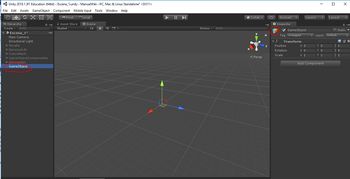
Con el Empty GameObject seleccionado, presionamos en el icono del cubo de la ventana Inspect Window.

Escogemos el color que queramos que tenga el nombre del GameObject.

Podemos cambiar el texto asociado al gameobject que pasa a tener el color seleccionado.


Pivot
- Como comenté en otro punto, los objetos que arrastramos o creamos en la Hierarchy Window son GameObjects los cuales pueden ser dispuestos de forma jerárquica, unos 'dentro' de otros, como si fueran carpetas dentro de carpetas.
- Al hacer esto, todas las propiedades 'transform' del GameObject hijo tienen unos valores relativos con respecto al GameObject padre.
- Además, cualquier modificación que hagamos sobre el padre (rotar, trasladar o escala) también se reflejará en el hijo de la misma forma.
- En todos los objetos 3D existe un punto denominado Pivot que indica al punto de referencia para rotar/mover dicho objeto.
- Normalmente este punto se encuentra en el centro del objeto 3D, pero no siempre es así.
- Cuando importamos modelos complejos formados por múltiples figuras 3D puede ser que cada figura individual (imaginar un tanque con su torreta, o un avión con sus hélices, ruedas y ametralladoras) tenga su pivot en otro punto. En ese caso, cuando intentemos rotar, la rotación no la hará con respecto al punto que pensamos, sino con respecto a su pivot.
- El pivot lo establece el diseñador gráfico con el programa 3D que haya utilizado.
- Punto Pivot
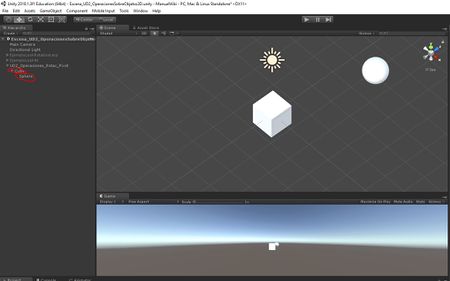
En nuestra escena creamos un cubo en el punto (0,0,0) y una esfera que se encuentre a su lado y que es hija del cubo en la jerarquía.
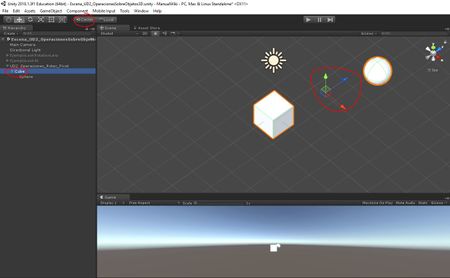
Si pulsamos sobre el cubo, podemos ver como se muestra el 'centro' de los dos objetos. Si ahora movemos el cubo, también se moverá la esfera.
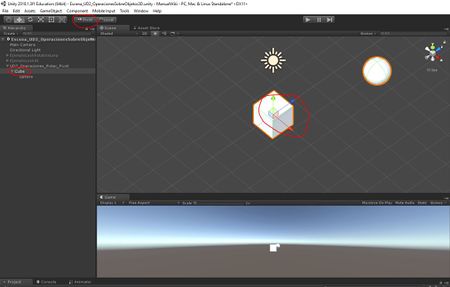
Si pulsamos en el botón de 'centro' cambia a pivot y ahora aparece el punto de referencia que va a utilizar el cubo para rotar, y que también va a utilizar la esfera cuando se rote el cubo.
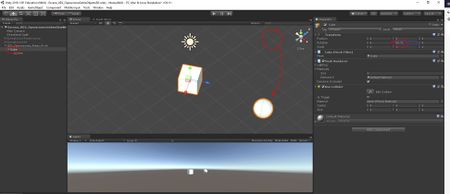
Si ahora rotáis el cubo podéis observar como rota la esfera de acuerdo al punto pivot del cubo.


- Nota: Recordar por tanto que cuando trabéis con modelos importados, si cuando vayáis a realizar una rotación, el modelo no rota según lo esperado, comprobar donde se encuentra su pivot.
- En la traslación pasa lo mismo.
- Podemos seleccionar como punto 'base' para mover varios GameObjects el pivot de uno de ellos o si pulsamos sobre el botón de la ToolBar y pasamos a 'Center' aparecer un punto central.
- Punto Central

En la ToolBar aparece el botón con 'Center' y aparece un punto situado a la misma distancia entre los dos GameObjects.
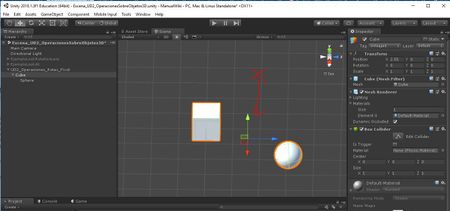
Al mover dicho punto se mueven los dos GameObjects a la vez.


Accediendo a los Transform-GameObject de la jerarquía
- Cuando un script está asociado a un GameObject, podemos acceder al Transform de su GameObject padre o al transform de sus GameObjects hijos (si los tuviera).
- Acceder al transform padre: transform.parent
- Acceder al transform de sus hijos en la jerarquía: Transform GetChild(int index) siendo index un número que irá desde 0 hasta el número de hijos que tenga.
- Veamos un ejemplo.
- Creamos la siguiente escena en la que disponemos de un EmptyGame Object situado en (0,0,0) de nombre 'AccediendoJerarquia'.
- Dentro del mismo tenemos un cubo y un cilindro, separados.
- Como hijo del cubo en la jerarquía colocamos una esfera.

- Creamos un script de nombre AccediendoPadre:
 1 using UnityEngine;
 2
 3 public class AccediendoPadre : MonoBehaviour {
 4
 5     private Transform padreCubo;
 6
 7 	// Use this for initialization
 8 	void Start () {
 9         padreCubo = transform.parent;
10 	}
11
12 	// Update is called once per frame
13 	void Update () {
14
15         if (Input.GetKey(KeyCode.W))
16         {
17             padreCubo.transform.Translate(padreCubo.transform.forward * Time.deltaTime);
18         }
19         if (Input.GetKey(KeyCode.S))
20         {
21             padreCubo.transform.Translate(-padreCubo.transform.forward * Time.deltaTime);
22         }
23
24     }
25 }
- Línea 9: Guardamos en una variable local, el componente 'Transform' del padre en la jerarquía.
- Como este script lo vamos a asociar a la esfera, en padre en la jerarquía es el Cubo.

- Si ejecutamos el juego y pulsamos las teclas W o S, podemos ver como el Cubo y la Esfera se desplazan, ya que al desplazar el Cubo, se desplazan todos sus hijos (en este caso la esfera).
- Indicar que siempre es mejor comprobar si la referencia existe antes de operar con ella a no ser que estemos seguros de que vamos a disponer de ella.
- Para comprobar si existe o no, tenemos que realizar una comparación con el valor null de la forma:
 1 ......
 2 public class AccediendoPadre : MonoBehaviour {
 3
 4     private Transform padreCubo;
 5
 6 	// Use this for initialization
 7 	void Start () {
 8           padreCubo = transform.parent;
 9
10           if (padreCubo == null) {
11             enabled = false;
12           }
13         }
- En este caso, si la referencia no existe, el script se deshabilita, pero como programadores podríamos implementar otra solución.
- En el ejemplo, si asociamos el script al Empty GameObject, este no tiene padre en la jerarquía, por lo que el Script se deshabilita:

- El proceso contrario consiste en a partir de un 'padre' acceder a los transforms de sus hijos.
- Para ello es necesario hacer uso de una estructura repetitiva que utilice un contador desde el número 0 hasta transform.childCount.
- Veamos un ejemplo.
- Modificamos el ejemplo anterior:
- Deshabilitamos el script 'AccediendoPadre'.
- Creamos un nuevo script de nombre 'AccediendoHijos' y asociamos el script al Empty GameObject de nombre AccediendoJerarquia:
 1 using System.Collections;
 2 using System.Collections.Generic;
 3 using UnityEngine;
 4
 5 public class AccediendoHijos : MonoBehaviour {
 6
 7
 8     private Transform hijo;
 9     // Use this for initialization
10     void Start()
11     {
12         for (int cont=0; cont < transform.childCount; cont++)
13         {
14             hijo = transform.GetChild(cont);
15             if (hijo.gameObject.name.Equals("Cylinder"))
16             {
17                 break;
18             }
19         }
20
21     }
22
23     // Update is called once per frame
24     void Update()
25     {
26
27         if (Input.GetKey(KeyCode.W))
28         {
29             hijo.transform.Translate(hijo.transform.forward * Time.deltaTime);
30         }
31         if (Input.GetKey(KeyCode.S))
32         {
33             hijo.transform.Translate(-hijo.transform.forward * Time.deltaTime);
34         }
35
36     }
37 }
- Líneas 12-19:
- Línea 12: Crea una variable cont que va a tener como valores los números 0 hasta el número de hijos que tenga el gameobject asociado al script.
- Línea 14: Obtiene una referencia al Transform de cada uno de los hijos en la jerarquía.
- Línea 15: Accedemos al GameObject asociado al transform (en este caso el transform del hijo) y comprobamos si su nombre es 'Cylinder'
- Linea 17: En caso de que ese sea su nombre salimos de la estructura repetitiva.
- El resto del código es igual al script anterior, pero esta vez movemos solo el hijo.
- Al igual que en el caso anterior habría que comprobar si la referencia al transform del hijo existe antes de realizar cualquier operación con la misma.

- Accediendo a los GameObject
- A través de los transforms podemos acceder a los GameObjects a los cuales pertenecen de la forma: transform.gameObject.
- Indicar que podemos movernos en la jerarquía como queramos, por ejemplo, esta línea: transform.parent.parent obtendría el componente Transform del padre del padre del GameObject donde estuviera asociado este script.
NOTA IMPORTANTE: Indicar que a través del transform podemos acceder al GameObject asociado al mismo, mediante la propiedad 'gameObject', a la forma:
- transform.parent.gameObject
- transform.getChild(0).gameObject
- De esta forma podes acceder al GameObject y a todos los componentes asociados al mismo, mediante la llamada al método getComponent<>()
Diferencia entre Assets/GameObjects
- Yo lo comenté anteriormente, pero recordar que los Assets no tienen componente transform asociado.
- Un asset es cualquier elemento que pueda ser utilizado en nuestro juego.
- Un asset puede provenir de un modelo 3D creado con una herramienta externa a Unity, como Blender, un fichero de audio, una imagen, o cualquier otro tipo de recurso que pueda ser incorporado por Unity al juego. Unity también permite crear ciertos assets propios como el AnimatorController o el AudioMixed.
- Los assets están situados en la Project Window.
- Un GameObject es un asset situado en la escena.
Tags en GameObjects
- Unity permite 'asociar' a los GameObjects una etiqueta la cual puede ser empleada posteriormente en operaciones para:
- Buscar GameObjects en base a un nombre de Tag dado. Esto permite que un script pueda obtener una referencia a un GameObject durante la ejecución.
- En el uso de Colliders, para identificar el GameObject que provocó el choque con otro.
- Asociando Tags a GameObjects

Seleccionado un GameObject en la ventana Inspector podemos desplegar la ventana con los Tags creados. Por defecto vienen varios.

Si pulsamos el botón Add tag aparece la opción de crear nuevos tags pulsando el botón +.

Al pulsar Save se guarda la nueva etiqueta que podemos eliminar pulsando el botón -.

Ahora debemos de volver a seleccionar el GameObject y escoger la nueva etiqueta creada.


- Veremos el uso de etiquetas en la sección de Scripts de esta Wiki.
Enlace a la página principal del curso
-- Ángel D. Fernández González -- (2018).
