Diferencia entre revisiones de «Unity Diseño de la Interface de Usuario»
(Página creada con « * https://docs.unity3d.com/es/current/Manual/UISystem.html») |
(→Texto) |
||
| (No se muestran 6 ediciones intermedias de otro usuario) | |||
| Línea 1: | Línea 1: | ||
| + | =Introducción= | ||
| − | * https://docs.unity3d.com/es/current/Manual/UISystem.html | + | * Más información: https://docs.unity3d.com/es/current/Manual/UISystem.html |
| + | |||
| + | |||
| + | * Aplicado a juegos 3D, esta parte va a consistir en diseñar el HUD del usuario y como adaptarlo a diferentes plataformas. | ||
| + | |||
| + | =Creación de elementos que conforman la UI= | ||
| + | |||
| + | |||
| + | <br /> | ||
| + | =Colocación de los elementos= | ||
| + | |||
| + | |||
| + | <br /> | ||
| + | =Modificación dinámica= | ||
| + | |||
| + | * Algunos de los elementos que conforman la UI van a tener que ser modificados durante el juego. | ||
| + | : Por ejemplo, si tenemos un crono de tiempo, este se debe actualizar, el texto que queramos que aparezca al finalizar el juego dependiendo si has ganado o perdido... | ||
| + | |||
| + | * Para poder hacer cualquier modificación vamos a necesitar una referencia del objeto UI que vamos a modificar dentro de un Script. | ||
| + | : La forma de tener esa referencia es la misma que la vista en otros puntos de la Wiki, lo único que va a variar es el tipo de objeto que tenemos que definir. | ||
| + | : Una vez tenemos una referencia podremos modificar todas las propiedades del mismo como si lo hiciéramos gráficamente. | ||
| + | |||
| + | |||
| + | |||
| + | <br /> | ||
| + | ==Texto== | ||
| + | |||
| + | * '''Actualizado Enero del 2023:''' Ahora no aparece el componente Text, sino que aparece un Text(TMP). Este está formado por dos componentes, un TMPro.TextMeshProUGUI, sobre el cual se puede modificar la propiedad text, como se hacía anteriormente, y un componente TextMeshPro, el cual reemplaza al TextMesh y está conformado por un MeshRenderer. | ||
| + | |||
| + | |||
| + | * Texto que queramos que aparezca en un momento determinado del juego. | ||
| + | : Por ejemplo, cuando se acaba el juego y queremos que aparezca el texto indicando que has ganado. | ||
| + | |||
| + | |||
| + | <gallery caption="Habilitando / Deshabilitando el texto" widths="350" heights="300px" perrow="2"> | ||
| + | Image:Unity3d_UI_Texto_1.jpg| El texto que queremos ocultar inicialmente. | ||
| + | Image:Unity3d_UI_Texto_2.jpg| Desmarcamos la opción Enabled para que no aparezca.... | ||
| + | Image:Unity3d_UI_Texto_3.jpg| Ahora debemos de tener una referencia a dicho texto en un Script. En nuestro ejemplo, estará en el GameController. Creamos una propiedad de tipo Text. <u>Tendremos que importar el espacio de nombre UnityEngine.UI</u>. | ||
| + | Image:Unity3d_UI_Texto_4.jpg| En el momento que queramos que el texto aparezca pondremos la referencia: nombreTexto.'''gameObject.SetActive(true)'''. Fijarse que ponemos gameObject ya que si empleamos nombreTexto estaríamos habilitando el Text, pero no el GameObject en el que el Text reside. | ||
| + | Image:Unity3d_UI_Texto_5.jpg| Veamos como haríamos lo mismo pero aplicado al Text y no al GameObject. Si dejamos habilitado el GameObject, deshabilitamos el Text. El texto desaparece. | ||
| + | Image:Unity3d_UI_Texto_6.jpg| Ahora a nivel de programación, la orden para habilitar el texto cambia. Tendremos que poner: nombreTexto.enabled = false; | ||
| + | </gallery> | ||
| + | |||
| + | |||
| + | |||
| + | |||
| + | |||
| + | <br /> | ||
| + | '''[https://wiki.cifprodolfoucha.es/index.php?title=Programacion_de_videojuegos_con_UNITY3D#UNIDAD_3:_Creando_videojuego_3D Enlace a la página principal del curso]''' | ||
| + | <br /> | ||
Revisión actual del 19:35 7 ene 2023
Sumario
Introducción
- Más información: https://docs.unity3d.com/es/current/Manual/UISystem.html
- Aplicado a juegos 3D, esta parte va a consistir en diseñar el HUD del usuario y como adaptarlo a diferentes plataformas.
Creación de elementos que conforman la UI
Colocación de los elementos
Modificación dinámica
- Algunos de los elementos que conforman la UI van a tener que ser modificados durante el juego.
- Por ejemplo, si tenemos un crono de tiempo, este se debe actualizar, el texto que queramos que aparezca al finalizar el juego dependiendo si has ganado o perdido...
- Para poder hacer cualquier modificación vamos a necesitar una referencia del objeto UI que vamos a modificar dentro de un Script.
- La forma de tener esa referencia es la misma que la vista en otros puntos de la Wiki, lo único que va a variar es el tipo de objeto que tenemos que definir.
- Una vez tenemos una referencia podremos modificar todas las propiedades del mismo como si lo hiciéramos gráficamente.
Texto
- Actualizado Enero del 2023: Ahora no aparece el componente Text, sino que aparece un Text(TMP). Este está formado por dos componentes, un TMPro.TextMeshProUGUI, sobre el cual se puede modificar la propiedad text, como se hacía anteriormente, y un componente TextMeshPro, el cual reemplaza al TextMesh y está conformado por un MeshRenderer.
- Texto que queramos que aparezca en un momento determinado del juego.
- Por ejemplo, cuando se acaba el juego y queremos que aparezca el texto indicando que has ganado.
- Habilitando / Deshabilitando el texto
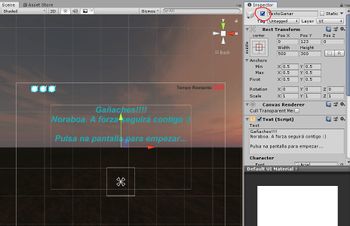
El texto que queremos ocultar inicialmente.
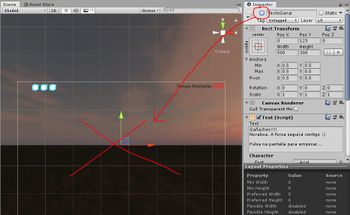
Desmarcamos la opción Enabled para que no aparezca....
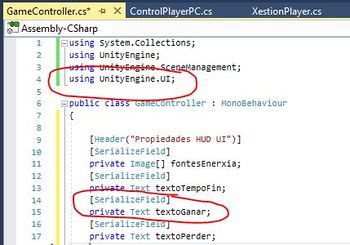
Ahora debemos de tener una referencia a dicho texto en un Script. En nuestro ejemplo, estará en el GameController. Creamos una propiedad de tipo Text. Tendremos que importar el espacio de nombre UnityEngine.UI.
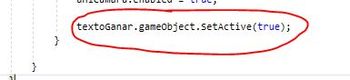
En el momento que queramos que el texto aparezca pondremos la referencia: nombreTexto.gameObject.SetActive(true). Fijarse que ponemos gameObject ya que si empleamos nombreTexto estaríamos habilitando el Text, pero no el GameObject en el que el Text reside.
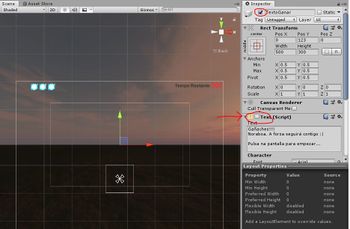
Veamos como haríamos lo mismo pero aplicado al Text y no al GameObject. Si dejamos habilitado el GameObject, deshabilitamos el Text. El texto desaparece.
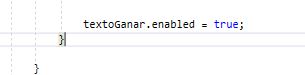
Ahora a nivel de programación, la orden para habilitar el texto cambia. Tendremos que poner: nombreTexto.enabled = false;


