Diferencia entre revisiones de «DRUPAL Instalación»
| Línea 72: | Línea 72: | ||
:: Reload privilege tables now? [Y/n]: Contestar '''y'''. | :: Reload privilege tables now? [Y/n]: Contestar '''y'''. | ||
| + | |||
| + | |||
| + | |||
| + | === Instalación do frontend MysqlWorkBech === | ||
| + | |||
| + | *<u>Nota:</u> Máis información [http://dev.mysql.com/doc/workbench/en/wb-linux.html neste enlace]. | ||
| + | <br/> | ||
| + | |||
| + | * O MysqlWorkBench é unha ferramenta gráfica que vai permitir xestionar o Mysql así como as súas bases de datos. | ||
| + | |||
| + | * Para instalalo escribiremos a seguinte orden dende un terminal: '''sudo apt-get install mysql-workbench''' | ||
| + | |||
| + | * Ao facelo teremos un novo programa como amosa a seguinte imaxe (tamén podemos invocalo dende o terminal escribindo: sudo mysql-workbench): | ||
| + | [[Imagen:Drupal instalacion mysql 10.jpg|400px|center]] | ||
| + | |||
| + | |||
| + | * Para poder utilizalo teremos que crear unha conexión ao servidor Mysql instalado previamente. Para iso seguiremos os seguintes pasos: | ||
| + | |||
| + | <gallery caption="Utilizando o MySqlWorkBench" widths="350" heights="300px" perrow="2"> | ||
| + | Image:Drupal_instalacion_mysql_11.jpg| Prememos o botón '+' para crear unha nova conexión. | ||
| + | Image:Drupal_instalacion_mysql_12.jpg| Dámoslle un nome á nova conexión. | ||
| + | Image:Drupal_instalacion_mysql_13.jpg| Prememos dúas veces sobre a nova conexión creada. | ||
| + | Image:Drupal_instalacion_mysql_14.jpg| Pedirá a contrasinal do usuario root. | ||
| + | Image:Drupal_instalacion_mysql_15.jpg| Podemos ir á pantalla inicial premendo na casa ou permanecer na conexión creada. Dende aquí imos poder crear novas bases de datos (schemas) e usuarios. | ||
| + | |||
| + | </gallery> | ||
Revisión del 21:10 4 sep 2016
Sumario
Instalación do Lampp
- É a versión Linux dun paquete denominado XAMPP.
- Unha vez instalado teremos de vez: Servidor Web Apache, servidor de base de datos Mysql, PHP e Perl.
- Recomendo instalar separadamente ditos programas xa que pode dar problemas coas versións do PHP.
- Para instalalo teremos que:
- Descargar a versión que nos interese dende este enlace.
- Descomprimir o arquivo baixado coa orde: sudo tar xvfz xampp-linux-1.8.0.tar.gz -C /opt.
- Unha vez descargado podemos iniciar Lampp (inicia o servidor web e o mysql) coa orde: sudo /opt/lampp/lampp start.
- Se queremos ver o estado dos servidores podemos executar a orde: sudo /opt/lampp/manager-linux-x64.run &.
- Aparecerá a seguinte pantalla onde debemos ter iniciados os servizos de Apache e Mysql.

Instalación do Apache
- Nota: Máis información neste enlace.
- Nunha consola de comandos executaremos:
1 sudo apt-get update
2 sudo apt-get install apache2
- Unha vez instalado aparecerá a seguinte pantalla se no navegador de Internet escribimos na URL: http://localhost.

- Por defecto apache vai buscar as páxinas que se atopan no cartafol: /var/www/html.
Instalación e configuración do Mysql
Instalación
- Executaremos as seguintes ordes nun terminal:
1 sudo apt-get install mysql-server libapache2-mod-auth-mysql php5-mysql
- Aparecerá unha pantalla onde se nos solicita o password que terá o usuario 'root'. Lembrade escoller un password complexo.

- Agora debemos activar o mysql coa orde:
1 sudo mysql_install_db
- Executaremos un script de setup coa orde;
1 sudo /usr/bin/mysql_secure_installation
- Preguntará:
- Pola contrasinal do usuario root (introducida anteriormente): A escribiremos.
- Change the root password? [Y/n]: Se queremos cambiar o password de root: premeremos 'no'.
- Remove anonymous users? [Y/n]: Se queremos eliminar o acceso anónimo ao Mysql: Contestaremos que si (y).
- Disallow root login remotely?: Contestar y.
- Reload privilege tables now? [Y/n]: Contestar y.
Instalación do frontend MysqlWorkBech
- Nota: Máis información neste enlace.
- O MysqlWorkBench é unha ferramenta gráfica que vai permitir xestionar o Mysql así como as súas bases de datos.
- Para instalalo escribiremos a seguinte orden dende un terminal: sudo apt-get install mysql-workbench
- Ao facelo teremos un novo programa como amosa a seguinte imaxe (tamén podemos invocalo dende o terminal escribindo: sudo mysql-workbench):

- Para poder utilizalo teremos que crear unha conexión ao servidor Mysql instalado previamente. Para iso seguiremos os seguintes pasos:
- Utilizando o MySqlWorkBench

Prememos o botón '+' para crear unha nova conexión.
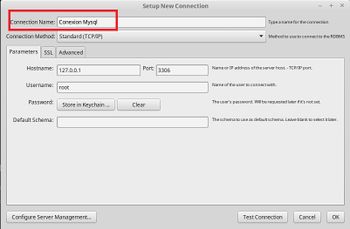
Dámoslle un nome á nova conexión.

Prememos dúas veces sobre a nova conexión creada.

Pedirá a contrasinal do usuario root.

Podemos ir á pantalla inicial premendo na casa ou permanecer na conexión creada. Dende aquí imos poder crear novas bases de datos (schemas) e usuarios.


Configuración
- Cando instalemos o Drupal, este vai facer uso dunha base de datos. Imos crear dita base de datos e un usuario que teña permisos sobre dita base de datos.
- Creando unha base de datos e un usuario para drupal

Usando xampp: Abrimos un navegador e escribimos na url: http://localhost e seleccionamos o elemento de menú phpMyAdmin.

Escollemos a opción 'Base de datos'.

Introducimos o nome da BD e o 'cotejamiento'. Isto ven ser a xogo de caracteres (tipo de codificación) que vai a usar mysql con dita base de datos.

Unha vez creada a BD escollemos a opción de Privilegios e Agregar cuenta de usuario.

Introducimos o nome do usuario, password (anotala xa que a imos necesitar) e por defecto xa terá os privilexios para poder modificar a base de datos creada.

Prememos o botón Continue de abaixo de todo.

Teremos unha confirmación de que o usuario foi creado correctamente.


Instalación do Drupal
Pasos previos
- Primeiro debemos descargar a versión do drupal que queiramos.
- Accedemos a https://www.drupal.org/project/drupal e escollemos a versión a descargar.
- Graficamente, escollemos a versión dende o navegador e a descargamos.
- Dende consola coa orden: wget https://ftp.drupal.org/files/projects/drupal-8.1.8.tar.gz
- Unha vez descargada a descomprimimos:
- Graficamente, premendo dúas veces e descomprimíndoa.
- Dende consola coa orde: tar -zxvf /home/angel/Descargas/drupal-8.1.8.tar.gz
- Onde se move o cartafol descomprimido do drupal.
- Se estamos a utilizar xampp deberemos movelo ao cartafol /opt/lampp/htdocs/
- Se estamos a utilizar un servidor web (como apache) deberemos movelo ao cartafol onde cargue os sitios web (en apache é: /apache/htdocs).
- Nota:: Cando se descomprime, normalmente teremos o nome 'drupal-8.1.8'. Podemos cambiarlle o nome a ese cartafol por 'drupal' pois despois o usaremos na URL do navegador.
- Copia do arquivo de configuración.
- Drupal necesita un arquivo de configuración de nome installation.php que se atopa no cartafol do drupal/sites/default (en xampp sería /opt/lampp/htdocs/drupal/sites/default).
- Deberemos copiar o arquivo default.settings.php que se atopa nese cartafol e copialo có nome installation.php.
- Deberemos cambiar os permisos do arquivo installation.php para que poida ser modificado. En Linux, poñeremos: chmod 777 installation.php
- Cambiando os permisos.
- Se o fixemos graficamente, o dono dos arquivos será o teu usuario, e se o fixeches dende consola será root (se usaches a orde sudo).
- Imos cambiar o dono para que sexa o usuario que utiliza o apache para conectarse. Este é www-data.
- Dende unha consola e con permisos sudo, executamos a orde: chown -R www-data:www-data drupal sendo 'drupal' o cartafol movido do paso anterior.
- Arquivos do idioma español.
- Durante a instalación podemos facer a instalación no idioma español. Será necesario ter creados uns cartafoles que por defecto non veñen.
- Crear o cartafol /cartafol_drupal/sites/default/files e darlle permisos de escritura chmod a+w /cartafol_drupal/sites/default/files.
- Crear o cartafol /cartafol_drupal/sites/default/files/translations e darlle permisos de escritura chmod a+w /cartafol_drupal/sites/default/files/translations.
- Activación do opcache.
- Temos que editar o arquivo php.ini (se estamos utilizando o XAMPP se atopa en /opt/lampp/etc/php.ini) e engadir (ou descomentar a liña no caso de XAMPP): zend_extension=opcache.so.
- Despois deberemos reiniciar o servidor apache para que colla a nova configuración.
Instalación
- Instalación de Drupal dende o navegador

Escribimos na url do navegador a seguinte dirección: http://localhost/drupal sendo drupal o nome do cartafol que eliximos cando o movimos ao cartafol htdocs.

Empeza un asistente de instalación. Escolleremos o idioma Español.

Eliximos o perfil Standard.

No seguinte paso introduciremos os datos da base de datos mysql (nome da base de datos, usuario e password) usados anteriormente. Fixarse que as 'Opcións avanzadas' están despregadas para que vexades a opción 'Prefijo del nombre de la tabla'. Esta opción se usuaria se ides utilizar unha base de datos Mysql xa existente e tedes táboas de outras aplicacións nese base de datos. Entón poñeríamos un prefixo (por exemplo drupal) e todas as táboas de drupal tería de nome drupal_nome. Desta forma poderiades distinguir cales son de drupal e cales das outras aplicacións...

Empeza a instalación do sitio.

Unha vez rematado se nos pide o nome do sitio, unha dirección de correo que será utilizada polo drupal (debería ser unha dirección do nome do dominio onde se estea a instalar o drupal), un usuario e password que vai ser o administrador do drupal

Dirección de correo electrónico do administrador, país e zona horaria. Podemos deixar marcados os check´s que van permitir recibir notificacións de actualizacións.

Unha vez instalado teremos que cambiar os permisos do arquivo installation.php: chmod 444 installation.php. Lembrar que dito arquivo se atopa no cartafol cartafol do drupal/sites/default (en xampp sería /opt/lampp/htdocs/drupal/sites/default).
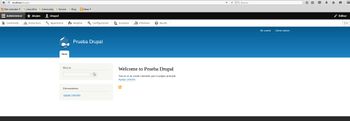
Poñendo na Url do navegador: http://localhost/drupal xa podemos acceder ao sitio web do drupal.


Comprobacións trala instalación
- NOTA: Esta sección está asociada á realización do EXERCICIO 1.
- Unha vez entramos no drupal có usuario administrador (creado durante a instalación).
- Comprobacións de que todo estea correcto

Prememos na opción de Menú Administrar => Informes.
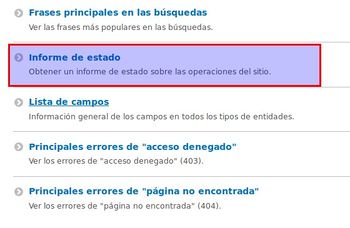
Escollemos a entrada de Informes de Estado.

Vemos como na imaxe nos informa que temos un problema de seguridade e un enlace onde nos explica como arranxalo.


- Para solucionalo deberemos editar o arquivo de configuración de drupal (que se atopa no cartafol do drupal/sites/default (en xampp sería /opt/lampp/htdocs/drupal/sites/default).
- Unha vez editado ao final do arquivo poñeremos as seguintes liñas:
1 $settings['trusted_host_patterns'] = array(
2   '^www\.example\.com$',
3 );
- Onde deberemos substituír www.example.com polo noso dominio. Respetada os caracteres '\' entre cada parte do dominio e o '$' no que acaba.
- No caso de estar a desenvolver localmente podemos substituír o dominio pola cadea localhost: '^localhost$',
- Unha vez cambiado podemos ir outra vez a o Informe de Estado e comprobar como xa non temos ningún indicador de perigo.

Modificando a directiva RewriteBase
- O servidor web Apache 'apunta' a un determinado cartafol do disco duro. Así, por defecto, cando escribimos na URL do navegador 'http://meusitio.es' estaremos 'apuntando' a '/var/www/' (antes de Ubuntu 14.04) ou '/var/www/html/' (Ubuntu 14.04 e posteriores).
- Se instalamos Drupal dentro do cartafol /var/www/html/drupal deberemos modificar o arquivo /drupal/.htaccess e descomentar a seguinte liña:RewriteBase /drupal (quitar #), sendo '/drupal' o cartafol onde estamos instalando Drupal.
- Se usamos un alias de Apache da forma: 'http://meusitio.es/alias' deberemos facer o indicado anteriormente: RewriteBase /alias
- Se levamos o drupal ao raíz do sitio web, entón podemos poñer: RewriteBase /
Configuración de permisos nos cartafoles de Drupal
- Máis información neste enlace.
- Información dos diferentes permisos que se poden otorgar en Linux neste enlace.
- Grupo de Drupal sobre seguridade neste enlace.
- Se non temos asinados uns permisos adecuados a nivel de cartafol e de arquivos, podemos ter múltiples buratos de seguridade no noso sitio.
- Como vimos anteriormente, o arquivo '/sites/default/installation.php' debería ter o permiso 444=>rrr (podería ter 400=>r-- se sabemos que o servidor web (no noso caso apache nun Linux con Ubuntu) usa como usuario (no noso caso www-data) un que é propietario do arquivo installation.php).
- O resto de cartafoles e arquivos debería ter permisos de lectura pero non de escritura.
- Para non ter que facelo manualmente podemos facer uso dun módulo que verifique que os permisos sexan os correctos. A continuación amosamos dous módulos de exemplo.
-- Ángel D. Fernández González -- (2016).
