Diferencia entre revisiones de «Flutter Hola Mundo»
| Línea 13: | Línea 13: | ||
Image:Flutter_instalacion15.JPG | La demos un nombre al proyecto y si no aparece, debemos de indicar la ruta al SDK Flutter, [https://wiki.cifprodolfoucha.es/index.php?title=Flutter_Instalaci%C3%B3n#Flutter_SDK como ya vimos durante la instalación]. | Image:Flutter_instalacion15.JPG | La demos un nombre al proyecto y si no aparece, debemos de indicar la ruta al SDK Flutter, [https://wiki.cifprodolfoucha.es/index.php?title=Flutter_Instalaci%C3%B3n#Flutter_SDK como ya vimos durante la instalación]. | ||
Image:Flutter_instalacion16.JPG | Indicamos el nombre del paquete asociado al proyecto (todas las aplicaciones tienen que tener un nombre de paquete único. Normalmente se suele poner el dominio de la compañía más el nombre de la aplicación, por ejemplo, com.google.maps). Las otras dos opciones sirven por si queremos añadir dentro de nuestra aplicación en lenguaje DART, código en el lenguaje Kotlin para aplicaciones Android o código en el lenguaje Swift para IOS. | Image:Flutter_instalacion16.JPG | Indicamos el nombre del paquete asociado al proyecto (todas las aplicaciones tienen que tener un nombre de paquete único. Normalmente se suele poner el dominio de la compañía más el nombre de la aplicación, por ejemplo, com.google.maps). Las otras dos opciones sirven por si queremos añadir dentro de nuestra aplicación en lenguaje DART, código en el lenguaje Kotlin para aplicaciones Android o código en el lenguaje Swift para IOS. | ||
| − | Image:Flutter_instalacion17.JPG | Una vez creado el proyecto aparecerá un código de muestra de una aplicación la cual la podemos ejecutar (si [https://wiki.cifprodolfoucha.es/index.php?title=Flutter_Emuladores tenemos instalado previamente un emulador). Si disponemos de emulador podremos | + | Image:Flutter_instalacion17.JPG | Una vez creado el proyecto aparecerá un código de muestra de una aplicación la cual la podemos ejecutar (si [https://wiki.cifprodolfoucha.es/index.php?title=Flutter_Emuladores tenemos instalado previamente un emulador]). Si disponemos de emulador podremos elegirlo en la parte superior y presionar el botón de 'Play' para ejecutarla. |
Image:Flutter_instalacion18.JPG | Si presionamos el botón flotante, el contador se incrementará. | Image:Flutter_instalacion18.JPG | Si presionamos el botón flotante, el contador se incrementará. | ||
</gallery> | </gallery> | ||
| Línea 19: | Línea 19: | ||
<br /> | <br /> | ||
| + | |||
==Conociendo un poco el Android Studio== | ==Conociendo un poco el Android Studio== | ||
Revisión del 00:08 14 sep 2021
Primera aplicación
- En este apartado vamos a ejecutar nuestra primera aplicación Flutter escrita en lenguaje DART.
- El código no lo vamos a escribir nosotros :) y ya aparece al crear un nuevo proyecto.
- Es el equivalente al 'Hola Mundo' que se explica en cualquier lenguaje de programación y lo empleamos para comprobar que todo funciona correctamente.
- Como expliqué en los puntos anteriores de esta sección, necesitamos tener todo instalado y un emulador creado.
- Primera aplicación en Flutter
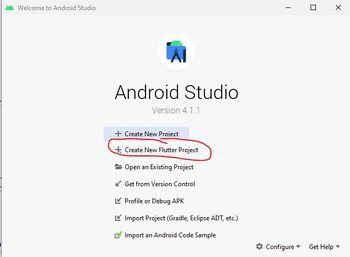
Iniciamos el Android Studio o si ya estamos en un proyecto, creamos uno nuevo en File-> New Flutter Proyect.
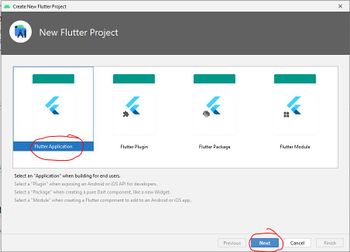
Escogemos la opción Flutter Application.
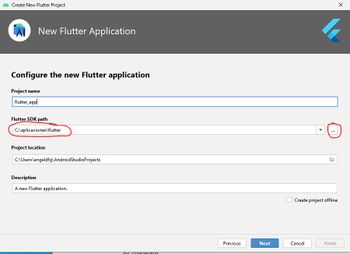
La demos un nombre al proyecto y si no aparece, debemos de indicar la ruta al SDK Flutter, como ya vimos durante la instalación.
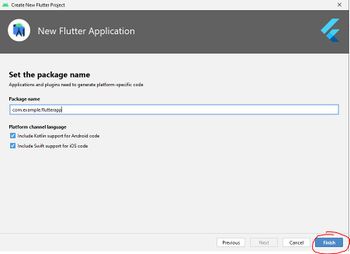
Indicamos el nombre del paquete asociado al proyecto (todas las aplicaciones tienen que tener un nombre de paquete único. Normalmente se suele poner el dominio de la compañía más el nombre de la aplicación, por ejemplo, com.google.maps). Las otras dos opciones sirven por si queremos añadir dentro de nuestra aplicación en lenguaje DART, código en el lenguaje Kotlin para aplicaciones Android o código en el lenguaje Swift para IOS.
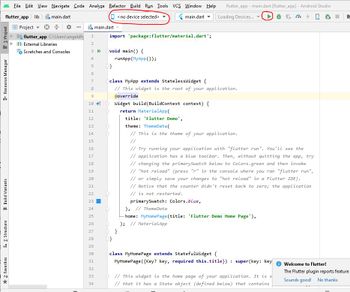
Una vez creado el proyecto aparecerá un código de muestra de una aplicación la cual la podemos ejecutar (si tenemos instalado previamente un emulador). Si disponemos de emulador podremos elegirlo en la parte superior y presionar el botón de 'Play' para ejecutarla.
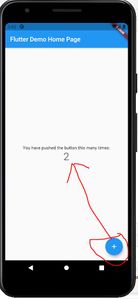
Si presionamos el botón flotante, el contador se incrementará.


Conociendo un poco el Android Studio
Enlace a la página principal de la UD1
Enlace a la página principal del curso
-- Ángel D. Fernández González -- (2021).
