Diferencia entre revisiones de «Flutter Widget Diseño de pantallas»
Ir a la navegación
Ir a la búsqueda
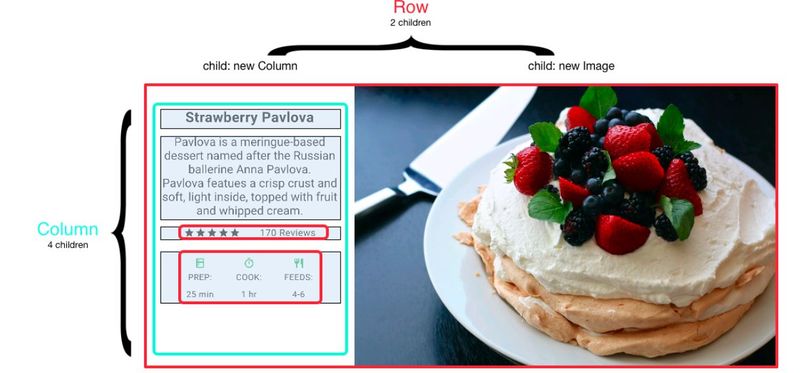
Imagen obtenida de este sito web

| Línea 27: | Línea 27: | ||
* <u>No poseen Scroll</u> y por lo tanto los Widgets que lo conforman no deberían ocupar más espacio que el espacio del contenedor donde se encuentren. | * <u>No poseen Scroll</u> y por lo tanto los Widgets que lo conforman no deberían ocupar más espacio que el espacio del contenedor donde se encuentren. | ||
: En caso de necesitar un scroll tendríamos que hacer uso de [https://wiki.cifprodolfoucha.es/index.php?title=Flutter_Widget_Componentes#ListView un Widget ListView] como ya vimos en la sección anterior. | : En caso de necesitar un scroll tendríamos que hacer uso de [https://wiki.cifprodolfoucha.es/index.php?title=Flutter_Widget_Componentes#ListView un Widget ListView] como ya vimos en la sección anterior. | ||
| + | |||
| + | |||
| + | |||
| + | * Creamos una nueva página en la [https://wiki.cifprodolfoucha.es/index.php?title=Flutter_Widget#Estructura_de_p.C3.A1ginas carpeta pages] de nombre '''columnrow_page.dart''' | ||
| + | : En todas las páginas haremos lo mismo: | ||
| + | :* Importamos la librería de 'material' (recordar que existe un [https://github.com/marius-h/flutter_enhancement_suite/blob/main/SNIPPETS.md#flutter-widget-snippets snippet] que lo hace automático). | ||
| + | :* Creamos una clase (ColumnRowPage) que derive de StatelessWidget (al hacerlo será necesario implementar el método build, ya os da un aviso el Android Studio). | ||
| + | |||
| + | |||
| + | |||
| + | * Los parámetros más usados son: | ||
| + | :* children[]: Conjunto de Widget que van a aparecer visualmente. | ||
| + | :* [https://api.flutter.dev/flutter/rendering/MainAxisAlignment-class.html MainAxisAlignment]: Indicamos como van a posicionarse los children con respecto al eje principal. | ||
| + | ::* En el caso de Column, el eje principal es el vertical y en el caso de Row, es el eje horizontal. | ||
| + | :* [https://api.flutter.dev/flutter/rendering/CrossAxisAlignment-class.html CrossAxisAlignmen]: Indicamos como van a posicionarse los children con respecto al eje perpendicular al principal. | ||
| + | ::* En el caso de Column, el eje Cross es el horizontal y en el caso de Row, es el eje vertical. | ||
| + | |||
| + | |||
| + | * Veamos una imagen en la que va a quedar más claro a que se refiere cada eje en cada caso: | ||
| + | [[Imagen:Flutter_dart_colrow_3.JPG|500px|center]] | ||
| + | |||
| + | |||
| + | |||
| + | <br /> | ||
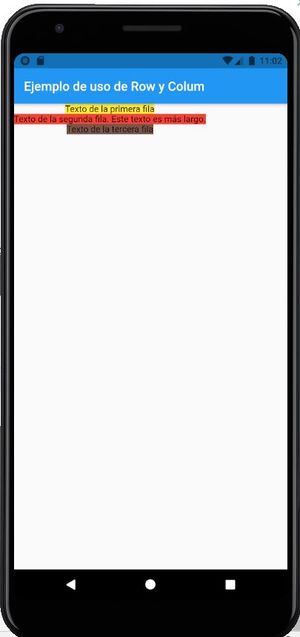
| + | * Veamos un ejemplo sencillo en el que emplearemos un Column para colocar texto visualmente en forma de filas (recordar que Column coloca a los widget en una línea vertical). | ||
| + | : Dejamos los valores por defecto para cada eje y veremos que los elementos empiezan a colocarse en la parte superior (MainAxisAlignment.start) y horizontalmente están centrados con respecto al espacio que ocupan (CrossAxisAlignment.center), cogiendo como referencia la fila que ocupa más ancho) | ||
| + | |||
| + | [[Imagen:Flutter_dart_colrow_2.JPG|300px|center]] | ||
| + | |||
| + | |||
| + | |||
| + | :<syntaxhighlight lang="java" enclose="div" highlight="11-18"> | ||
| + | import 'package:flutter/material.dart'; | ||
| + | |||
| + | class ColumnRowPage extends StatelessWidget { | ||
| + | |||
| + | @override | ||
| + | Widget build(BuildContext context) { | ||
| + | return Scaffold( | ||
| + | appBar: AppBar( | ||
| + | title: Text('Ejemplo de uso de Row y Colum'), | ||
| + | ), | ||
| + | body: Column( | ||
| + | children: [ | ||
| + | Text('Texto de la primera fila',style: TextStyle(backgroundColor: Colors.yellow),), | ||
| + | Text('Texto de la segunda fila. Este texto es más largo.',style: TextStyle(backgroundColor: Colors.red),), | ||
| + | Text('Texto de la tercera fila',style: TextStyle(backgroundColor: Colors.brown),), | ||
| + | |||
| + | ], | ||
| + | ) | ||
| + | ); | ||
| + | } | ||
| + | } | ||
| + | |||
| + | </syntaxhighlight> | ||
| + | |||
| + | |||
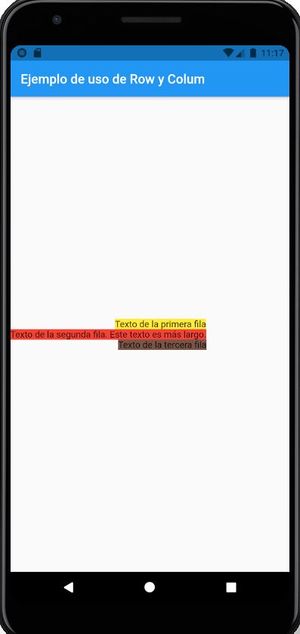
| + | * Ahora veamos un ejemplo modificando alguno de los parámetros de los ejes: | ||
| + | [[Imagen:Flutter_dart_colrow_4.JPG|300px|center]] | ||
| + | |||
| + | |||
| + | |||
| + | :<syntaxhighlight lang="java" enclose="div" highlight="12-13"> | ||
| + | import 'package:flutter/material.dart'; | ||
| + | |||
| + | class ColumnRowPage extends StatelessWidget { | ||
| + | |||
| + | @override | ||
| + | Widget build(BuildContext context) { | ||
| + | return Scaffold( | ||
| + | appBar: AppBar( | ||
| + | title: Text('Ejemplo de uso de Row y Colum'), | ||
| + | ), | ||
| + | body: Column( | ||
| + | mainAxisAlignment: MainAxisAlignment.center, | ||
| + | crossAxisAlignment: CrossAxisAlignment.end, | ||
| + | children: [ | ||
| + | Text('Texto de la primera fila',style: TextStyle(backgroundColor: Colors.yellow),), | ||
| + | Text('Texto de la segunda fila. Este texto es más largo.',style: TextStyle(backgroundColor: Colors.red),), | ||
| + | Text('Texto de la tercera fila',style: TextStyle(backgroundColor: Colors.brown),), | ||
| + | |||
| + | ], | ||
| + | ) | ||
| + | ); | ||
| + | } | ||
| + | } | ||
| + | </syntaxhighlight> | ||
| + | |||
| + | |||
| + | |||
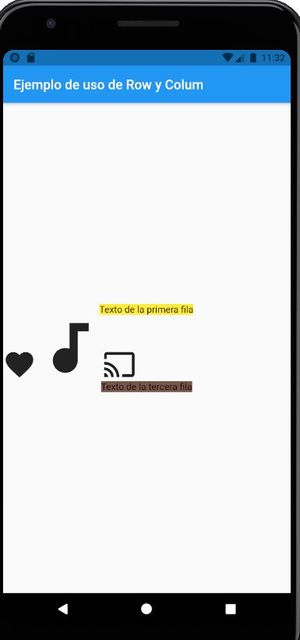
| + | * Como en Html, estos widgets son 'contenedores' y podemos tener como parte de un children otro contenedor, por lo tanto podemos tener dentro de Row y Column, otros Row y Column de forma anidada... | ||
| + | : Veamos un ejemplo. | ||
| + | : Fijarse que por defecto, tanto Row como Column toman como 'referecia' el widget que ocupa más espacio. | ||
| + | : En el siguiente ejemplo, el Widget Row está alineado en el CrossAxis al final (CrossAxisAlignment.end) y como uno de los iconos es más alto, el resto se sitúa en la parte baja del mismo. | ||
| + | |||
| + | |||
| + | [[Imagen:Flutter_dart_colrow_5.JPG|300px|center]] | ||
| + | |||
| + | :<syntaxhighlight lang="java" enclose="div" highlight="16-24"> | ||
| + | import 'package:flutter/material.dart'; | ||
| + | |||
| + | class ColumnRowPage extends StatelessWidget { | ||
| + | |||
| + | @override | ||
| + | Widget build(BuildContext context) { | ||
| + | return Scaffold( | ||
| + | appBar: AppBar( | ||
| + | title: Text('Ejemplo de uso de Row y Colum'), | ||
| + | ), | ||
| + | body: Column( | ||
| + | mainAxisAlignment: MainAxisAlignment.center, | ||
| + | crossAxisAlignment: CrossAxisAlignment.center, | ||
| + | children: [ | ||
| + | Text('Texto de la primera fila',style: TextStyle(backgroundColor: Colors.yellow),), | ||
| + | Row( | ||
| + | mainAxisAlignment: MainAxisAlignment.start, | ||
| + | crossAxisAlignment: CrossAxisAlignment.end, | ||
| + | children: [ | ||
| + | Icon(Icons.favorite, size: 50,), | ||
| + | Icon(Icons.audiotrack, size: 100,), | ||
| + | Icon(Icons.cast, size:50,), | ||
| + | ], | ||
| + | ), | ||
| + | Text('Texto de la tercera fila',style: TextStyle(backgroundColor: Colors.brown),), | ||
| + | |||
| + | ], | ||
| + | ) | ||
| + | ); | ||
| + | } | ||
| + | } | ||
| + | |||
| + | </syntaxhighlight> | ||
| Línea 33: | Línea 165: | ||
* Asociado al widget Row y Column se suele utilizar el [https://api.flutter.dev/flutter/widgets/Expanded-class.html widget Expand], que permite 'expandir' el tamaño del widget hasta el tamaño de su contenedor. | * Asociado al widget Row y Column se suele utilizar el [https://api.flutter.dev/flutter/widgets/Expanded-class.html widget Expand], que permite 'expandir' el tamaño del widget hasta el tamaño de su contenedor. | ||
| + | |||
| + | |||
| + | [[Imagen:Flutter_dart_colrow_4.JPG|300px|center]] | ||
| + | :<syntaxhighlight lang="java" enclose="div" highlight=""> | ||
| + | |||
| + | </syntaxhighlight> | ||
| + | |||
Revisión del 11:34 13 ago 2021
Sumario
Introducción
- En las secciones anteriores vimos algunos de los widgets que podemos emplear para visualizar contenidos en una pantalla.
- En esta sección vamos a ver widgets que nos permiten colocar a otros widgets en ciertas posiciones en base a las propiedades que disponga el Widget.
- Vienen a ser el equivalente a divs en HTML.
- Asociado a este punto vamos a ver como identificar y solucionar los problemas que podamos tener de posicionamiento cuando los widgets no queppan en el espacio asignado por su widget contenedor.
Column / Row
- Más información en:
- Estos widgets permiten 'colocar' en forma de fila o columna el cojunto de Widget que se encuentran dentro.
- El widget Column coloca los widgets uno debajo del otro (en una línea vertical)
- El widgert Row coloca los widgets uno al lado del otro (en una línea horizontal).

- No poseen Scroll y por lo tanto los Widgets que lo conforman no deberían ocupar más espacio que el espacio del contenedor donde se encuentren.
- En caso de necesitar un scroll tendríamos que hacer uso de un Widget ListView como ya vimos en la sección anterior.
- Creamos una nueva página en la carpeta pages de nombre columnrow_page.dart
- En todas las páginas haremos lo mismo:
- Importamos la librería de 'material' (recordar que existe un snippet que lo hace automático).
- Creamos una clase (ColumnRowPage) que derive de StatelessWidget (al hacerlo será necesario implementar el método build, ya os da un aviso el Android Studio).
- Los parámetros más usados son:
- children[]: Conjunto de Widget que van a aparecer visualmente.
- MainAxisAlignment: Indicamos como van a posicionarse los children con respecto al eje principal.
- En el caso de Column, el eje principal es el vertical y en el caso de Row, es el eje horizontal.
- CrossAxisAlignmen: Indicamos como van a posicionarse los children con respecto al eje perpendicular al principal.
- En el caso de Column, el eje Cross es el horizontal y en el caso de Row, es el eje vertical.
- Veamos una imagen en la que va a quedar más claro a que se refiere cada eje en cada caso:

- Veamos un ejemplo sencillo en el que emplearemos un Column para colocar texto visualmente en forma de filas (recordar que Column coloca a los widget en una línea vertical).
- Dejamos los valores por defecto para cada eje y veremos que los elementos empiezan a colocarse en la parte superior (MainAxisAlignment.start) y horizontalmente están centrados con respecto al espacio que ocupan (CrossAxisAlignment.center), cogiendo como referencia la fila que ocupa más ancho)

import 'package:flutter/material.dart';

class ColumnRowPage extends StatelessWidget {

  @override
  Widget build(BuildContext context) {
    return Scaffold(
        appBar: AppBar(
          title: Text('Ejemplo de uso de Row y Colum'),
        ),
        body: Column(
          children: [
            Text('Texto de la primera fila',style: TextStyle(backgroundColor: Colors.yellow),),
            Text('Texto de la segunda fila. Este texto es más largo.',style: TextStyle(backgroundColor: Colors.red),),
            Text('Texto de la tercera fila',style: TextStyle(backgroundColor: Colors.brown),),

          ],
        )
    );
  }
}
- Ahora veamos un ejemplo modificando alguno de los parámetros de los ejes:

import 'package:flutter/material.dart';

class ColumnRowPage extends StatelessWidget {

  @override
  Widget build(BuildContext context) {
    return Scaffold(
        appBar: AppBar(
          title: Text('Ejemplo de uso de Row y Colum'),
        ),
        body: Column(
          mainAxisAlignment: MainAxisAlignment.center,
          crossAxisAlignment: CrossAxisAlignment.end,
          children: [
            Text('Texto de la primera fila',style: TextStyle(backgroundColor: Colors.yellow),),
            Text('Texto de la segunda fila. Este texto es más largo.',style: TextStyle(backgroundColor: Colors.red),),
            Text('Texto de la tercera fila',style: TextStyle(backgroundColor: Colors.brown),),

          ],
        )
    );
  }
}
- Como en Html, estos widgets son 'contenedores' y podemos tener como parte de un children otro contenedor, por lo tanto podemos tener dentro de Row y Column, otros Row y Column de forma anidada...
- Veamos un ejemplo.
- Fijarse que por defecto, tanto Row como Column toman como 'referecia' el widget que ocupa más espacio.
- En el siguiente ejemplo, el Widget Row está alineado en el CrossAxis al final (CrossAxisAlignment.end) y como uno de los iconos es más alto, el resto se sitúa en la parte baja del mismo.

import 'package:flutter/material.dart';

class ColumnRowPage extends StatelessWidget {

  @override
  Widget build(BuildContext context) {
    return Scaffold(
        appBar: AppBar(
          title: Text('Ejemplo de uso de Row y Colum'),
        ),
        body: Column(
          mainAxisAlignment: MainAxisAlignment.center,
          crossAxisAlignment: CrossAxisAlignment.center,
          children: [
            Text('Texto de la primera fila',style: TextStyle(backgroundColor: Colors.yellow),),
            Row(
              mainAxisAlignment: MainAxisAlignment.start,
              crossAxisAlignment: CrossAxisAlignment.end,
              children: [
                Icon(Icons.favorite, size: 50,),
                Icon(Icons.audiotrack, size: 100,),
                Icon(Icons.cast, size:50,),
              ],
            ),
            Text('Texto de la tercera fila',style: TextStyle(backgroundColor: Colors.brown),),

          ],
        )
    );
  }
}
Expand
- Asociado al widget Row y Column se suele utilizar el widget Expand, que permite 'expandir' el tamaño del widget hasta el tamaño de su contenedor.
Align / Center
- Normalmente son usados cuando queramos centrar o alinear un único widget.
Container
- Padding y margin: https://api.flutter.dev/flutter/widgets/Padding-class.html
SizeBox
Debugger Diseño
- Debugger de diseño. Verificar el tamaño de las cajas de cada widget y localizar cual de ellas produce un error
Enlaces de interés
- https://flutter.dev/docs/development/ui/layout
- https://esflutter.dev/docs/development/ui/layout#organiza-multiples-widgets-vertical-y-horizontalmente
- https://medium.com/comunidad-flutter/construya-uis-responsivas-en-flutter-f528d16b50a4
- https://medium.com/flutter-community/developing-for-multiple-screen-sizes-and-orientations-in-flutter-fragments-in-flutter-a4c51b849434
- https://medium.com/flutter-community/build-responsive-uis-in-flutter-fd450bd59158
- En el Card Widget vimos que disponemos del parámetro clipBehavior para 'recortar' el contenido y que se ajuste a los bordes redondeados.
- Si queremos hacer lo mismo con cualquier Widget podemos hacer uso del https://api.flutter.dev/flutter/widgets/ClipRRect-class.html
Enlace a la página principal de la UD3
Enlace a la página principal del curso
-- Ángel D. Fernández González -- (2021).
