Diferencia entre revisiones de «Flutter StatefulWidget. Formularios»
Ir a la navegación
Ir a la búsqueda
| Línea 138: | Línea 138: | ||
* Para guardar el valor necesitamos capturar algún evento. | * Para guardar el valor necesitamos capturar algún evento. | ||
: En este ejemplo, vamos a capturar el [https://api.flutter.dev/flutter/material/TextField/onChanged.html evento de onChanged], que se lanza cada vez que el usuario cambia el contenido de la caja de texto. | : En este ejemplo, vamos a capturar el [https://api.flutter.dev/flutter/material/TextField/onChanged.html evento de onChanged], que se lanza cada vez que el usuario cambia el contenido de la caja de texto. | ||
| − | : Lo que voy a hacer es guardar el valor de | + | : Lo que voy a hacer es guardar el valor de cada caja de texto en una variable definida previamente en la clase State. |
: '''<u>Nota Importante:</u>''' Recordar que necesitamos llamar al método '''setState''' para que 'redibuje' el StatefulWidget y se visualicen el valor de las variables. | : '''<u>Nota Importante:</u>''' Recordar que necesitamos llamar al método '''setState''' para que 'redibuje' el StatefulWidget y se visualicen el valor de las variables. | ||
| Línea 148: | Línea 148: | ||
| − | :<syntaxhighlight lang="java" enclose="div" highlight="11-13,29-31, 37-44,50-53,70,88" > | + | :<syntaxhighlight lang="java" enclose="div" highlight="11-13,29-31, 37-44,50-53,70,88,95" > |
import 'package:flutter/material.dart'; | import 'package:flutter/material.dart'; | ||
| Línea 243: | Línea 243: | ||
borderRadius: BorderRadius.circular(15.0), | borderRadius: BorderRadius.circular(15.0), | ||
), | ), | ||
| − | counterText: 'Número de caracteres: | + | counterText: 'Número de caracteres: ${_nombre.length}', // Texto que aparece a la derecha y debajo de la caja |
hintText: 'Nombre del paciente', // Texto que aparece dentro de la caja y desaparece al escribir | hintText: 'Nombre del paciente', // Texto que aparece dentro de la caja y desaparece al escribir | ||
labelText: 'Nombre', // Texto qye aparece encima de la caja AL PULSAR EN EL INTERIOR PARA ESCRIBIR | labelText: 'Nombre', // Texto qye aparece encima de la caja AL PULSAR EN EL INTERIOR PARA ESCRIBIR | ||
Revisión del 21:30 14 sep 2021
Introducción
- Al manejar cajas de texto, voy a necesitar 'guardar' la información introducida en el formulario en variables, por lo que voy a necesitar hacer uso de StatefulWidget´s.
- Creamos una nueva página en la carpeta pages de nombre formulario_page.dart
- En todas las páginas haremos lo mismo:
- Importamos la librería de 'material' (recordar que existe un snippet que lo hace automático).
- Creamos una clase (FormularioPage) que derive de StatefulWidget. Se creará (si lo hacéis con un Snippet) una clase asociada que deriva de State.
- Modificamos la clase State y en su métod build hacemos que devuelva un Scaffold con una Appbar (hacerlo con un Snippet)
- Como vamos a añadir múltiples elementos de formulario, vamos a crear un ListView dentro del body del Scaffold, para tener scroll vertical...
TextField
- Más información en: https://api.flutter.dev/flutter/material/TextField-class.html
- Nota: Indicar que este Widget es usado para recuperar información introducida por el usuario, pero en el caso de tener un formulario en el que vamos a recuperar información de múltiples elementos (y no sólo cajas de texto) es más conveniento hacer uso del TextFormField como veremos después. En este caso es posible realizar una validación de los campos del formulario antes de hacer uso de los datos.
- Propiedades más importantes:
- autofocus: Permite que al iniciarse la aplicación el foco esté sobre la caja de texto.
- textCapitalization: Para indicar si las letras, palabras, frases son en mayúscula.
- maxLength: Número máximo de caracteres.
- keyboardType: Establece el tipo de teclado en base al tipo de información que se va a introducir (por ejemplo, email, teléfono, núnero,...)
- decoration: Para indicar la decoración que queremos que tenga la caja de texto alrededor del texto.
- obscureText y obscuringCharacter: Para cambiar el caracter visible por otro. Empleado para campos password, por ejemplo.
- Un ejemplo de uso.
- Creamos una nueva página en la carpeta pages/stateful de nombre formulario_page.dart
- En todas las páginas haremos lo mismo:
- Importamos la librería de 'material' (recordar que existe un snippet que lo hace automático).
- Creamos una clase (FormularioPage) que derive de StatefulWidget (al hacerlo se creará una clase _FormularioPageState asociada que deriva de State).
- En el método build de la clase State retornamos un Scaffold con AppBar y el body los constituye un ListView
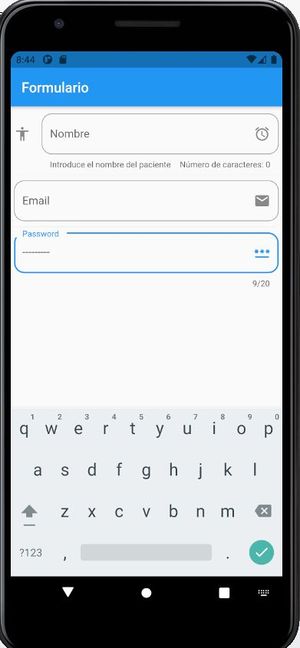
- En este ejemplo se visualizan las propiedades descritas anteriormente, creando tres campos, uno para un nombre, otro para un email y otro para un password.

import 'package:flutter/material.dart';

class FormularioPage extends StatefulWidget {
  const FormularioPage({Key? key}) : super(key: key);

  @override
  _FormularioPageState createState() => _FormularioPageState();
}

class _FormularioPageState extends State<FormularioPage> {
  @override
  Widget build(BuildContext context) {
    return Scaffold(
        appBar: AppBar(
          title: Text('Formulario'),
        ),
        body: ListView(
          padding: EdgeInsets.symmetric(horizontal: 5.0,vertical: 10.0),
          children: [
            _crearInput(),    // TextField con múltiples opciones de decoración
            Divider(),
            _crearEmail(),
            Divider(),
            _crearPassword(),

          ],
        ));
  }

  Widget _crearEmail(){

    return TextField(
      keyboardType: TextInputType.emailAddress,
      decoration: InputDecoration(
        hintText: 'Email del paciente',
        labelText: 'Email',
        suffixIcon: Icon(Icons.email),
        border: OutlineInputBorder(
          borderRadius: BorderRadius.circular(15.0),
        )
      ),
    );
  }


  Widget _crearPassword(){

    return TextField(
      obscureText: true,
      obscuringCharacter: '-',
      maxLength: 20,
      decoration: InputDecoration(
          hintText: 'Password de entrada',
          labelText: 'Password',
          suffixIcon: Icon(Icons.password),
          border: OutlineInputBorder(
            borderRadius: BorderRadius.circular(15.0),
          )
      ),
    );
  }

  Widget _crearInput() {

    return TextField(
      textCapitalization: TextCapitalization.words,
      maxLength: 10,
      keyboardType: TextInputType.name,
      decoration: InputDecoration(
        border: OutlineInputBorder(     // Establece un borde cicular/otro  alrededor de la caja de texto
          borderRadius: BorderRadius.circular(15.0),
        ),
        counterText: 'Número de caracteres: 0',   // Texto que aparece a la derecha y debajo de la caja
        hintText: 'Nombre del paciente',          // Texto que aparece dentro de la caja y desaparece al escribir
        labelText: 'Nombre',                      // Texto qye aparece encima de la caja AL PULSAR EN EL INTERIOR PARA ESCRIBIR
        helperText: 'Introduce el nombre del paciente',  // Texto que aparece a la izquierda y abajo de la caja
        suffixIcon: Icon(Icons.access_alarm),     // Widget que aparece a la derecha dentro de la caja
        icon: Icon(Icons.accessibility),          // Widget que aparece a la izquierda fuera de la caja

      ),
    );

  }

}
Guardando el valor del TextField
- Para guardar el valor necesitamos capturar algún evento.
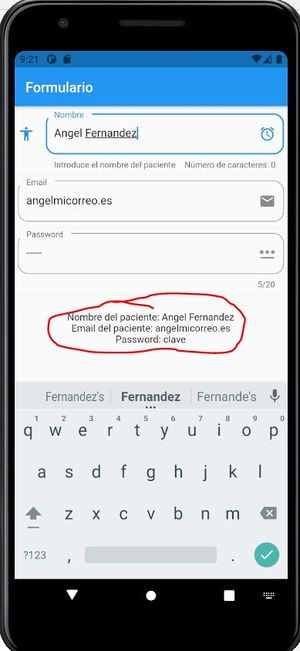
- En este ejemplo, vamos a capturar el evento de onChanged, que se lanza cada vez que el usuario cambia el contenido de la caja de texto.
- Lo que voy a hacer es guardar el valor de cada caja de texto en una variable definida previamente en la clase State.
- Nota Importante: Recordar que necesitamos llamar al método setState para que 'redibuje' el StatefulWidget y se visualicen el valor de las variables.
- Modificamos por tanto el ejemplo anterior para añadirle la nueva funcionalidad.

import 'package:flutter/material.dart';

class FormularioPage extends StatefulWidget {
  const FormularioPage({Key? key}) : super(key: key);

  @override
  _FormularioPageState createState() => _FormularioPageState();
}

class _FormularioPageState extends State<FormularioPage> {
  String _nombre = '';
  String _email = '';
  String _password = '';

  @override
  Widget build(BuildContext context) {
    return Scaffold(
        appBar: AppBar(
          title: Text('Formulario'),
        ),
        body: ListView(
          padding: EdgeInsets.symmetric(horizontal: 5.0,vertical: 10.0),
          children: [
            _crearInput(),    // TextField con múltiples opciones de decoración
            Divider(),
            _crearEmail(),
            Divider(),
            _crearPassword(),
            Divider(),
            Divider(),
            _visualizarDatos(),

          ],
        ));
  }

  Widget _visualizarDatos(){
    return Column(
      children: [
        Text('Nombre del paciente: $_nombre'),
        Text('Email del paciente: $_email'),
        Text('Password: $_password')
      ],
    );
  }

  Widget _crearEmail(){

    return TextField(
      onChanged: (valor) => setState((){
                                        _email = valor;
                                        print(valor);}
                                    ),   // Fijarse que podemos guardar una cadena vacía
      keyboardType: TextInputType.emailAddress,
      decoration: InputDecoration(
        hintText: 'Email del paciente',
        labelText: 'Email',
        suffixIcon: Icon(Icons.email),
        border: OutlineInputBorder(
          borderRadius: BorderRadius.circular(15.0),
        )
      ),
    );
  }


  Widget _crearPassword(){

    return TextField(
      onChanged: (valor) => setState((){_password = valor;}),   // Fijarse que podemos guardar una cadena vacía
      obscureText: true,
      obscuringCharacter: '-',
      maxLength: 20,
      decoration: InputDecoration(
          hintText: 'Password de entrada',
          labelText: 'Password',
          suffixIcon: Icon(Icons.password),
          border: OutlineInputBorder(
            borderRadius: BorderRadius.circular(15.0),
          )
      ),
    );
  }

  Widget _crearInput() {

    return TextField(
      onChanged: (valor) => setState((){_nombre = valor;}),   // Fijarse que podemos guardar una cadena vacía
      textCapitalization: TextCapitalization.words,
      keyboardType: TextInputType.name,
      decoration: InputDecoration(
        border: OutlineInputBorder(     // Establece un borde cicular/otro  alrededor de la caja de texto
          borderRadius: BorderRadius.circular(15.0),
        ),
        counterText: 'Número de caracteres: ${_nombre.length}',   // Texto que aparece a la derecha y debajo de la caja
        hintText: 'Nombre del paciente',          // Texto que aparece dentro de la caja y desaparece al escribir
        labelText: 'Nombre',                      // Texto qye aparece encima de la caja AL PULSAR EN EL INTERIOR PARA ESCRIBIR
        helperText: 'Introduce el nombre del paciente',  // Texto que aparece a la izquierda y abajo de la caja
        suffixIcon: Icon(Icons.access_alarm),     // Widget que aparece a la derecha dentro de la caja
        icon: Icon(Icons.accessibility),          // Widget que aparece a la izquierda fuera de la caja

      ),
    );

  }

}
Enlace a la página principal de la UD4
Enlace a la página principal del curso
-- Ángel D. Fernández González -- (2021).
