Diferencia entre revisiones de «Flutter Emuladores»
Ir a la navegación
Ir a la búsqueda
| Línea 22: | Línea 22: | ||
Image:Flutter_dart_emuladores_4.JPG| En la sección '''Project''' seleccionamos alguno de los API SDK que tengamos instalado y presionamos el botón Apply '''y reiniciamos el Android Studio'''. | Image:Flutter_dart_emuladores_4.JPG| En la sección '''Project''' seleccionamos alguno de los API SDK que tengamos instalado y presionamos el botón Apply '''y reiniciamos el Android Studio'''. | ||
Image:Flutter_dart_emuladores_5.JPG| Una vez reiniciado, podremos iniciar un emulador con el AVD Manager y aparecerá en un lateral del Android Studio la ventana Device File Explorer. | Image:Flutter_dart_emuladores_5.JPG| Una vez reiniciado, podremos iniciar un emulador con el AVD Manager y aparecerá en un lateral del Android Studio la ventana Device File Explorer. | ||
| − | Image:Flutter_dart_emuladores_6.JPG| Cambiaremos al modo de 'vista' | + | Image:Flutter_dart_emuladores_6.JPG| Cambiaremos al modo de 'vista' '''Project''' para que se visualicen todos los archivos del proyecto Flutter. |
</gallery> | </gallery> | ||
Revisión del 18:09 20 sep 2021
- Una vez instalado el Android Studio es necesario crear algún emulador a través del AVD (Android Virtual Device) Manager.
- En este enlace explico como hacerlo (lenguaje en Gallego).
- En caso de tener Flutter instalado en MacOS, necesitamos tener instalado Xcode y ejecutar desde consola: open -a Simulator.
- Se puede simular de diferentes formas un IOS desde Windows, como por ejemplo:
- Crear una máquina virtual con MacOS y XCode instalado (y ejecutar la orden anterior). Un ejemplo de como hacerlo.
- Si sólo necesitamos ver como queda la UI sobre un IPhone, podemos situarnos en el Flutter Inspector y con el botón derecho escoger la opción Toggle Platform Mode
- Al crear un proyecto Flutter, el Device File Explorer no se visualizará.
- Para que aparezca, una vez creado el proyecto Flutter, tenemos que hacer los siguientes ajustes:
- Visualizar la herramienta Device File Explorer en proyecto Flutter

Abrimos la ventana Project Structure.
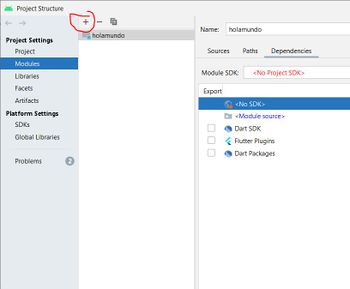
En la sección de Modules presionamos el botón +.
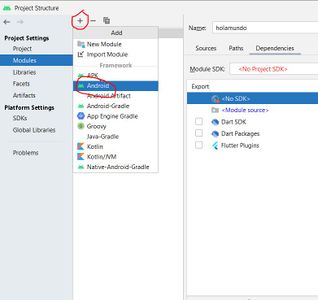
Escojemos el módulo Android.
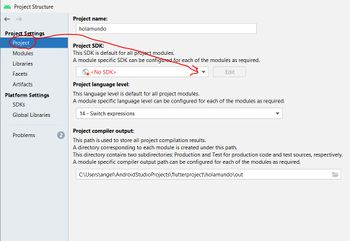
En la sección Project seleccionamos alguno de los API SDK que tengamos instalado y presionamos el botón Apply y reiniciamos el Android Studio.
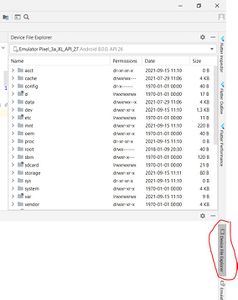
Una vez reiniciado, podremos iniciar un emulador con el AVD Manager y aparecerá en un lateral del Android Studio la ventana Device File Explorer.
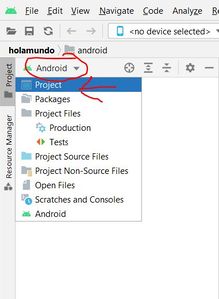
Cambiaremos al modo de 'vista' Project para que se visualicen todos los archivos del proyecto Flutter.


Enlace a la página principal de la UD1
Enlace a la página principal del curso
-- Ángel D. Fernández González -- (2021).
