Diferencia entre revisiones de «Flutter StatefulWidget. Usos»
Ir a la navegación
Ir a la búsqueda
| Línea 67: | Línea 67: | ||
} | } | ||
| − | <syntaxhighlight> | + | </syntaxhighlight> |
| Línea 87: | Línea 87: | ||
}); | }); | ||
} | } | ||
| − | <syntaxhighlight> | + | </syntaxhighlight> |
| Línea 104: | Línea 104: | ||
} | } | ||
............. | ............. | ||
| − | <syntaxhighlight> | + | </syntaxhighlight> |
| Línea 146: | Línea 146: | ||
................... | ................... | ||
| − | <syntaxhighlight> | + | </syntaxhighlight> |
| Línea 232: | Línea 232: | ||
} | } | ||
| − | <syntaxhighlight> | + | </syntaxhighlight> |
| Línea 238: | Línea 238: | ||
<br /> | <br /> | ||
| + | |||
==Paso de datos entre Widgets== | ==Paso de datos entre Widgets== | ||
:* https://medium.com/flutter-community/simple-ways-to-pass-to-and-share-data-with-widgets-pages-f8988534bd5b | :* https://medium.com/flutter-community/simple-ways-to-pass-to-and-share-data-with-widgets-pages-f8988534bd5b | ||
:* https://stackoverflow.com/questions/49491860/flutter-how-to-correctly-use-an-inherited-widget/49492495#49492495 | :* https://stackoverflow.com/questions/49491860/flutter-how-to-correctly-use-an-inherited-widget/49492495#49492495 | ||
Revisión del 16:50 23 sep 2021
Scroll infinito aplicado a ListView
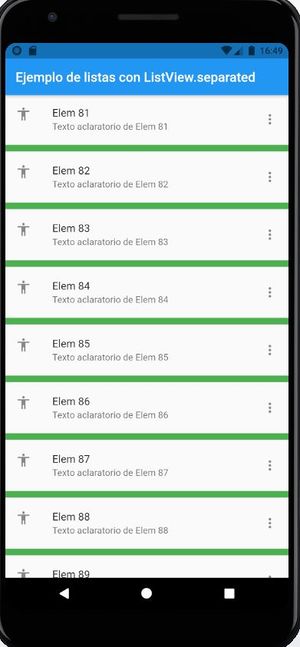
- En este punto vamos a aprender como podemos cargar de forma dinámica un número indeterminado de elementos que se van a visualizar en una lista.
- Para ello partimos del ejemplo realizado en la UD3 - Componentes => ListView.separated.
- En dicho ejemplo disponíamos de un StatelessWidget que visualizaba con un ListView.separated, un conjunto de datos en una lista.
- Lo que voy a hacer en este ejemplo es hacer crecer la lista de forma dinámica, añadiendo nuevos elementos a la misma, al llegar al final de los elementos cargados actualmente.
- Para ello voy a hacer alguna modificación al código.
- Convertiré el StatelessWidget en un StatefulWidget, ya que al añadir nuevos elementos a la lista, voy a necesitar redibujar el Widget.
- Creamos una nueva página en la carpeta pages/stateful de nombre listasinfinite_page.dart
- En todas las páginas haremos lo mismo:
- Importamos la librería de 'material' (recordar que existe un snippet que lo hace automático).
- Creamos una clase (ListasInfinitePage) que derive de StatefulWidget. Se creará (si lo hacéis con un Snippet) una clase asociada que deriva de State.
- Modificamos la clase State y en su métod build hacemos que devuelva un Scaffold con una Appbar (hacerlo con un Snippet)

- Por lo tanto partimos del siguiente código (el atributo _datos no tiene ningún dato, ya que los iremos cargando dinámicamente):
import 'package:flutter/material.dart';

class ListasInfinitePage extends StatefulWidget {
  const ListasInfinitePage({Key? key}) : super(key: key);

  @override
  _ListasInfinitePageState createState() => _ListasInfinitePageState();
}

class _ListasInfinitePageState extends State<ListasInfinitePage> {
  final _datos = <String>[];

  @override
  Widget build(BuildContext context) {
    return Scaffold(
        appBar: AppBar(
          title: Text('Ejemplo de listas con ListView.separated'),
        ),
        body: _obtenerLista()
    );
  }

  Widget _obtenerLista(){

    return ListView.separated(
        itemBuilder: (buildContext, index) => _elementoLista(index),
        separatorBuilder: (buildContext, index) => Divider(thickness: 10,color: Colors.green,),
        itemCount: _datos.length);
  }

  Widget _elementoLista(pos) {
    var elemLista = _datos.elementAt(pos);

    return ListTile(
      title: Text(elemLista),
      subtitle: Text('Texto aclaratorio de $elemLista'),
      leading: Icon(Icons.accessibility),
      trailing: Icon(Icons.more_vert),
      onTap: () {},
    );
  }


}
- Primero voy a crear un método que permita añadir un número de elementos determinado a la lista. Lógicamente, al añadirse, se tendrá que llamar al método setState para que redibuje el StatefulWidget:
  /**
   * Añade el número de elementos indicados a la lista
   */
  void _addElementosLista(int num_elementos){
    int ultimoElemento = _datos.length;
    for(int cont=ultimoElemento; cont < ultimoElemento+ num_elementos; cont++){
      _datos.add('Elem $cont');
    }

    setState(() {

    });
  }
- Al iniciarse el StatefulWidget, voy a sobreescribir el método initState() para que cargue datos la lista.
- Recordar que ya comenté en la sección de Eventos algo acerca de ciclo de vida de los Widget´s
class _ListasInfinitePageState extends State<ListasInfinitePage> {
  final _datos = <String>[];
  final _numElementosListaAdd = 10;

  @override
  void initState() {
    // TODO: implement initState
    super.initState();
    _addElementosLista(_numElementosListaAdd);
  }
  .............
- Ahora lo que tengo que hacer es 'controlar' cuando llego al final de la lista, para que en ese caso, cargar otro conjunto de elementos llamando al método.
- Para ello hacemos uso del ScrollController.
- Los pasos son parecidos a los que ya hicimos con con el TextField, empleando el TextEditingController.
- Creamos un objeto de la clase ScrollController.
- Asociamos el controlador a la lista, con la propiedad del constructor controller.
- En el método initState, 'nos subscribimos' a los cambios de scroll que haya en la lista.
class _ListasInfinitePageState extends State<ListasInfinitePage> {
  final _datos = <String>[];
  final _numElementosListaAdd = 10;

  ScrollController _scrollController = ScrollController();

  @override
  void initState() {
    // TODO: implement initState
    super.initState();

    _addElementosLista(_numElementosListaAdd);
    _scrollController.addListener(() {
       print('SCROLL');
    });

  }
  .................

  Widget _obtenerLista(){

    return ListView.separated(
        controller: _scrollController,
        itemBuilder: (buildContext, index) => _elementoLista(index),
        separatorBuilder: (buildContext, index) => Divider(thickness: 10,color: Colors.green,),
        itemCount: _datos.length);
  }

 ...................
- Ahora podemos acceder a los métodos de la clase ScrollPosition accediendo con scrollController.position.
- En esa clase están definidas muchas propiedades. Una de ellas es pixels que nos devuelve la posición actual en pixeles, y maxScrollExtent que nos devuelve la posición máxima en pixeles. Por tanto, cuando ambos valores sean iguales significa que hemos llegado al final del scroll de la lista y podremos añadir un nuevo grupo de elementos.
Código completo listasinfinite_page.dart:
import 'package:flutter/material.dart';

class ListasInfinitePage extends StatefulWidget {
  const ListasInfinitePage({Key? key}) : super(key: key);

  @override
  _ListasInfinitePageState createState() => _ListasInfinitePageState();
}

class _ListasInfinitePageState extends State<ListasInfinitePage> {
  final _datos = <String>[];
  final _numElementosListaAdd = 10;

  ScrollController _scrollController = ScrollController();

  @override
  void initState() {
    // TODO: implement initState
    super.initState();

    _addElementosLista(_numElementosListaAdd);
    _scrollController.addListener(() {
     if (_scrollController.position.pixels == _scrollController.position.maxScrollExtent) {
       _addElementosLista(_numElementosListaAdd);
     }
    });

  }

  @override
  Widget build(BuildContext context) {
    return Scaffold(
        appBar: AppBar(
          title: Text('Ejemplo de listas con ListView.separated'),
        ),
        body: _obtenerLista()
    );
  }

  Widget _obtenerLista(){

    return ListView.separated(
        controller: _scrollController,
        itemBuilder: (buildContext, index) => _elementoLista(index),
        separatorBuilder: (buildContext, index) => Divider(thickness: 10,color: Colors.green,),
        itemCount: _datos.length);
  }

  Widget _elementoLista(pos) {
    var elemLista = _datos.elementAt(pos);

    return ListTile(
      title: Text(elemLista),
      subtitle: Text('Texto aclaratorio de $elemLista'),
      leading: Icon(Icons.accessibility),
      trailing: Icon(Icons.more_vert),
      onTap: () {},
    );
  }

  /**
   * Añade el número de elementos indicados a la lista
   */
  void _addElementosLista(int num_elementos){
    int ultimoElemento = _datos.length;
    for(int cont=ultimoElemento; cont < ultimoElemento+ num_elementos; cont++){
      _datos.add('Elem $cont');
    }

    setState(() {

    });
  }

}
