Diferencia entre revisiones de «DRUPAL Módulos Específicos»
| Línea 124: | Línea 124: | ||
Image:Drupal_modulos_ecomercio_15.jpg| Marcamos os módulos para ser activados. | Image:Drupal_modulos_ecomercio_15.jpg| Marcamos os módulos para ser activados. | ||
Image:Drupal_modulos_ecomercio_16.jpg| Agora na opción '''Administrar''' => '''Store''' temos unha pantalla con novas opcións. Imos crear dous clases de produtos. Prememos por tanto na opción '''Manage Classes'''. | Image:Drupal_modulos_ecomercio_16.jpg| Agora na opción '''Administrar''' => '''Store''' temos unha pantalla con novas opcións. Imos crear dous clases de produtos. Prememos por tanto na opción '''Manage Classes'''. | ||
| − | Image: | + | Image:Drupal_modulos_ecomercio_17.jpg| Como vemos existe unha clase de produto creada por defecto que é '''products'''. Calquera nova clase de produto vai herdar os campos definidos neste tipo de produto. |
| − | Image: | + | Image:Drupal_modulos_ecomercio_18.jpg| Se editamos...vos soa a pantalla ? |
| − | Image: | + | Image:Drupal_modulos_ecomercio_19.jpg| E a mesma que se imos aos tipos de contidos no menú '''Administrar''' => '''Estrutura''' => '''Tipos de contido'''. |
| − | + | Image:Drupal_modulos_ecomercio_20.jpg| Se o editamos podemos ver que na parte baixa temos unha nova sección na que podemos indicar que o tipo de contido é un produto. AGORA TEMOS A POSIBILIDADE DE CONVERTIR CALQUERA TIPO DE CONTIDO CREADO PREVIAMENTE A UN PRODUTO. Tamén podemos indicar se queremos que dito produto poida ser engadido á cesta da compra. | |
| − | Image: | + | Image:Drupal_modulos_ecomercio_21.jpg| Se vemos a sección de presentación podemos comprobar que campos van ser visibles para o usuario. Podemos destacar os campos '''Prize''' e '''Add to cart form'''. |
| − | Image: | + | Image:Drupal_modulos_ecomercio_22.jpg| Se creamos un produto de proba cos datos por defecto... |
| − | + | Image:Drupal_modulos_ecomercio_23.jpg| E visualizamos o resultado vemos que aínda non aparece o carrito xa que aínda non está implementado. | |
| − | Image: | ||
</gallery> | </gallery> | ||
Revisión del 22:24 15 sep 2016
Sumario
Introdución
- Neste punto veremos diferentes módulos necesarios para completar o curso.
- Ditos módulos estarán referenciados nas unidades onde sexan necesarios.
Módulo Display Suite
- Link de descarga: https://www.drupal.org/project/ds
- Módulo do que depende para funcionar: Layout Plugin. Sen dito módulo instalado non poderemos activar o módulo Display Suite.
- Uso do módulo: O principal uso deste módulo é para dar un formato aos tipos de contido en Drupal.
- Cando creamos un tipo de contido formado por varios campos, estes aparecen un detrás doutro. Con este módulo imos poder asociar ao contido un layout específico (multi-columna) e tamén poderemos personalizar o estilo (con CSS) a cada unha das partes do novo layout. En cada parte creada poderemos colocar os campos que conforman o tipo de contido creado en Drupal.
Módulo Asset Injector
- Ven a substituír ao CSS Injector na versión 7 de Drupal.
- Link de descarga: https://www.drupal.org/project/asset_injector
- Unha vez instalado podemos acceder dende: Administrar => Configuración => Asset Injector (dentro do grupo Development).
Módulos para implementar tendas online (UbeCart)
- En Drupal temos varias alternativas para implementar unha 'tenda virtual'.
- Módulo simple: Basic Cart
- Módulos complexos:
- Os dous últimos permiten facer verdadeiro comercio online con posibilidade de integrar o pago con plataformas seguras.
- A principal diferenza é que DrupalCommerce permite unha maior 'flexibilidade' á hora de implementar o sitio web permitindo adaptar a tenda virtual a calquera modelo de negocio.
- Por exemplo vai permitir:
- Crear todo tipo de produtos cos seus atributos.
- Diversas pasarelas de pago.
- Módulos adicionais como métodos de envío, cupóns de desconto, pago por paypal,...
- Pero tamén é máis complexo de poñer en marcha, polo que neste curso imos a instalar e configurar o módulo de UbeCart.
Nota: Hai toda unha multitude de opinións de cal é mellor. Como mostra este artigo. A nos neste curso no nos interesa cal é mellor ou peor se non poder configurar negocio de tipo 'tenda online' e por iso optamos pola forma máis sinxela.
Instalación
- Instalando módulo Ubercart

Buscamos a versión para o Core 8 do módulo. Podemos facer unha instalación manual ou a través da interface do Drupal como sempre.

Neste caso o facemos a través da interface de Drupal.

Agora activaremos os módulos necesarios.


Configuración
- Como podemos observar na pantalla anterior, UberCart ten as seguintes seccións:
- UberCart - Core: Contén os módulos cos compoñentes básicos necesarios para unha posta en marcha dunha tenda virtual.
- Cart: Manexa o carrito da compra. Xestiona os produtos do carrito, cantidade e amosa o prezo.
- Country: Actívase ao instalar o módulo Store. Permite configurar os campos que conforman unha dirección en función do país. Tamén podemos indicar a orde e se son obrigatorios ou non.
- Order: Fai os seguimentos, xestiona os pedidos e os grava na base de datos cando finalizan.
- Products: Permite crear produtos para a nosa tenda online.
- Store: Módulo para a configuración global da tenda. Garda a información da tenda, información da empresa, unidades de medida e de peso, formato da moeda e símbolo,...
Activando o módulo UberCart - Store
- Store: Módulo para a configuración global da tenda. Garda a información da tenda, información da empresa, unidades de medida e de peso, formato da moeda e símbolo,...
- Activando e configurando o módulo Ubercart - Store

Activamos o módulo Store.

Informa que vai activar o módulo 'Country'.

Detecta problemas. Isto é porque non está configurado o módulo Store.

Imos ao menú Administrar => Store e escollemos a opción Store.

Configuramos a información básica.

Configuramos a información da dirección.

Cubrimos os campos relacionados coa moeda.

Cubrimos os campos relacionados có peso.

Cubrimos os campos relacionados coas medidas métricas.

Prememos o botón Guardar configuración.


Activando o módulo UberCart - Products
- Products: Permite crear produtos para a nosa tenda online.
- Con UberCart podemos crear produtos para engadir á nosa tenda.
- Os produtos engadidos serán tratados como nodos, como fai Drupal con todos os contidos, co que iso supón. Imos poder crear vistas, engadir comentarios, engadir novos campos,...
- Aparecerán como un tipo de contido máis.
- El módulo Product ven por defecto con dous atributos preconfigurados, que son o SKU (Socket Keeping Unit = número de referencia) e o prezo de venta.
- Un tipo de 'producto' pode chegarnos se iso é o que imos vender na nosa tenda, pero normalmente imos ter diferentes tipos de produtos, como por exemplo fai pccomponentes:

- Como vemos imos poder ter diferentes tipos de produtos con 'atributos' comúns pero tamén con información específica para cada produto. Se tivésemos que dar de alta todos os campos para cada tipo de produto levaríanos moito tempo.
- Para evitalo podemos facer uso dun tipo de nodo denominado clase de produto. Este tipo vai 'herdar' os atributos dun tipo base do que colga. Despois de crear unha clase de produto este se comporta igual que un tipo de produto.
- Por outra banda tamén podemos asociar a un produto atributos. Os atributos son información que distingue un produto doutro pero sendo do mesmo tipo. Por exemplo, un disco duro con diferentes capacidades, unha roupa con diferentes cores e bordados,...Os atributos van poder compartirse con diferentes clases de produtos (por exemplo, o tamaño pode estar referido a discos duros e pendrives) ou ben unha clase de produto pode ter atributos específicos. Tamén imos poder asinar un prezo diferente a un produto en base a os seus atributos (no caso da capacidade dun disco duro queda claro :) ).
- Polo tanto imos a activar os módulos de Ubercart - Products, Ubercart Product Atributes e Ubercart Catalog.
- O UbertCart Catalog vai permitirnos crear un vocabulario (taxonomía) coas seguintes opción:
- Múltiple herdanza: O mesmo termo vai poder estar asociado a diferentes nodos na xerarquía de produtos.
- Múltiple selección: O mesmo produto vai poder estar en máis dunha categoría dentro do catálogo.
- Os nodos de tipo de produto non teñen por que estar no catálogo.
- Máis información neste enlace.
- Seguindo có exemplo imos facer que a nosa tenda venda Discos Duros e Monitores. Crearemos por tanto dous clases de produtos.
- Activando e configurando os módulos Ubercart - Products, Ubercart Product Atributes e Ubercart Catalog e creación de produtos
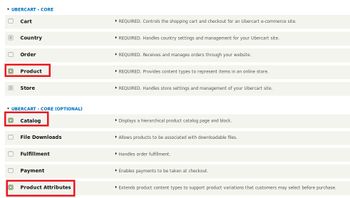
Marcamos os módulos para ser activados.

Agora na opción Administrar => Store temos unha pantalla con novas opcións. Imos crear dous clases de produtos. Prememos por tanto na opción Manage Classes.

Como vemos existe unha clase de produto creada por defecto que é products. Calquera nova clase de produto vai herdar os campos definidos neste tipo de produto.

Se editamos...vos soa a pantalla ?

E a mesma que se imos aos tipos de contidos no menú Administrar => Estrutura => Tipos de contido.

Se o editamos podemos ver que na parte baixa temos unha nova sección na que podemos indicar que o tipo de contido é un produto. AGORA TEMOS A POSIBILIDADE DE CONVERTIR CALQUERA TIPO DE CONTIDO CREADO PREVIAMENTE A UN PRODUTO. Tamén podemos indicar se queremos que dito produto poida ser engadido á cesta da compra.

Se vemos a sección de presentación podemos comprobar que campos van ser visibles para o usuario. Podemos destacar os campos Prize e Add to cart form.

Se creamos un produto de proba cos datos por defecto...

E visualizamos o resultado vemos que aínda non aparece o carrito xa que aínda non está implementado.


-- Ángel D. Fernández González -- (2016).
