Diferencia entre revisiones de «PHP IDE Netbeans»
Ir a la navegación
Ir a la búsqueda

| Línea 11: | Línea 11: | ||
[[Imagen:Php ide 1.jpg|400px|center]] | [[Imagen:Php ide 1.jpg|400px|center]] | ||
| − | :* Debemos escoller o idioma do IDE. | + | ::* Debemos escoller o idioma do IDE. |
| − | :* Debemos escoller a plataforma do S.O. para o que queiramos instalar. | + | ::* Debemos escoller a plataforma do S.O. para o que queiramos instalar. |
| − | :* Escolleremos a distribución que teña soporte para PHP. | + | ::* Escolleremos a distribución que teña soporte para PHP. |
== Activando o modo Debugger == | == Activando o modo Debugger == | ||
Revisión del 08:04 18 sep 2016
Sumario
Introdución
- Non é obrigatorio utilizalo pudendo usar calquera editor de texto dispoñible.
Instalación
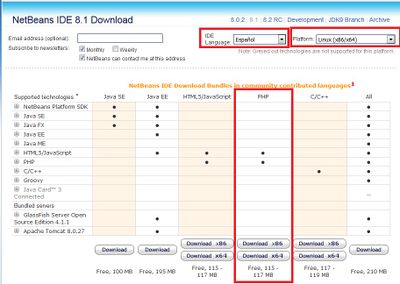
- Primeiro debemos descargar a distribución de PHP que teña soporte para desenvolver aplicacións PHP.

- Debemos escoller o idioma do IDE.
- Debemos escoller a plataforma do S.O. para o que queiramos instalar.
- Escolleremos a distribución que teña soporte para PHP.
Activando o modo Debugger
Instalado XDEBUG EXTENSION FOR PHP
- Primeiro debemos ter instalado XDEBUG EXTENSION FOR PHP.
- Instalaremos o paquete php-pear.
1 pt-get install php-pear
- Despois instalamos o módulo xdebug necesario para facer o debugger
1 pecl install xdebug
- Ao rematar a instalación podemos ver onde gardou a librería compilada.

- Podemos deixala onde está ou copiala ao cartafol /usr/lib
Activando o modo debugger en NetBeans
- Unha vez instalado, teremos a librería no cartafol: /usr/lib/php5/20121212/xdebug.so
- Se queremos facer un debugger da aplicación en PHP é necesario engadir unha serie de parámetro no arquivo php.ini.
- Podemos ver un vídeo explicativo neste enlace: https://www.youtube.com/watch?v=k4ByadtSra8
- Podemos ver que liñas engadir neste enlace: http://wiki.netbeans.org/HowToConfigureXDebug#How_to_on_Linux
- Debemos engadir estas liñas ao arquivo php.ini do apache:
1 zend_extension=/usr/lib/php5/20121212/xdebug.so
2 xdebug.remote_enable=1
3 xdebug.remote_handler=dbgp
4 xdebug.remote_mode=req
5 xdebug.remote_host=127.0.0.1
6 xdebug.remote_port=9000
- Nota: É importante poñer a ruta completa onde se atopa a librería xdebug.
- Finalmente debemos reinicar o servizo apache:
1 service apache2 restart
Proxecto OlaMundo
- Podemos ver neste enlace como crear o noso primeiro proxecto PHP: http://wiki.netbeans.org/UsandoPHPenNetBeans
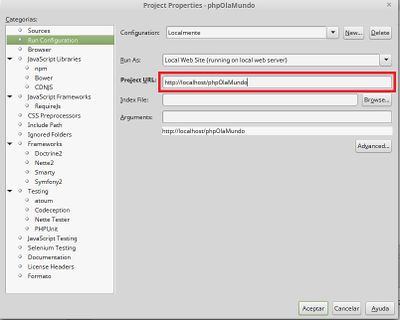
- O que é importante é que a configuración de execución do proxecto teña como URL o nome do proxecto creado.
- Hai que ter en conta que http://localhost apunta a /var/www/html/ e polo tanto se creamos un proxecto de nome 'Proxecto' na URL teremos que poñer: 'http://lcahost/Proxecto/paxinaInicio.php' como amosa a seguinte imaxe:

-- Ángel D. Fernández González -- (2016).
