Diferencia entre revisiones de «DRUPAL Módulos Específicos»
| Línea 20: | Línea 20: | ||
* Módulo referenciado [http://wiki.cifprodolfoucha.es/index.php?title=DRUPAL_Tipos_de_contido#Personalizando_a_forma_en_que_se_visualizan_os_tipos_de_contido na Unidade 2: Tipos de contido]. | * Módulo referenciado [http://wiki.cifprodolfoucha.es/index.php?title=DRUPAL_Tipos_de_contido#Personalizando_a_forma_en_que_se_visualizan_os_tipos_de_contido na Unidade 2: Tipos de contido]. | ||
* Documentación: [https://www.drupal.org/node/644662 Documentación para a súa instalación e funcionamento]. | * Documentación: [https://www.drupal.org/node/644662 Documentación para a súa instalación e funcionamento]. | ||
| + | |||
| + | |||
| + | === Funcionamento básico === | ||
| + | |||
| + | <gallery caption="Funcionamento básico" widths="350" heights="300px" perrow="2"> | ||
| + | Image:Drupal tipo contidos ds 1.jpg| Unha vez instalado o módulo activamos '''Display Suite''' e prememos o botón '''Instalar''' na parte baixa da páxina. | ||
| + | Image:Drupal tipo contidos ds 2.jpg| Pode avisar de que é necesario ter activado o módulo '''Layout_plugin'''. Neste caso prememos o botón '''Continuar'''. | ||
| + | Imagen:Drupal_tipo_contidos_ds_3.jpg| Agora no menú '''Administrar''' => '''Estructura''' aparece unha entrada nova có nome: '''Display Suite''' ou '''Suite de presentación'''. | ||
| + | Imagen:Drupal_tipo_contidos_ds_3B.jpg| Seleccionamos o tipo de contido que queremos modificar e prememos no botón '''Administrar presentación'''. | ||
| + | Imagen:Drupal_tipo_contidos_ds_4.jpg| Agora dispoñemos dunha serie de opcións extra na lapela de [http://wiki.cifprodolfoucha.es/index.php?title=DRUPAL_Tipos_de_contido#Administrar_a_presentaci.C3.B3n Administrar presentación]. Fixarse que é a mesma pantalla que se imos dende os 'Tipos de Contido'. Debemos escoller o tipo de vista a modificar (no exemplo 'Contenido Completo' e na parte baixa dispoñemos dunha serie de novas configuracións que fan referencia ao tipo de layout (deseño) que queremos aplicar ao tipo de contido. No exemplo está escollido o layout '''Two column layout'''. | ||
| + | Imagen:Drupal_tipo_contidos_ds_5.jpg| Prememos o botón '''Guardar'''. | ||
| + | Imagen:Drupal_tipo_contidos_ds_6.jpg| Agora aparece unha nova columna de nome '''REGION''' onde podemos situar os campos. Ao escoller un layout de dúas columnas teremos dúas rexións (esquerda = left | dereita = right). Dispoñemos os campos segundo o exemplo. | ||
| + | |||
| + | |||
| + | |||
| + | |||
| + | |||
| + | </gallery> | ||
== Módulo Asset Injector == | == Módulo Asset Injector == | ||
Revisión del 18:40 22 oct 2016
Sumario
Introdución
- Neste punto veremos diferentes módulos necesarios para completar o curso.
- Ditos módulos estarán referenciados nas unidades onde sexan necesarios.
Módulo Display Suite
- Link de descarga: https://www.drupal.org/project/ds
- Módulo do que depende para funcionar: Layout Plugin. Sen dito módulo instalado non poderemos activar o módulo Display Suite.
- Uso do módulo: O principal uso deste módulo é para dar un formato aos tipos de contido en Drupal.
- Cando creamos un tipo de contido formado por varios campos, estes aparecen un detrás doutro. Con este módulo imos poder asociar ao contido un layout específico (multi-columna) e tamén poderemos personalizar o estilo (con CSS) a cada unha das partes do novo layout. En cada parte creada poderemos colocar os campos que conforman o tipo de contido creado en Drupal.
- Módulo referenciado na Unidade 2: Tipos de contido.
- Documentación: Documentación para a súa instalación e funcionamento.
Funcionamento básico
- Funcionamento básico

Unha vez instalado o módulo activamos Display Suite e prememos o botón Instalar na parte baixa da páxina.
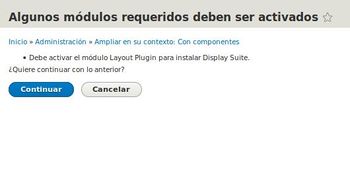
Pode avisar de que é necesario ter activado o módulo Layout_plugin. Neste caso prememos o botón Continuar.

Agora no menú Administrar => Estructura aparece unha entrada nova có nome: Display Suite ou Suite de presentación.

Seleccionamos o tipo de contido que queremos modificar e prememos no botón Administrar presentación.

Agora dispoñemos dunha serie de opcións extra na lapela de Administrar presentación. Fixarse que é a mesma pantalla que se imos dende os 'Tipos de Contido'. Debemos escoller o tipo de vista a modificar (no exemplo 'Contenido Completo' e na parte baixa dispoñemos dunha serie de novas configuracións que fan referencia ao tipo de layout (deseño) que queremos aplicar ao tipo de contido. No exemplo está escollido o layout Two column layout.

Prememos o botón Guardar.

dereita = right). Dispoñemos os campos segundo o exemplo.


Módulo Asset Injector
- Ven a substituír ao CSS Injector na versión 7 de Drupal.
- Permite engadir, utilizando regras, código CSS e Javascript ás páxinas do noso sitio web.
- Podedes ver un exemplo de uso (coa versión 7 e CSS Injector) neste enlace.
- Link de descarga: https://www.drupal.org/project/asset_injector
- Unha vez instalado podemos acceder dende: Administrar => Configuración => Asset Injector (dentro do grupo Development).
- Módulo referenciado na Unidade 2: Tipos de contido.
Novos a engadir
-- Ángel D. Fernández González -- (2016).
