Diferencia entre revisiones de «UNITY Operaciones sobre objetos 3D»
Ir a la navegación
Ir a la búsqueda
| Línea 39: | Línea 39: | ||
:* Tecleando la nueva escala en la caja de texto correspondiente. | :* Tecleando la nueva escala en la caja de texto correspondiente. | ||
:* Poniendo el ratón en la ventana Inspector, encima del eje que queramos cambiar la escala y <u>manteniendo presionado el botón izquierdo</u> mover a derecha o izquierda. | :* Poniendo el ratón en la ventana Inspector, encima del eje que queramos cambiar la escala y <u>manteniendo presionado el botón izquierdo</u> mover a derecha o izquierda. | ||
| + | |||
:* Seleccionado en la barra de herramientas la opción de escala y después, gráficamente sobre la figura, <u>presionar el botón izquierdo del ratón sobre uno de los ejes de colores</u> y sin soltar, mover el ratón. | :* Seleccionado en la barra de herramientas la opción de escala y después, gráficamente sobre la figura, <u>presionar el botón izquierdo del ratón sobre uno de los ejes de colores</u> y sin soltar, mover el ratón. | ||
| − | + | <gallery caption="Cambiando la escala" widths="350" heights="300px" perrow="2"> | |
Image:Unity3d_escala_3.jpg| Escogemos la opción '''Escala''' de la '''Barra de herramientas'''. | Image:Unity3d_escala_3.jpg| Escogemos la opción '''Escala''' de la '''Barra de herramientas'''. | ||
Image:Unity3d_escala_4.jpg| Presionamos con el botón izquierdo del ratón uno de los ejes (el que queramos modificar la escala) y sin soltar, movemos el ratón. Podemos observar como el valor en la ventana Inspector se modifica. | Image:Unity3d_escala_4.jpg| Presionamos con el botón izquierdo del ratón uno de los ejes (el que queramos modificar la escala) y sin soltar, movemos el ratón. Podemos observar como el valor en la ventana Inspector se modifica. | ||
Revisión del 19:03 28 mar 2018
Introducción
- A todo objeto 3D se le pueden aplicar tres operaciones:
- Escalado: Hacerlo más grande. Podemos hacerlo más grande en todos los ejes (x,y,z) o sólo en alguno de ellos, provocando deformaciones.
- Rotación: Podemos rotarlo en cualquiera de los tres ejes (x,y,z)
- Traslación: Podemos trasladar el objeto en cualquiera de los tres ejes (x,y,z). Esto es, moverlo.
- Como comentamos anteriormente, toda figura 3D se dibuja en el punto (0,0,0) y después se le aplican unas modificaciones para visualizarlo en la posición y forma correctas.
- Esto es posible gracias a una serie de operaciones matemáticas con matrices.
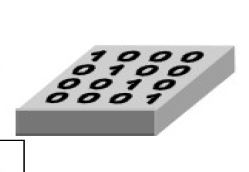
- Cada uno de los objetos 3D tiene asociado una matriz de modelado (una matriz matemática de 4x4).
- Inicialmente, cuando dibujamos un objeto 3D se dibuja en el punto 0,0,0 y sin rotación ya que su matriz de modelado es la matriz identidad. Dicha matriz tiene unos en una de las diagonales.
- Cuando indicamos que el objeto se tiene que desplazar, rotar o escalar, estamos modificando su matriz de modelado (para nosotros es transparante) y una vez modificada, se aplica dicha matriz sobre cada uno de los puntos del objeto 3D y por eso se dibuja en la posición correcta, con la escala y con la rotación indicada.

Escalado
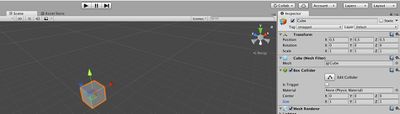
- En la siguiente imagen podéis observar un cubo que mide 1x1x1 unidades (fijaros en la cuadrícula).

- Al pulsar sobre el cubo aparece en el Window Inspector las propiedades del gameobject seleccionado (en este caso el cubo).

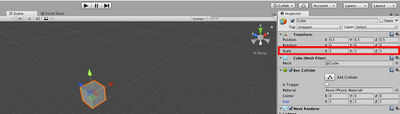
- Ahora podemos modificar la escala. Lo podemos hacer de varias formas:
- Tecleando la nueva escala en la caja de texto correspondiente.
- Poniendo el ratón en la ventana Inspector, encima del eje que queramos cambiar la escala y manteniendo presionado el botón izquierdo mover a derecha o izquierda.
- Seleccionado en la barra de herramientas la opción de escala y después, gráficamente sobre la figura, presionar el botón izquierdo del ratón sobre uno de los ejes de colores y sin soltar, mover el ratón.
- Cambiando la escala
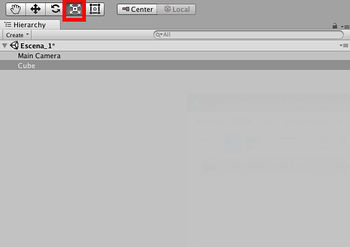
Escogemos la opción Escala de la Barra de herramientas.
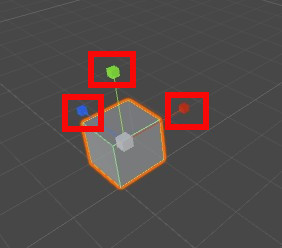
Presionamos con el botón izquierdo del ratón uno de los ejes (el que queramos modificar la escala) y sin soltar, movemos el ratón. Podemos observar como el valor en la ventana Inspector se modifica.


Rotación
Traslación
-- Ángel D. Fernández González -- (2018).
