Diferencia entre revisiones de «Unity Recursos: Asset Store»
| Línea 52: | Línea 52: | ||
<gallery caption="Accediendo a Assets desde el programa Unity3D" widths="350" heights="300px" perrow="2"> | <gallery caption="Accediendo a Assets desde el programa Unity3D" widths="350" heights="300px" perrow="2"> | ||
| − | Image:Unity3d_assets_10. | + | Image:Unity3d_assets_10.jpg| Vamos a la opción de menú '''Window''' y dentro de esta escojemos la opción '''Asset Store'''. |
Image:Unity3d_assets_11.JPG| Aparecerá una pestaña nueva de nombre '''Asset Store''' y estaremos en la misma pantalla que cuando nos conectamos a través de Internet. Podemos comprobar como ya estamos logeados con el usuario registrado de Unity. | Image:Unity3d_assets_11.JPG| Aparecerá una pestaña nueva de nombre '''Asset Store''' y estaremos en la misma pantalla que cuando nos conectamos a través de Internet. Podemos comprobar como ya estamos logeados con el usuario registrado de Unity. | ||
| − | Image:Unity3d_assets_12. | + | Image:Unity3d_assets_12.jpg| Si el recurso no estuviera previamente comprado y descargado, podríamos ver los recursos comprados para poder instalarlos en el proyecto actual. presionado sobre el gráfico que representa a nuestro perfil y escogiendo la opción '''My orders''' (como hicimos en la página web) |
| − | Image:Unity3d_assets_3B. | + | Image:Unity3d_assets_3B.jpg| En el ejemplo vamos a descargar modelos 3D de naves espaciales. |
</gallery> | </gallery> | ||
<br /> | <br /> | ||
| + | |||
=Importando los recursos descargados= | =Importando los recursos descargados= | ||
Revisión del 15:21 4 jul 2018
Sumario
Introdución
- En programación de videojuegos, los assets son todos los recursos que vamos a utilizar para desarrollar el videojuego:
- Gráficos
- Audios
- Animaciones
- Fuentes de texto
- ....
- Unity3D posee una 'tienda' de recursos, tanto del tipo de recursos indicado anteriormente como complementos que amplían las funcionalidades del programa (viene a ser como un Play Store de Android, pero orientado al desarrollo de videojuegos).
Descargando recursos
- Para poder incorporar nuevos recursos a nuestro proyecto, podemos hacerlo de dos maneras:
- Directamente navegando a la página web de Unity3D: https://assetstore.unity.com/
- Conectarnos directamente a través del programa Unity3D.
- En ambos casos debemos de estar logeados con el ID de Unity3D que utilizamos cuando registramos el programa, ya visto en este manual.
Desde la página web de Unity3D
- Accediendo a Assets desde el programa Unity3D

Navegamos a la página de Assets Store de Unity3D: https://assetstore.unity.com

Nos logeamos con la cuenta que utilizamos en el registro del programa ya visto en este manual.

Ahora podemos realizar la búsqueda de recursos por categorías o buscando por palabras.

En el ejemplo vamos a descargar modelos 3D de naves espaciales.

Buscamos los recursos que sean gratis, presionando sobre la sección Price. Una vez establecido el precio presionamos el botón Apply.

Pulsamos sobre el primero de ellos.

Lo añadimos a la cesta. Ahora podríamos 'comprar' otros recursos o descargar el recurso al programa Unity3D.

Una vez añadido, podemos hacer que lance el programa Unity3D o podemos ver que recursos tenemos 'comprados'.

En esta pantalla aparecerán todos los recursos comprados. Presionando el botón Unity3D serán descargados al programa Unity3D, al proyecto actualmente abierto.

Preionamos el bóton Open in Unity y saldrá una ventana en la que debemos presionar el botón Abrir Enlace.

Al hacerlo se abrirá el programa Unity y aparecerá una nueva pestaña Asset Store, que se conectará a internet para descargar el recurso comprado.

Dentro del programa y en la pestaña Asset Store debemos de pulsar el botón Download

Una vez descargado, los assets 'comprados' aparecerán en la opción My Assets de la página web.


Desde el propio programa Unity3D
- Podemos hacer lo mismo sin salir del programa.
- Accediendo a Assets desde el programa Unity3D

Vamos a la opción de menú Window y dentro de esta escojemos la opción Asset Store.

Aparecerá una pestaña nueva de nombre Asset Store y estaremos en la misma pantalla que cuando nos conectamos a través de Internet. Podemos comprobar como ya estamos logeados con el usuario registrado de Unity.

Si el recurso no estuviera previamente comprado y descargado, podríamos ver los recursos comprados para poder instalarlos en el proyecto actual. presionado sobre el gráfico que representa a nuestro perfil y escogiendo la opción My orders (como hicimos en la página web)
En el ejemplo vamos a descargar modelos 3D de naves espaciales.


Importando los recursos descargados
- Una vez descargados los recursos es necesario importarlos al proyecto actual.
- Importando los recursos descargados

Cuando preionemos el botón de Download comienza la descarga de los recursos (assets) comproados. Los paquetes descargados quedan guardados en la carpeta: En Windows -> User>AppData>Roaming>Unity> Asset Store (la carpeta AppData está oculta). En Mac: User>Library>Unity>Asset Store, siendo 'User' la carpeta del usuario conectado.

Podemos ver como se ha descargado el paquete donde se encuentran los assets 'comprados'.
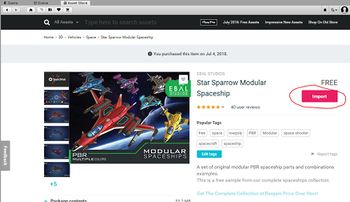
Presionamos el botón de Import (que es lo mismo que si presionamos dos veces el paquete descargado anteriormente).

Se nos muestra todos los recursos que se van a importar (ya veremos que significan todos ellos).
- Unity3d assets 17.JPG
Una vez importado podemos cerrar la pestaña del 'Asset Store', presionando el botón derecho del ratón sobre ella y escogiendo la opción Close Tab.

Podemos arrastrar uno de las naves de prueba. En la sección de Assets (parte baja del proyecto) debéis 'navegar' hasta la carpeta 'Prefabs' y dentro de esta se encuentran todas las naves de muestra (formadas cada uno por múltiples 'trozos'). Simplemente arrastráis una de las naves a la escena. Al hacerlo podéis observar como se crea un nuevo objeto en la ventana de jerarquía que representa a la nava arrastrada.


-- Ángel D. Fernández González -- (2018).
