Diferencia entre revisiones de «Unity SkyBox»
| Línea 49: | Línea 49: | ||
</gallery> | </gallery> | ||
| + | |||
| + | |||
| + | |||
| + | <br /> | ||
| + | =Descargando texturas desde el Asset Store= | ||
| + | |||
| + | * Si buscamos en el asset store por '''Sky Textures''' encontraremos múltiples texturas para ser empleadas como skybox. | ||
| + | |||
| + | <gallery caption="Descargando skybox desde el Asset Store" widths="350" heights="300px" perrow="2"> | ||
| + | Image:Unity3d_skybox_16.jpg| Vamos al Asset Store y buscamos por 'sky textures'. Los resultados los filtramos por free. | ||
| + | Image:Unity3d_skybox_17.jpg| Escogemos uno de los resultados y procedemos a descargarlo e importarlo. En la importación podemos desmarcar las escenas de ejemplo. | ||
| + | Image:Unity3d_skybox_18.jpg| Para cambiar el SkyBox por defecto podemos arrastrar el material a la escena o bien a través del menú Window => Lighting => Settings. | ||
| + | Image:Unity3d_skybox_19.jpg| En la pestaña '''Scene''' podemos seleccionar el material que va a conformar el SkyBox o arrastrarlo directamente desde la ventana Project Window. | ||
| + | Image:Unity3d_skybox_20.jpg| En el ejemplo se ha colocado un plano de color azul. Si movemos la cámara podemos observar como la imagen del cielo es de 360º | ||
| + | Image:Unity3d_skybox_21.jpg| Fijarse que para que un material pueda ser utilizado como skybox debe de ser de tipo '''SkyBox'''.. Dentro de este podremos escoger varios formatos. El del ejemplo es de tipo '''6 sides''' y tiene asociada 6 texturas como explicamos al principio de esta sección. | ||
| + | </gallery> | ||
Revisión del 12:47 5 ene 2019
Sumario
Introducción
- Un SkyBox es una textura panorámica que se dibuja detrás de todos los objetos de la escena y representa el cielo que rodea al juego.
- Internamente está implementado haciendo uso de un Cubo formado por 6 texturas las cuales se encuentran 'conectadas' unas con otras formando el 'cielo' y el 'suelo'.
- Representan los 6 direcciones visibles (arriba, abajo, derecha, izquierda, adelante y atrás)
- Unity incorpora un SkyBox por defecto que es el que aparece cuando ejecutamos un juego por defecto:

- En cualquier momento podemos 'eliminar' el skybox si accedemos a las propiedades de la cámara y cambiamos su propiedad Clear Flags:
- Este parámetro indica qué queremos que dibuje la cámara cuando limpie toda la pantalla.
- Recordar que lo que se hace para realizar una animación es borrar continuamente (en cada frame) la pantalla y se vuelve a dibujar toda las escena.

- Los valores que normalmente se utilizan son:
- SkyBox: Para dibujar una textura que tenga el efecto de un cielo.
- Solid Color: Se dibujo un único color de fondo. En el caso de escoger esta opción tendremos que elegir el color que queremos que se dibuje.
- Depth Only: Deje dibujado lo que se haya dibujado en el frame anterior.
- Don´t Clear: No borra el contenido de la pantalla.
- En la siguiente imagen se puede comprobar como al mover el cubo desde la ventana de Game, este deja un rastro ya que la cámara no está limpiando el buffer donde dibuja la escena (tiene puesta la opción Depth Only):

Creando nuestro SkyBox
- La forma más sencilla es descargar desde el propio Asset Store de Unity ejemplos de SkyBox ya realizados.
- Si no encontramos ninguno que nos interese, podemos buscar por Google textures sky 360 download, por ejemplo.
- Entre los resultados, aparece este: https://www.sketchuptexture.com/2013/02/panoramic-ski-360.html (por ejemplo)
- Si descargamos el rar y lo descomprimimos tendremos imágenes jpg con fondos de 360º.

- El proceso sería el siguiente:
- Creando un SkyBox con una textura 360 grados descargada de Internet
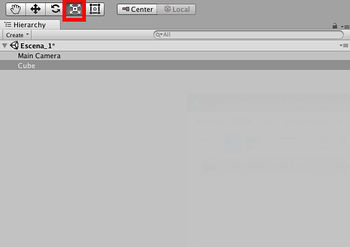
Escogemos la opción Escala de la Barra de herramientas.
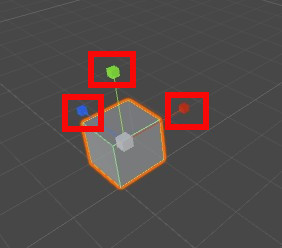
Presionamos con el botón izquierdo del ratón uno de los ejes (el que queramos modificar la escala) y sin soltar, movemos el ratón. Podemos observar como el valor en la ventana Inspector se modifica.


Descargando texturas desde el Asset Store
- Si buscamos en el asset store por Sky Textures encontraremos múltiples texturas para ser empleadas como skybox.
- Descargando skybox desde el Asset Store

Vamos al Asset Store y buscamos por 'sky textures'. Los resultados los filtramos por free.

Escogemos uno de los resultados y procedemos a descargarlo e importarlo. En la importación podemos desmarcar las escenas de ejemplo.

Para cambiar el SkyBox por defecto podemos arrastrar el material a la escena o bien a través del menú Window => Lighting => Settings.

En la pestaña Scene podemos seleccionar el material que va a conformar el SkyBox o arrastrarlo directamente desde la ventana Project Window.

En el ejemplo se ha colocado un plano de color azul. Si movemos la cámara podemos observar como la imagen del cielo es de 360º

Fijarse que para que un material pueda ser utilizado como skybox debe de ser de tipo SkyBox.. Dentro de este podremos escoger varios formatos. El del ejemplo es de tipo 6 sides y tiene asociada 6 texturas como explicamos al principio de esta sección.


Trabajando con imágenes HDR
- Los archivos HDR son imágenes de alto rango dinámico (High Dynamic Range).
- De forma simplificado podemos indicar que este tipo de imágenes dan un mayor realismo a la escena.
- En un renderizado 'normal', Unity asocia a cada pixel un valor entre 0..1 indicando el grado de intensidad del pixel, siendo 0 sin intensidad y 1 intensidad máxima.
- Con las imágenes HDR, el grado de intensidad no está limitado a este rango, permitiendo renderizar de forma más realista como el ojo humano interpreta las condiciones de luz sobre los objetos en situaciones de oscuridad
- Cuando importamos del Assets Store las texturas/materiales que conformaban el cielo también pudimos seleccionar los archivos HDR.
-- Ángel D. Fernández González -- (2018).
