Diferencia entre revisiones de «Unity Animaciones»
| Línea 133: | Línea 133: | ||
| − | <gallery caption="Animation Controller" widths="350" heights="300px" perrow="2"> | + | <gallery caption="Creando un Animation Controller" widths="350" heights="300px" perrow="2"> |
Image:Unity3d_animacion_19A.jpg| Primero debemos añadir un Animation Controller a la carpeta 'Assets' del 'Project Window'. Podemos hacerlo presionando el botón derecho del ratón... | Image:Unity3d_animacion_19A.jpg| Primero debemos añadir un Animation Controller a la carpeta 'Assets' del 'Project Window'. Podemos hacerlo presionando el botón derecho del ratón... | ||
Image:Unity3d_animacion_19A1.jpg| '''O''' escogiendo la opción del menú principal '''Assets''' => '''Create''' => '''Animation Controller'''... | Image:Unity3d_animacion_19A1.jpg| '''O''' escogiendo la opción del menú principal '''Assets''' => '''Create''' => '''Animation Controller'''... | ||
| Línea 140: | Línea 140: | ||
| + | |||
| + | * Al pulsar dos veces sobre el AnimationController (darle un nombre adecuado), accedemos a la máquina de estados: | ||
| + | <gallery caption="Gestionando un Animation Controller" widths="350" heights="300px" perrow="2"> | ||
| + | Image:Unity3d_animacion_20.jpg| Como vemos aparece una serie de 'cajas' que indican estados. Por defecto tenemos tres estados: '''entry''' que indica el estado inicial cuando la figura 3D aparece en la escena, '''any state''' que representa cualquier estado y '''exit''' cuando la figura 3D sale de la escena (se destruye). En la figura, estamos arrastrando <u>la animación del Zombie Idle al AnimationController. Al hacerlo se crea un nuevo estado y aparece una flecha que va desde el estado 'Entry' al estado 'mixamo_com' que es la animación del zombie estando idle. | ||
| + | Image:Unity3d_animacion_21.jpg| Vamos a cambiar el nombre de la animación por algo más significativo. | ||
| + | Image:Unity3d_animacion_22.jpg| Ahora arrastramos el modelo 'Zombie Idle' a nuestra escena (con ello se crea un nuevo GameObject) y <u>después arrastramos el Animation Controller a la propiedad del GameObject que hemos creado</u>. | ||
| + | Image:Unity3d_animacion_23.jpg| Si ahora ejecutamos el juego podemos ver como nuestro zombie se mueve según la animación puesta. Pero observaremos que se mueve y para. Esto es así ya que el Clip asociado al modelo no repite la animación cuando acaba. | ||
| + | Image:Unity3d_animacion_24.jpg| Para que la repita, seleccionamos el modelo y en la sección '''Animation''' del Inspector chequeamos la propiedad '''Loop Time'''. | ||
| + | Image:Unity3d_animacion_25.jpg| Si movemos la ventana Animator a otro lugar en la que podamos tener visible al mismo tiempo la ventana 'Scene' o 'Game' y teniendo seleccionado el GameObject Zombie de la escena, al ejecutar podemos ver como en la ventana 'Animator' nos va indicando en que estado nos encontramos. | ||
| + | </gallery> | ||
Revisión del 19:23 6 ene 2019
Sumario
Introducción
- Más información en: https://docs.unity3d.com/Manual/AnimationClips.html
- En Unity podemos gestionar animaciones que vengan ya incorporadas a los modelos importados o bien podemos realizar nuestras 'propias animaciones'.
- Cada una de las animaciones conforma lo que se denomina Clip en Unity.
- Las animaciones propias son animaciones consistentes en modificar alguno de los parámetros que conformar el transform de cada GameObject.
- Es decir podemos modificar:
- Posición
- Escala
- Rotación
- Estas modificaciones se producirán a lo largo de un período de tiempo y que conformará la animación.
- Por ejemplo:
- Podemos tener un soldado que siempre se esté moviendo de izquierda a derecha sin parar y que se desplace 10 metros.
- O un pájaro que vuele por la pantalla siguiendo una ruta 'predefinida' y que se repita continuamente.
- En cuanto a las animaciones ya incorporadas a los modelos, estas animaciones están asociadas a un nombre (por ejemplo, andar, correr,...)
- Unity permite crear una máquina de estados en las que cada animación tiene lugar en función del estado en que se encuentre el GameObject. Este pasará de un estado a otro en función de los valores que puedan tomar variables definidas por nosotros.

Importando modelos con animaciones
- Muchas de las animaciones que vamos a poder utilizar son aquellas en las que el modelo tiene asociado un esqueleto o bones.

- Como vemos en la imagen, la figura 3D tiene asociado un RIG.
- Básicamente consiste en asociar a un modelo 3D un conjunto de huesos los cuales están asociados a la figura, de tal forma que al mover dichos huesos, movemos las partes de la figura 3D asociada.
- Este tipo de animaciones se denominan Humanoid en Unity y están asociados a un Avatar.
- Los modelos que vienen con este tipo de animaciones tienen una pose en T.
- Suelen ser todos bípedos y con unas características comunes para que:
- Los esqueletos y movimientos asociados puedan ser aplicados a cualquier figura 3D con esta forma (retargeting)
- Permite realizar Inverse Kinematic, es decir, indicar un punto determinado del espacio y hacer que los huesos del esqueleto se muevan correctamente para llegar a ese punto.

- Podemos disponer de modelos 3D que no se adaptan a este tipo y que Unity denomina Generic:

- En la imagen tenemos una figura 3D que no responde al tipo de 'Humanoide'.
- Uno de los sitios que actualmente es gratuito y permite 'asociar' animaciones a modelos 3D es https://www.mixamo.com.
- Una vez registrados accederemos a su página que actualmente tiene este aspecto:
- Modelos en Mixamo
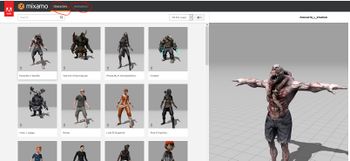
Una vez registrados vemos en la parte superior dos opciones. Una para ver los modelos que podemos utilizar. Escogeríamos el modelo que nos guste y pasará a ser el modelo 'activo'.
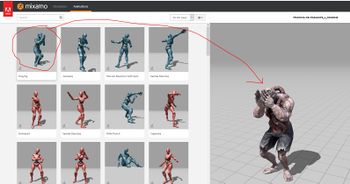
En la parte de animaciones disponemos de animaciones 'pre-hechas'. Al seleccionar una animación, se aplica al modelo seleccionado. En la parte de la derecha aparecen diversos parámetros para ajustar la animación.


- Indicar que tanto en animaciones como en modelos, podemos filtrar los resultados buscando por palabras claves.
- Si nos vale alguno de los modelos, veremos a continuación como hacer uso de ellos en Unity.
- En el ejemplo siguiente partimos que no nos vale ninguno de los modelos y que utilizamos otro descargado o diseñado por nosotros mismos.
- Recordar que esto solo vale para animaciones de tipo 'humanoide' como ya explicamos anteriormente.
- Actualmente se puede descargar la aplicación Fuse de Adobe que permite diseñar nuestros avatares de forma totalmente personalizable.

- Importando modelos animados a Unity
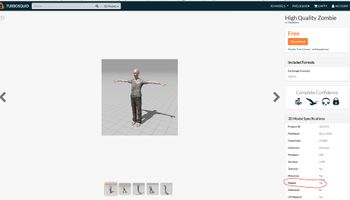
Vamos a alguna página de descarga de modelos 3D. En el ejemplo es https://www.turbosquid.com. Al elegir el modelo mejor es que tenga un rigged asociado. En caso contrario, Mixamo puede intentar crear uno, pero algunas veces no funciona. Depende del modelo.
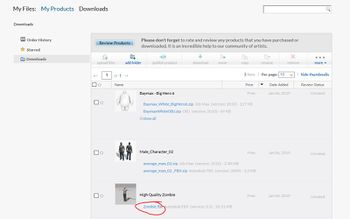
Descargamos el archivo. Preferiblemente que se .fbx, aunque Mixamo admite .obj.
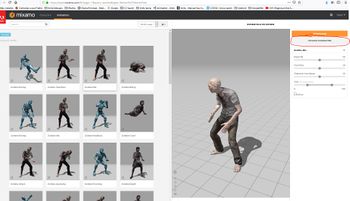
Una vez tengamos el archivo .fbx podemos subirlo a Mixamo. Recordar que este solo es necesario si no os vale ninguno de los modelos que ya existen en la web.
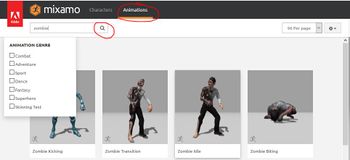
Con el modelo ya subido, este pasa a ser el modelo activo. Ahora podemos ir a buscar las animaciones que nos interesen. Podemos limitar los resultados buscando por animaciones que tengan que ver con 'zombies'.
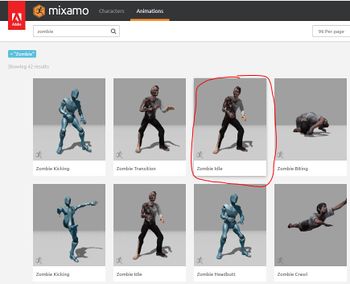
Seleccionamos una de ellas (Zombie Idle)
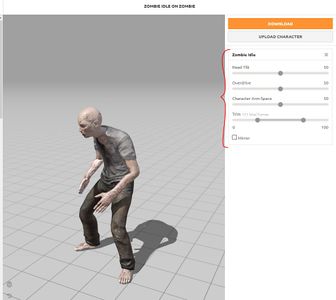
Podemos ajustar alguno de sus parámetros.
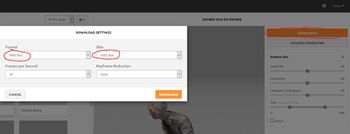
Una vez tengamos la animación como nos gusta, descargamos la figura con la animación. Lo que vamos a hacer es descargar varias animaciones, pero como el modelo es siempre el mismo, solo descargaremos la información del esqueleto en uno de los archivo. Esta primera animación la descargamos con el modelo (with Skin).
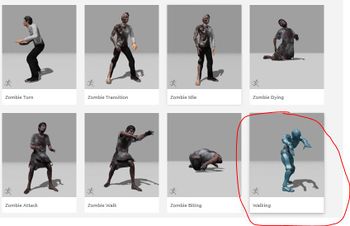
Escogemos ahora otra animación diferente (walking).
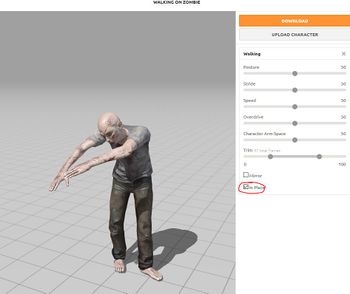
Como el modelo 3D lo vamos a mover nosotros desde Unity, escogemos la opción de In Place. Podemos ajustar el resto de parámetros a nuestras necesidades.
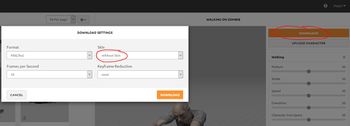
Como el modelo ya lo tenemos descargado con la animación anterior, esta vez solo descargamos la animación por lo que escogemos la opción Without Skin.
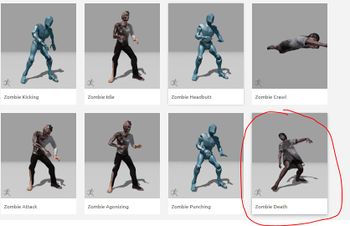
Escogemos otra animación, esta vez la de Zombie Death.
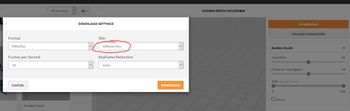
Como en el caso anterior solo descargamos la animación por lo que escogemos la opción Without Skin.
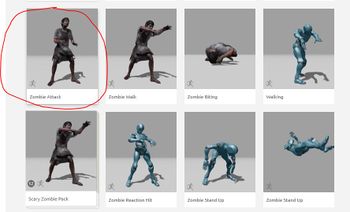
Escogemos otra animación, esta vez la de Zombie Atack.
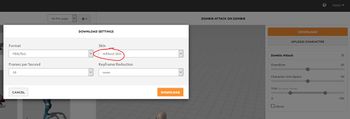
Como en el caso anterior solo descargamos la animación por lo que escogemos la opción Without Skin.
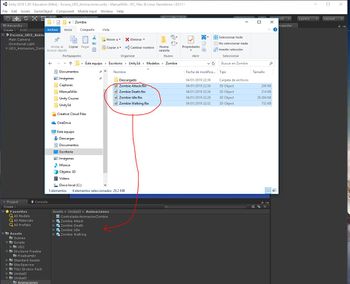
Ahora debemos importar los archivos descargados a Unity. Para ello los podemos arrastrar desde un explorador de archivos a la carpeta Assets o podemos ir por el menú principal Assets => Import new assets.
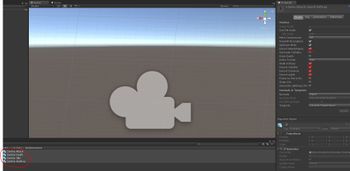
Ahora seleccionando los cuatro modelos desmarcamos las opciones indicadas en la sección Model de la ventana Inspector.
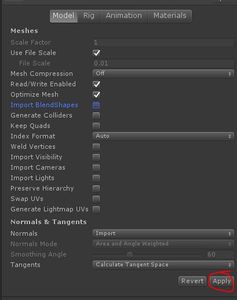
Pulsamos el botón Apply para guardar los cambios.
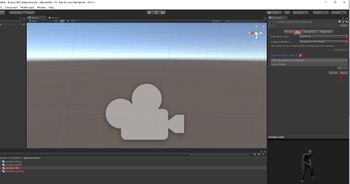
Ahora escogemos el modelo con la animación (Zombie Idle) y en la sección Rig escogemos como 'Animation Type' => Humanoid. Como 'Avatar Definition' => Create from this Model. Marcamos la opción optimized Game Object y pulsamos el botón Apply.
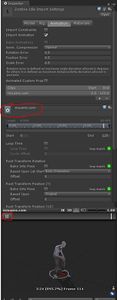
Con el Zombie Idle seleccionado, podemos ir a la sección Animation de la ventana Inspector. En ella podemos ver que dicho modelo tiene asociado un Clip que es la animación descargada. Podemos ver como es dicha animación en la parte baja de la ventana Inspector. Puede suceder que un modelo tenga guardadas varias animaciones y por tanto aparecería una lista de Clips. También es posible desde Unity 'trocear' un Clip en varias partes.
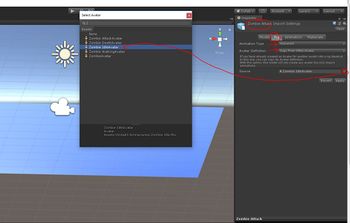
Ahora seleccionamos otro de los modelos, por ejemplo 'Zombie Atack'. Si recordáis, cuando descargamos el modelo de Mixamo escogimos la opción Without Skin. Es por eso que ahora tenemos que informar a Unity que este modelo va a hacer uso de los datos del modelo 'Zombie Idle'. Recordar pulsar el botón Apply.
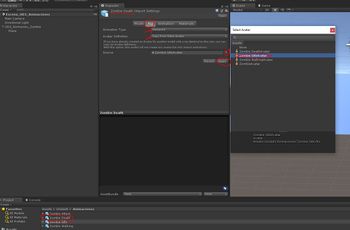
Hacemos lo mismo con el modelo Zombie Death.
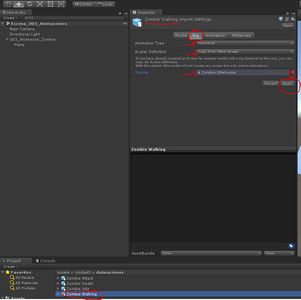
Hacemos lo mismo con el modelo Zombie Walking.


Gestionando las animaciones
- En este punto ya disponemos de 4 modelos con 4 animaciones (Clips).

- Fijarse que solo en una de ellas se previsualiza el modelo.
- Si desplegáis el contenido de cada modelo (presionando la flecha hacia la derecha en cada uno) podéis ver como en todos ellos disponemos de un 'Clip' que viene a ser la animación asociada al mismo.

- Ahora es necesario gestionar dichas animaciones. Debemos de tener algún mecanismo que nos permite controlar cuando la figura 3D está en una animación o en otra.
- Cuando pulsa una tecla quiero que pase de Idle a Walk.
- Cuando presiono el botón de disparo quiero un Attack.
- Todo esto se controla con una máquina de estado a a través de un Animation Controller de Unity.
- Creando un Animation Controller
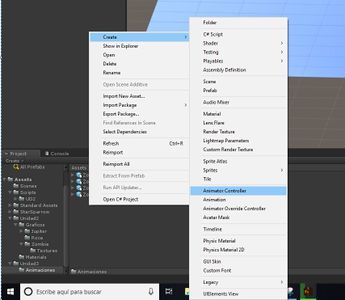
Primero debemos añadir un Animation Controller a la carpeta 'Assets' del 'Project Window'. Podemos hacerlo presionando el botón derecho del ratón...
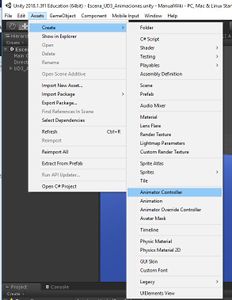
O escogiendo la opción del menú principal Assets => Create => Animation Controller...
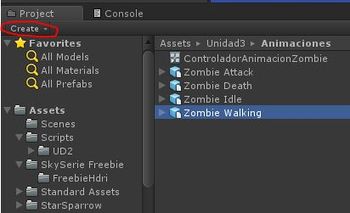
O a través de la opción Create de la ventana Project Window.


- Al pulsar dos veces sobre el AnimationController (darle un nombre adecuado), accedemos a la máquina de estados:
- Gestionando un Animation Controller
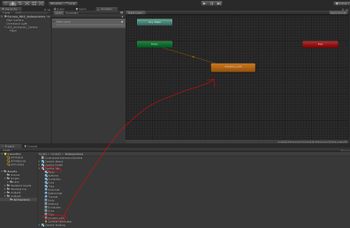
Como vemos aparece una serie de 'cajas' que indican estados. Por defecto tenemos tres estados: entry que indica el estado inicial cuando la figura 3D aparece en la escena, any state que representa cualquier estado y exit cuando la figura 3D sale de la escena (se destruye). En la figura, estamos arrastrando la animación del Zombie Idle al AnimationController. Al hacerlo se crea un nuevo estado y aparece una flecha que va desde el estado 'Entry' al estado 'mixamo_com' que es la animación del zombie estando idle.
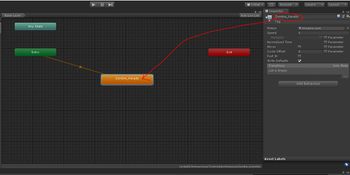
Vamos a cambiar el nombre de la animación por algo más significativo.
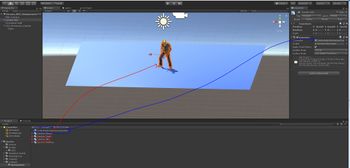
Ahora arrastramos el modelo 'Zombie Idle' a nuestra escena (con ello se crea un nuevo GameObject) y después arrastramos el Animation Controller a la propiedad del GameObject que hemos creado.
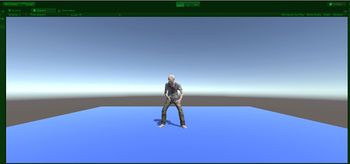
Si ahora ejecutamos el juego podemos ver como nuestro zombie se mueve según la animación puesta. Pero observaremos que se mueve y para. Esto es así ya que el Clip asociado al modelo no repite la animación cuando acaba.
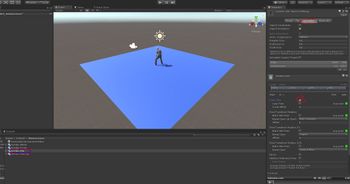
Para que la repita, seleccionamos el modelo y en la sección Animation del Inspector chequeamos la propiedad Loop Time.
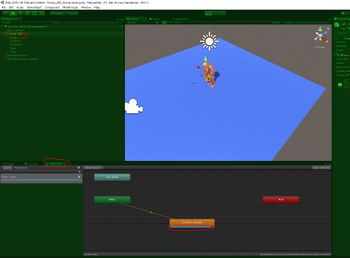
Si movemos la ventana Animator a otro lugar en la que podamos tener visible al mismo tiempo la ventana 'Scene' o 'Game' y teniendo seleccionado el GameObject Zombie de la escena, al ejecutar podemos ver como en la ventana 'Animator' nos va indicando en que estado nos encontramos.


Creando animaciones propias
-- Ángel D. Fernández González -- (2018).
