Diferencia entre revisiones de «PDM UD1 CoñecendoAndroidStudio»
| Línea 233: | Línea 233: | ||
* Por defecto Visual Studio xera un apk en modo debugger. Neste modo, cando xeramos o apk, a aplicación estará 'firmada' cun certificado xerado pola ferramenta Android SDK e que non será válido para instalar dende a 'Google Play Store', se a publicamos. | * Por defecto Visual Studio xera un apk en modo debugger. Neste modo, cando xeramos o apk, a aplicación estará 'firmada' cun certificado xerado pola ferramenta Android SDK e que non será válido para instalar dende a 'Google Play Store', se a publicamos. | ||
| − | * Cando vexamos o [http://wiki.cifprodolfoucha.es/index.php?title=PDM_Avanzado_Empaquetado_e_distribuci%C3%B3n#Modificando_a_versi.C3.B3n_compilada_de_debug_a_release punto de Enpaquetado e Distribución] como xerar o apk release. | + | * Cando vexamos o [http://wiki.cifprodolfoucha.es/index.php?title=PDM_Avanzado_Empaquetado_e_distribuci%C3%B3n#Modificando_a_versi.C3.B3n_compilada_de_debug_a_release punto de Enpaquetado e Distribución] amosaremos como xerar o apk release. |
Revisión del 23:18 17 ago 2016
Sumario
Introdución
- Neste apartado vanse describir os cartafoles e ficheiros máis esenciais dos que se compón un proxecto Android.
- Comezaremos creando un proxecto: OlaMundo, e estudaremos as partes nas que se divide.
- Os proxectos vanse nomear e numerar da seguinte forma: U2_XX_NomeDaAplicación, para facilitar o seguimento. Sendo U2 a unidade 2 e XX o número de proxecto dentro da Unidade.
- Estes van estar no seguinte cartafol /ProxectosStudio/PlategaAndroid/Unidade2/<proxectos>
Crear un proxecto Android: OlaMundo
- Imos crear un proxecto de Android que nos vai servir de 'base' para facer a unidade 2.
- Ola Mundo

Comezamos creando un novo proxecto de Android.

O Nome da aplicación é o nome co que se vai mostrar a aplicación no dispositivo: U2_01_OlaMundo; Nome do paquete debe ser único para todo aplicación. Constrúese co nome do dominio ao revés, e o identificador da aplicación. Por exemplo se aplicación fose da Consellería de Educación o nome sería: es.xunta.edu.nome_aplicación. Neste caso deixouse o nome que xera por defecto; Localización do proxecto e o cartafol onde se vai xerar o proxecto.

Android Studio permite crear proxectos para todo tipo de dispositivos (reloxos, televisións,..) nos escolleremos a opción Phone and Tablets

Indicamos o tipo de Activity a crear. Podemos identificar unha activity cunha pantalla do proxecto (aínda que non sempre é así). Cun proxecto sempre se crea unha activity. Imos indicar que non teña nada escollendo a opción Empty Activity.

Como paso final indicamos o nome da activity e do seu layout (un layout ven ser a parte gráfica da activity, imos especificar a posición dos botóns, caixas de texto,...). O layout soamente pode ter letras minúsculas, números e _. Desmarcaremos o check Backwards Compatibility. Isto fai que ao proxecto non se engada unha librería de compatibilidade. As librerías de compatibilidade son usadas por Android para que as novas funcionalidades que van aparecendo poidan ser utilizadas por versións anteriores. Máis información neste enlace. Prememos o botón Finish.

Observar como o nome da clase Java garda relación co indicado na imaxe anterior.

O mesmo acontece co ficheiro XML do layout. Comentar que no layout se definen o aspecto,posicións e elementos gráficos da cada Activity.

Ficheiro XML que define o Layout e os elementos que o compoñen. Por agora ten unha etiqueta.


Ficheiros do proxecto Android
A continuación imos ver os contidos dos distintos cartafoles que compoñen un proxecto.
/app/
- É o nome do módulo da aplicación.
- Un módulo ven ser un conxunto de arquivos dunha aplicación (activities, layouts,...) e arquivos de configuración do Android Studio e da aplicación.
- Un módulo pode depender doutro para a súa execución ou poden ser totalmente independentes.
- Por defecto, cando creamos un proxecto AndroidStudio, crea un módulo de nome 'app'.
Máis información neste enlace.
/app/java
Nota: Ven ser no que en Eclipse era /src/. Veremos mais adiante que podemos cambiar a 'vista' de como se visualiza o proxecto e volver a ter o cartafol /src/.
- /App/Java

Contén o código fonte da aplicación, do interfaz gráfico, clases auxiliares. O código fonte asociado á actividade (Activity/Pantalla) principal da aplicación está dentro do paquete Java. Este código lanza a Pantalla Principal (Activity) e o Menú.

A clase U2_01_OlaMundo herda da clase Activity os seus atributos e métodos.
Neste caso sobrescríbese o método onCreate, que é o primeiro que se executa cando se lanza unha Activity (ver estados dunha Activity). Este método recibe un parámetro de tipo Bundle, no que recibe o estado da activity:
(-Null: porque acabamos de iniciala
-ou valores do estado anterior se vén de estar parada. Mirar imaxe superior do ciclo de vida).
Chama ao método onCreate da clase pai.
A continuación mostra en pantalla o contido do layout: activity_u2_01__ola_mundo. Para iso fai uso da clase R, como veremos a continuación.
http://developer.android.com/reference/android/os/Bundle.html
http://developer.android.com/reference/android/app/Activity.html#setContentView%28int%29


/app/res
- Cartafol /app/res (Resources/Recursos): almacena todos os ficheiros de recursos necesarios para a aplicación: imaxes, vídeos, ficheiros xml, animacións, ficheiros para a internacionalización, etc.
- Importante: Todo o que se atopa dentro do cartafol /res/ ten que ter letras minúsculas e só poden conter letras, números e _ .Se se pon outro carácter o proxecto dará un erro de compilación.

- /app/res/drawble: Almacena as imaxes da aplicación en función da densidade (dpi) do dispositivo de destino. En Android veremos que podemos ter diferentes resolucións de imaxes para que a aplicación se vexa correctamente en dispositivos de tamaños e resolucións diferentes. Estas imaxes gardaríanse dentro dun cartafol de nome 'drawble-sufixo' no que o sufixo indicará con un código a que tipo de dispositivo debe cargarse as imaxes que estean dentro do cartafol. Por exemplo, o cartafol '/res/drawable-large' tería imaxes que se cargaría con dispositivo de entre 4 e 7 polgadas aproximadamente (observar imaxe).
- /app/res/layout: Almacena os ficheiros xml onde se definen os elementos gráficos e a súa disposisición, das distintas pantallas que compoñen a aplicación. Igual que no caso anterior tamén imos poder ter diferentes sufixos para cargar layouts en función dos dispositivos. Así, por exemplo, se creamos o cartafol /app/res/layout-land cargaríamos os layouts que estean dentro deste cartafol cando teñamos o dispositivo en posición 'apaisada', é dicir, tumbado.
- /app/res/mipmap: Almacena a icona que vai representar a aplicación cando estea instalada nun dispositivo. Ven ser a icona de lanzamento. Pódese ver na imaxe que indica que hai 5 iconas. Isto é así xa que crea unha por cada tipo de densidade. A densidade a veremos máis adiante pero ven ser o número de puntos por pulgada que ten o dispositivo. Fisicamente temos un cartafol por cada unha das densidades e dentro de cada cartafol temos o arquivo a cargar, o que pasa que AndroidStudio oculta os cartafoles. Podemos ver ese cartafoles se cambiamos a vista a 'Proyect' como veremos posteriormente.
- /app/res/values: Almacena constantes que definen: cadeas de texto, estilos, cores, dimensións, etc.
- dimens.xml Están declaradas as dimensións que se usaban no layout.
- strings.xml Están declaradas cadeas de texto. A última é usada no layout, logo veremos onde se usan as demais.
- colors.xml Están declaradas constantes que representar unha cor.
- styles.xml Están declaradas constantes que representan estilos (como se van representar os elementos gráficos e as activities, como podan ser a combinación de cores, negrilla, cursiva, se vai ter menú,...)
- Hai máis arquivos e cartafoles para xa o iremos vendo.
Nota: Todos son arquivos de configuración son XML que poden ser editados. Máis información neste enlace.
/assets
- Contén o resto de ficheiros que se precisen para a aplicación: ficheiros de configuración, de datos, bases de datos,etc... Para acceder a estes recursos non se fai a a través da clase R senón que se fai a través da súa ruta no sistema.
- No Android Studio o cartafol 'assets' non se atopa creado por defecto. Para crealo temos que ir ao módulo /app/ e premendo o botón dereito escoller a opción New => Folder => Assets Folder como se va na seguinte imaxe:

Ficheiro AndroidManifest.xml
- Contén a definición das características máis importantes da aplicación: nome, versión, icona, activities, servizos, instrumentación, permisos de acceso aos recursos, etc.

- Na imaxe se pode ver entre outros datos:
- Nome da icona a cargar (fai referencia a unha icona que se atopa en /app/res/mipmaps/
- Nome da aplicación que está definido nunha constante no arquivo /res/values/strings.xml. Ven ser o nome que aparece asociado a icona da aplicación.
- O aspecto que vai ter a aplicación (ven ser coma un arquivo CSS de HTML). Se atopa no arquivo /res/values/styles.xml.
- As activities que conforman o proxecto. Inicialmente so temos unha.
Identificar o minSDK, targetSDK e buildSDK
- Anteriormente en Eclipse, dentro do arquivo AndroidManifest.xml tamén ían as liñas que indicaban o targetSDK e minSDK.
- Estes conceptos (polo menos un deles) o vimos no proceso de creación do proxecto Ola Mundo. Se vos fixaches no paso un, indicabamos o minSDK no que ía funcionar a nosa aplicación.
- Lembrar que o minSDK indica a versión de Android máis pequena no que o noso proxecto funcionaría. Isto o facemos para poder utilizar funcións e avances das versións seguintes do S.O. Android que non estaban dispoñibles en versións anteriores.
- Por outra banda o targetSDK indica a versión de Android no que o programador testou a aplicación.
- Existe outro parámetro que ven ser o buildSDK que indica a versión de Android co que foi compilado o proxecto.
- MinSDK, targetSDK e buildSDK

Primeiro debemos acceder á estrutura do proxecto.
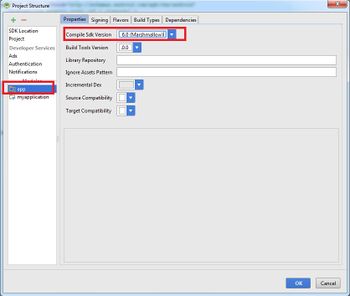
Seleccionamos o módulo App e na lapela 'Properties' podemos ver o buildSDK (sería o compileSDK).
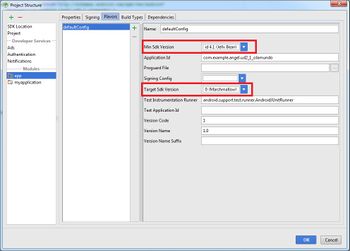
Seleccionamos a lapela 'Flavors' e podemos ver o minSDK e o targetSDK.


Cambiando o tipo de vista no Android Studio
- En Android Studio podemos cambiar como visualizamos o proxecto da Aplicación.
- Inicialmente estamos na vista Android, pero podemos cambiar a calquera outra premendo no combo indicado na seguinte imaxe:

Por exemplo, dentro da vista Proyect podemos ter acceso a outros cartafoles interesantes:
/generated
- O cartafol /generetad contén codigo Java creado automaticamente ao compilar a aplicación. O ficheiro máis importante é R.java.

- Esta clase é compilada cada vez que modificamos algo no cartafol /app/res. O que fai e asinar a cada recurso que se atopa en /res/ un identificador. Desa forma imos poder referencialos na programación polo seu nome.
- Neste exemplo se pode ver como dálle un id ao layout e na clase R xera automaticamente unha entrada para ese id asinándolle un número.


/ouputs
- Unha vez que se compila e se constrúe (build) a aplicación xérase o apk da aplicación para poder ser instalada nun dispositivo. O apk ven ser un exe dun computador con sistema operativo Windows.

- Para poder xerar o apk hai que, ou ven executar o proxecto para que xere o apk e o instale nun dispositivo ou simplemente xerar o apk:

- Por defecto xera unha versión da aplicación para 'probas', ou en modo 'depuración'. Xa veremos máis adiante como facer que xere un apk para distribuír, na sección de Empaquetado e distribución.
Importando clases necesarias dentro dunha activity
Manualmente
- Cando utilizamos novas clases dentro dunha actiivity, é necesario importalas para poder facer uso delas.
- Por exemplo, se quere usar un TextView (ven ser un label de texto), podería poñer este código na Activity:
 1 public class MainActivity extends Activity {
 2
 3     @Override
 4     protected void onCreate(Bundle savedInstanceState) {
 5         super.onCreate(savedInstanceState);
 6         setContentView(R.layout.activity_main);
 7
 8         TextView texto = new TextView(this);
 9     }
10 }
- Ao facelo, veremos que se pon en vermello a clase TextView e que se nos informa que podemos premer a combinación de teclas Alt + Intro:

- Se prememos dita combinación podemos ver como se engade automaticamente o 'import' correspondente a clase TextView:
 1 import android.app.Activity;
 2 import android.os.Bundle;
 3 import android.widget.TextView;
 4
 5 public class MainActivity extends Activity {
 6
 7     @Override
 8     protected void onCreate(Bundle savedInstanceState) {
 9         super.onCreate(savedInstanceState);
10         setContentView(R.layout.activity_main);
11
12         TextView texto = new TextView(this);
13     }
14 }
Automaticamente
- Para facer que o Android Studio importe automaticamente as clases, debemos cambiar a configuración do IDE:
- Importando automaticamente as clases necesarias

Debemos ir ao Settings do IDE, como indica a imaxe ou premendo a combinación de teclas Control + Alt + S.

Agora debemos ir pola árbore da esquerda ás seccións Editor -> General -> Auto Import

Debemos cambiar a opción: Insert imports on paste ao valor ALL e marcar o checkbox Add unanbiguous on the fly.


Unha vez feito o anterior xa engade automaticamente as clases.
- Pode suceder que ao querer utilizar unha clase, esta poda provir de dous paquetes diferentes. Neste caso teremos que utilizar a combinación de clase Alt+Intro e escoller o paquete correcto:
- Importando automaticamente as clases necesarias

Exemplo de código no que queremos utilizar a clase Handler. Informa que debemos premer as teclase Alt+Intro.

Aparece unha ventá na que teremos que escoller o paquete correcto.


Modificando a versión compilada de debug a release
- Para instalar unha aplicación de Android Studio nun dispositivo móbil necesitamos xerar un arquivo APK.
- Por defecto Visual Studio xera un apk en modo debugger. Neste modo, cando xeramos o apk, a aplicación estará 'firmada' cun certificado xerado pola ferramenta Android SDK e que non será válido para instalar dende a 'Google Play Store', se a publicamos.
- Cando vexamos o punto de Enpaquetado e Distribución amosaremos como xerar o apk release.
-- Ángel D. Fernández González -- (2016).

