Diferencia entre revisiones de «Flutter Instalación»
(Página creada con « https://wiki.cifprodolfoucha.es/index.php?title=Programaci%C3%B3n_de_dispositivos_m%C3%B3viles_con_FLUTTER#Unidad_1%3A_Instalaci.C3.B3n_y_puesta_en_marcha <br /> [h…») |
|||
| Línea 1: | Línea 1: | ||
| + | =Software necesario= | ||
| + | * Flutter puede instalarse en cualquier S.O. | ||
| + | [[Imagen:Flutter_instalacion.JPG | 500px | center]] | ||
| + | <center><small>Imagen obtenida de [https://flutter.dev/docs/get-started/install este enlace]</small></center> | ||
| + | : Podéis elegir el S.O. sobre el cual vais a realizar la isntalación en este enlace:https://flutter.dev/docs/get-started/install | ||
| + | |||
| + | |||
| + | : Este curso se va a usar '''Windows 10''' y como IDE el '''Android Studio''', pero se puede emplear cualqueira de los disponibles, como el VS Code siguiendo las instrucciones del enlace anterior. | ||
| + | |||
| + | |||
| + | :* Flutter SDK. | ||
| + | :* Android Studio | ||
| + | |||
| + | <br /> | ||
| + | ==Flutter SDK== | ||
| + | |||
| + | |||
| + | <gallery caption="Instalación Flutter SDK" widths="350" heights="300px" perrow="2"> | ||
| + | Image:Flutter_instalacion1.JPG | Descargamos la '''versión estable''' más reciente desde este enlace: https://flutter.dev/docs/development/tools/sdk/releases | ||
| + | Image:Flutter_instalacion2.JPG | Una vez descargado descomprimimos el archivo en cualquier directorio que <u>no requiera privilegios elevados</u> (como C:\Program files), es decir, que Windows pida permisos para descomprimirlo en el directorio. Yo aconsejo descomprimirlo en 'C:\aplicaciones\flutter' por ejemplo, o si el ordenador va a estar compartido por diferentes usuarios y no se quiere que el resto de usuarios tenga acceso a flutter, se podría instalar en C:\users\usuario_windows\flutter (por ejemplo). | ||
| + | Image: Flutter_instalacion3.JPG | Ahora necesitamos cambiar la variable de entorno PATH. Podemos hacelro a nivel de sistema (para todos los usuarios) o a nivel de usuario (sólo se aplica al usuario actual). Podéis consultar [https://answers.microsoft.com/es-es/windows/forum/windows_10-other_settings/windows-10-variables-de-entorno-windows-10-version/703ea5fa-1db4-46da-8ff7-6261140bf58b en este enlace] cómo cambiar dicha variable. En mi caso, he descomprimido el SDK en un directorio creado previamente por mí, en C:\Aplicaciones y he cambiado la variable PATH a nivel de sistema. '''Tenemos que añadir la ruta: C:\directorio descomprimido SDK\flutter\bin'''. | ||
| + | Image: Flutter_instalacion4.JPG | Una vez hecho esto debemos de cerrar la consola MS-DOS si la tenemos abierta y volver a abrirla. Para ello tecleamos CMD en la caja de búsqueda de windows 10. | ||
| + | </gallery> | ||
| + | * | ||
| + | : | ||
| − | |||
Revisión del 18:31 16 jun 2021
Software necesario
- Flutter puede instalarse en cualquier S.O.

- Podéis elegir el S.O. sobre el cual vais a realizar la isntalación en este enlace:https://flutter.dev/docs/get-started/install
- Este curso se va a usar Windows 10 y como IDE el Android Studio, pero se puede emplear cualqueira de los disponibles, como el VS Code siguiendo las instrucciones del enlace anterior.
- Flutter SDK.
- Android Studio
Flutter SDK
- Instalación Flutter SDK
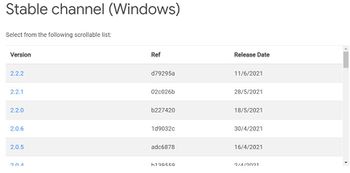
Descargamos la versión estable más reciente desde este enlace: https://flutter.dev/docs/development/tools/sdk/releases

Una vez descargado descomprimimos el archivo en cualquier directorio que no requiera privilegios elevados (como C:\Program files), es decir, que Windows pida permisos para descomprimirlo en el directorio. Yo aconsejo descomprimirlo en 'C:\aplicaciones\flutter' por ejemplo, o si el ordenador va a estar compartido por diferentes usuarios y no se quiere que el resto de usuarios tenga acceso a flutter, se podría instalar en C:\users\usuario_windows\flutter (por ejemplo).
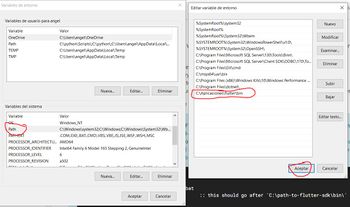
Ahora necesitamos cambiar la variable de entorno PATH. Podemos hacelro a nivel de sistema (para todos los usuarios) o a nivel de usuario (sólo se aplica al usuario actual). Podéis consultar en este enlace cómo cambiar dicha variable. En mi caso, he descomprimido el SDK en un directorio creado previamente por mí, en C:\Aplicaciones y he cambiado la variable PATH a nivel de sistema. Tenemos que añadir la ruta: C:\directorio descomprimido SDK\flutter\bin.

Una vez hecho esto debemos de cerrar la consola MS-DOS si la tenemos abierta y volver a abrirla. Para ello tecleamos CMD en la caja de búsqueda de windows 10.


Enlace a la página principal de la UD1
Enlace a la página principal del curso
-- Ángel D. Fernández González -- (2021).
