Diferencia entre revisiones de «Creando unha web con Hugo»
| Línea 40: | Línea 40: | ||
File:Netlify_hugo_aclasedopeque.PNG | Páxina web correctamente despregada | File:Netlify_hugo_aclasedopeque.PNG | Páxina web correctamente despregada | ||
File: Quickstart-netlify-github.PNG | Código no repositorio de github | File: Quickstart-netlify-github.PNG | Código no repositorio de github | ||
| − | File:hugo aclasedopeque deployment.PNG | Deployment en netlify | + | File:Netlify hugo aclasedopeque deployment.PNG | Deployment en netlify |
</gallery> | </gallery> | ||
Revisión del 00:27 26 ago 2022
Sumario
Instalación

Os pasos indicados na guía de instalación e que dependerán da plataforma e o xeito de instalación escollido.
Para contornas Windows tes este videotitorial. Tamén hai un videotitorial que recopello os erros máis frecuentes para facer o troubleshooting.
Unha vez instalado, podes comprobar o correcto funcionamento.
Creando a primeira páxina
Na guía tes indicado paso por paso como crear a túa primeira páxina, e a continuación apreder sobre o seu uso básico.
Estrutura de documentos
Execuntado desde liña de comandos o xenerador:
hugo new site
Crearase unha estrutura de directorios cos seguintes elementos:
.
├── archetypes
├── config.toml
├── content
├── data
├── layouts
├── static
└── themes
Podes atopar na guía explicación desta estrutura. Por defecto non hai cartafor de configuración (non é imprescindible); as súas opcións de configuración tamén están na guía.
Despregamento
Hai múltiples opcións. Eu optei por Netlify, indicada a súa operativa na guía.
Escollin unha plantilla, configurei o rexistro de redirección no meu dominio aclasedopeque.com (de http://hugo.aclasedopeque.com/ a https://deft-tiramisu-7b40c7.netlify.app/), e xa quedou operativa a miña web, co código no meu repositorio de github:

Páxina web correctamente despregada
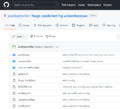
Código no repositorio de github

Deployment en netlify


Markdown
Os contidos poden ser creados coa sintaxe de MarkDown
