Diferencia entre revisiones de «DRUPAL Instalación»
| Línea 443: | Línea 443: | ||
* [https://es.wikipedia.org/wiki/Git Git] é un software de control de versións. | * [https://es.wikipedia.org/wiki/Git Git] é un software de control de versións. | ||
| + | : Podedes descargar o software para as diferentes plataformas [https://git-scm.com/downloads neste enlace]. | ||
| + | |||
* Permite ter na 'nube' diferentes versións de proxectos sobre os que se fan modificacións no seus arquivos | * Permite ter na 'nube' diferentes versións de proxectos sobre os que se fan modificacións no seus arquivos | ||
| Línea 448: | Línea 450: | ||
* Tamén permite facer traballo colaborativo entre diferentes persoais traballando á vez sobre o mesmo proxecto. | * Tamén permite facer traballo colaborativo entre diferentes persoais traballando á vez sobre o mesmo proxecto. | ||
| + | |||
| + | * Nos o imos utilizar para gardar versións de Drupal antes de instalar novos módulos ou funcionalidades por se temos que volver a atrás en caso de problemas. | ||
| + | |||
* Para instalalo temos que executar a seguinte orde dende unha consola ou terminal: | * Para instalalo temos que executar a seguinte orde dende unha consola ou terminal: | ||
| − | ::<syntaxhighlight lang="java" line enclose="div" highlight=" | + | ::<syntaxhighlight lang="java" line enclose="div" highlight="" > |
| + | apt-get install git | ||
| + | </syntaxhighlight> | ||
| + | |||
| + | |||
| + | * Unha vez instalado temos que crear un repositorio. Isto ven ser o lugar onde imos gardas as diferentes versións do Drupal. | ||
| + | |||
| + | * Para inicialo temos que '''situarnos no raíz do sitio web de drupal''', no noso caso: /var/www/html/drupal e executar a seguinte orde: | ||
| + | ::<syntaxhighlight lang="java" line enclose="div" highlight="" > | ||
| + | git init | ||
| + | </syntaxhighlight> | ||
| + | |||
| + | : Obteremos o seguinte resultado: | ||
| + | [[Imagen:Drupal_instalacion_git_1.jpg|300px|center]] | ||
| + | |||
| + | : Creouse un novo cartafol: /var/www/html/drupal/.git | ||
| + | |||
| + | * Para o seu funcionamento, git debe ter rexistrado unha conta de correo e un nome de usuario. Podemos ter o mesmo para todos os proxectos ou podemos especificar nomes diferentes. | ||
| + | : No noso caso, as ordes son: | ||
| + | ::<syntaxhighlight lang="java" line enclose="div" highlight="" > | ||
| + | git config --global user.name "O teu nome" | ||
| + | git config --global user.email oteucorreo@prueba.es | ||
| + | </syntaxhighlight> | ||
| + | |||
| + | |||
| + | * Agora debemos engadir os arquivos ao repositorio. Agora mesmo está baleiro, polo que immos engadir todos os arquivo do cartafol drupal (escribide o punto despois do parámetro -A): | ||
| + | ::<syntaxhighlight lang="java" line enclose="div" highlight="" > | ||
| + | git add -A . | ||
| + | </syntaxhighlight> | ||
| + | |||
| + | * Agora podemos ver os arquivos 'engadidos' ao repositorio: | ||
| + | ::<syntaxhighlight lang="java" line enclose="div" highlight="" > | ||
| + | git status | ||
| + | </syntaxhighlight> | ||
| + | |||
| + | : Fixarse que saen todos os arquivos de Drupal, pero estes arquivos non están CONFIRMADOS. En gir, ata que non se confirmen non son 'subidos' á nube. | ||
| + | |||
| + | : '''É importante lembrar que ata non se faga un commit dos arquivos (confirmación) estes non serán gardados realmente e non poderemos ir atrás no estado de Drupal. | ||
| + | |||
| + | * Para confirmar os arquivos executaremos a seguinte orde: | ||
| + | ::<syntaxhighlight lang="java" line enclose="div" highlight="" > | ||
| + | git commit -m "Drupal acabado de instalar" | ||
| + | </syntaxhighlight> | ||
| + | |||
| + | |||
| + | : Se agora facemos un git status indicará que non hai nada novo que confirmar: | ||
| + | ::<syntaxhighlight lang="java" line enclose="div" highlight="" > | ||
| + | git status | ||
| + | </syntaxhighlight> | ||
| + | |||
| + | : Resultado | ||
| + | [[Imagen:Drupal_instalacion_git_2.jpg|300px|center]] | ||
| + | |||
| + | |||
| + | === Recuperando un estado anterior === | ||
| + | |||
| + | * Crear un novo arquivo dentro do sitio web de Drupal. No exemplo eu vou crear un de nome 'proba.txt'. | ||
| + | |||
| + | : Se agora executades a orde '''git status''' podedes observar como informa de que hai un arquivo modificado: | ||
| + | |||
| + | [[Imagen:Drupal_instalacion_git_3.jpg|300px|center]] | ||
| + | |||
| + | * Agora imos engadir dito arquivo ao repositorio, como fixemos antes: | ||
| + | |||
| + | |||
| + | * Imos ver agora como podemos restaurar o sitio web Drupal a un estado anterior. | ||
| + | |||
| + | ::<syntaxhighlight lang="java" line enclose="div" highlight="" > | ||
| + | git add proba.txt | ||
| + | </syntaxhighlight> | ||
| + | |||
| + | : <u>Nota:</u> Podemos engadir todos os arquivos de ves có parámetro -A como fixemos ao principio. | ||
| + | |||
| + | : Se agora facemos un '''git status''' veremos que indica que hai que confirmar un novo arquivo: | ||
| + | |||
| + | [[Imagen:Drupal_instalacion_git_4.jpg|300px|center]] | ||
| + | |||
| + | |||
| + | * Para confirmar o arquivo volveremos a executar a orde commit: | ||
| + | ::<syntaxhighlight lang="java" line enclose="div" highlight="" > | ||
| + | git commit -m "Drupal acabado de instalar cun arquivo (proba.txt) novo" | ||
| + | </syntaxhighlight> | ||
| + | |||
| + | * Cambiade o contido do arquivo e volvede a facer un add e un commit. | ||
| + | ::<syntaxhighlight lang="java" line enclose="div" highlight="" > | ||
| + | git commit -m "Drupal acabado de instalar cun arquivo (proba.txt) novo e modificado" | ||
</syntaxhighlight> | </syntaxhighlight> | ||
| + | |||
| + | |||
| + | * Se agora executamos a orde: '''git log''' veremos os commit realizados cun ID que os identifica. | ||
| + | [[Imagen:Drupal_instalacion_git_5.jpg|300px|center]] | ||
| + | |||
| + | |||
| + | * Para 'revertir' o estado a un anterior só temos que anotar o ID do estado ao que queremos volver e executar a orde: | ||
| + | ::<syntaxhighlight lang="java" line enclose="div" highlight="" > | ||
| + | git revert id_copiado | ||
| + | </syntaxhighlight> | ||
| + | |||
| + | |||
| + | |||
| + | |||
| + | |||
Revisión del 10:01 21 sep 2016
Sumario
Instalación do Lampp
- É a versión Linux dun paquete denominado XAMPP.
- Unha vez instalado teremos de vez: Servidor Web Apache, servidor de base de datos Mysql, PHP e Perl.
- Recomendo instalar separadamente ditos programas xa que pode dar problemas coas versións do PHP.
- Para instalalo teremos que:
- Descargar a versión que nos interese dende este enlace.
- Descomprimir o arquivo baixado coa orde: sudo tar xvfz xampp-linux-1.8.0.tar.gz -C /opt.
- Unha vez descargado podemos iniciar Lampp (inicia o servidor web e o mysql) coa orde: sudo /opt/lampp/lampp start.
- Se queremos ver o estado dos servidores podemos executar a orde: sudo /opt/lampp/manager-linux-x64.run &.
- Aparecerá a seguinte pantalla onde debemos ter iniciados os servizos de Apache e Mysql.

Instalación do Apache
- Nota: Máis información neste enlace.
- Nunha consola de comandos executaremos:
1 sudo apt-get update
2 sudo apt-get install apache2
- Unha vez instalado aparecerá a seguinte pantalla se no navegador de Internet escribimos na URL: http://localhost.

- Por defecto apache vai buscar as páxinas que se atopan no cartafol: /var/www/html.
Instalación e configuración do Mysql
Instalación
- Executaremos as seguintes ordes nun terminal:
1 sudo apt-get install mysql-server libapache2-mod-auth-mysql php5-mysql
- Aparecerá unha pantalla onde se nos solicita o password que terá o usuario 'root'. Lembrade escoller un password complexo.

- Agora debemos activar o mysql coa orde:
1 sudo mysql_install_db
- Executaremos un script de setup coa orde;
1 sudo /usr/bin/mysql_secure_installation
- Preguntará:
- Pola contrasinal do usuario root (introducida anteriormente): A escribiremos.
- Change the root password? [Y/n]: Se queremos cambiar o password de root: premeremos 'no'.
- Remove anonymous users? [Y/n]: Se queremos eliminar o acceso anónimo ao Mysql: Contestaremos que si (y).
- Disallow root login remotely?: Contestar y.
- Reload privilege tables now? [Y/n]: Contestar y.
Instalación do frontend MysqlWorkBech
- Nota: Máis información neste enlace.
- O MysqlWorkBench é unha ferramenta gráfica que vai permitir xestionar o Mysql así como as súas bases de datos.
- Para instalalo escribiremos a seguinte orden dende un terminal: sudo apt-get install mysql-workbench
- Ao facelo teremos un novo programa como amosa a seguinte imaxe (tamén podemos invocalo dende o terminal escribindo: sudo mysql-workbench):

- Para poder utilizalo teremos que crear unha conexión ao servidor Mysql instalado previamente. Para iso seguiremos os seguintes pasos:
- Utilizando o MySqlWorkBench

Prememos o botón '+' para crear unha nova conexión.
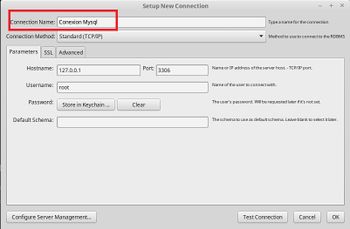
Dámoslle un nome á nova conexión.

Prememos dúas veces sobre a nova conexión creada.

Pedirá a contrasinal do usuario root.

Podemos ir á pantalla inicial premendo na casa ou permanecer na conexión creada. Dende aquí imos poder crear novas bases de datos (schemas) e usuarios.


Configuración
- Cando instalemos o Drupal, este vai facer uso dunha base de datos. Imos crear dita base de datos e un usuario que teña permisos sobre dita base de datos.
Con XAMPP => MysqlQueryBrowser
- Creando unha base de datos e un usuario para drupal

Usando xampp: Abrimos un navegador e escribimos na url: http://localhost e seleccionamos o elemento de menú phpMyAdmin.

Escollemos a opción 'Base de datos'.

Introducimos o nome da BD e o 'cotejamiento'. Isto ven ser a xogo de caracteres (tipo de codificación) que vai a usar mysql con dita base de datos.

Unha vez creada a BD escollemos a opción de Privilegios e Agregar cuenta de usuario.

Introducimos o nome do usuario, password (anotala xa que a imos necesitar) e por defecto xa terá os privilexios para poder modificar a base de datos creada.

Prememos o botón Continue de abaixo de todo.

Teremos unha confirmación de que o usuario foi creado correctamente.


Con MysqlWorkBench
- Faremos os seguintes pasos para crear unha base de datos en Mysql e un usuario con acceso a mesma.
- Isto o necesitará Drupal para poder funcionar. Deixado por tanto anotados o nome de usuario, password e noma da base de datos (schema).
- Creando unha base de datos e un usuario en Mysql

Prememos o botón 'Add new Schema'.

Introducimos o nome da BD e o 'cotejamiento'. Isto ven ser a xogo de caracteres (tipo de codificación) que vai a usar mysql con dita base de datos. Prememos o botón Apply.

Se nos presenta a orde SQL que vai crear a base de datos. Prememos o botón Apply.

Prememos o botón Close.

Pechamos a ventá de creación da base de datos (premendo na x) e podemos observar como xa está creada a base de datos 'bd_drupal'. Agora imos crear a un usuario para que teña control total. Premer sobre a opción Users and privileges.

Prememos o botón Add Count.

Escribimos o nome de usuario (root_drupal no exemplo), o campo 'Limit host....' escribimos localhost e o password. Despois prememos a lapela Schema Privileges.

Prememos o botón 'Add Entry'.
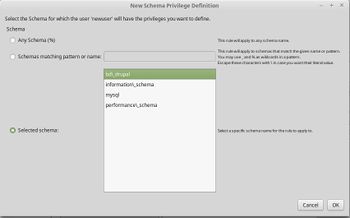
Escollemos a base de datos 'bd_drupal'.

Prememos o botón 'Select All' e despois o botón Apply.

Unha vez creado xa podemos pechar a ventá de creación de usuarios.


Instalación do PHP
- Drupal require o PHP 5.5.9 como vimos nos requirimentos mínimos.
- Para instalar o PHP escribiremos o seguinte nunha consola:
1 sudo apt-get install php5 libapache2-mod-php5 php5-mcrypt
- Actualizaremos o arquivo dir.conf e engadiremos index.php ao principio:
- sudo nano /etc/apache2/mods-enabled/dir.conf
1 <IfModule mod_dir.c>
2         DirectoryIndex index.php index.html index.cgi index.pl index.php index.xhtml index.htm
3 </IfModule>
- Para comprobar se está ben instalado podemos crear un arquivo: /var/www/html/index.php
1 <?php
2 phpInfo();
3 ?>
- E cargar a páxina dende o navegador escribindo na URL: http://localhost/index.php.
- Obteremos o seguinte:

Módulos en PHP
- Php ten a posibilidade de instalar 'módulos' para ampliar as súas funcionalidades.
- Para obter a lista de módulos: sudo apt-cache search php5-
- Para instalar un dos módulos da lista: sudo apt-get install nome_do_modulo
- No noso caso é necesario instalar o módulo php5-gd. Escribiremos o seguinte código:
1 sudo apt-get install php5-gd
2 sudo service apache2 restart
Instalación do Drupal
Pasos previos
- Primeiro debemos descargar a versión do drupal que queiramos.
- Accedemos a https://www.drupal.org/project/drupal e escollemos a versión a descargar.
- Graficamente, escollemos a versión dende o navegador e a descargamos.
- Dende consola coa orden: wget https://ftp.drupal.org/files/projects/drupal-8.1.8.tar.gz
- Unha vez descargada a descomprimimos:
- Graficamente, premendo dúas veces e descomprimíndoa.
- Dende consola coa orde: tar -zxvf drupal-8.1.8.tar.gz
- Onde se move o cartafol descomprimido do drupal.
- Se estamos a utilizar xampp deberemos movelo ao cartafol /opt/lampp/htdocs/
- Se estamos a utilizar un servidor web (como apache) deberemos movelo ao cartafol onde cargue os sitios web. No noso caso será: /var/www/html/.
- Notas::
- Cando se descomprime, normalmente teremos o nome 'drupal-8.1.8'. Podemos cambiarlle o nome a ese cartafol por 'drupal' pois despois o usaremos na URL do navegador.
- O máis lóxico é que se implantades unha solución 'real' de Drupal teredes un dominio contratado. O recomendable é que o dominio apunte directamente a Drupal sen ter cartafoles polo medio.
- Así, o dominio http://www.meudominio.es debería apuntar a /var/www/html/drupal
- Existen formas (as empresas de aloxamento o permiten) de facer que un subdominio apunte a outro cartafol, así poderíamos ter:
- http://www.meudominio.es => /var/www/html/WEB
- http://www.meudominio.es/tenda => /var/www/html/DRUPAL (neste caso poderíamos ter unha tenda virtual configurada con Drupal).
- Neste curso imos facelo sobre un cartafol dentro do sitio web, de forma que, se tivésemos un dominio:
- http://www.meudomonio.es => /var/www/html
- http://www.meudomonio.es/drupal => /var/www/html/drupal (cartafol dentro do dominio).
- Esta opción non é recomendable.
- Copia do arquivo de configuración.
- Drupal necesita un arquivo de configuración de nome settings.php que se atopa no cartafol do drupal/sites/default (en xampp sería /opt/lampp/htdocs/drupal/sites/default e en apache /var/www/html/drupal/sites/default).
- Deberemos copiar o arquivo default.settings.php que se atopa nese cartafol e copialo có nome settings.php.
- Deberemos cambiar os permisos do arquivo settings.php para que poida ser modificado. En Linux, poñeremos: chmod 777 settings.php
- Nota: Este arquivo é moi importante xa que nel se garda non só parámetros de configuración do propio Drupal, se non o usuario, password e nome da base de datos Mysql. Cando se remate a instalación se indicará a necesidade de cambiar os permisos para que ninguén poida obter información do arquivo.
- Arquivos do idioma español.
- Durante a instalación podemos facer a instalación no idioma español. Será necesario ter creados uns cartafoles que por defecto non veñen.
- Crear o cartafol /cartafol_drupal/sites/default/files e darlle permisos de escritura chmod 2740 /cartafol_drupal/sites/default/files (có 2 facemos que os novos arquivos terán os permisos indicados).
- Crear o cartafol /cartafol_drupal/sites/default/files/translations.
- Cambiando os permisos.
- Se o fixemos graficamente, o dono dos arquivos será o teu usuario, e se o fixeches dende consola será root (se usaches a orde sudo).
- Imos cambiar o dono para que sexa o usuario que utiliza o apache para conectarse. Este é www-data (noutras distribucións teriades que identificar con que usuario se conecta) .
- Dende unha consola e con permisos sudo, executamos a orde: chown -R www-data:www-data /drupal sendo 'drupal' o cartafol onde se atopa drupal.
- Para saber o nome do usuario do servidor web Apache podemos escribir o seguinte nun terminal:
1 ps aux  |grep apache # para Apache 2.x
2 ps aux  |grep httpd # para Apache 1.x
- Como salida teremos algo parecido a isto:

- Activación do opcache.
- Extensión de PHP para mellorar o tempo de xeración das páxinas php.
- En Lampp: Temos que editar o arquivo php.ini (se atopa en /opt/lampp/etc/php.ini) e engadir (ou descomentar a liña no caso de XAMPP): zend_extension=opcache.so.
- En apache: Debemos editar o arquivo /etc/php5/apache2/php.ini e cambiar o seguinte código;
1 ::[opcache]
2 ; Determines if Zend OPCache is enabled
3 ;opcache.enable=0
- Por
1 ::[opcache]
2 ; Determines if Zend OPCache is enabled
3 opcache.enable=1
- Despois deberemos reiniciar o servidor apache para que colla a nova configuración coa orde: sudo service apache2 restart
- Activación do módulo mod_rewrite cunha instalación Apache (non Lampp).
- Nota: Máis información neste enlace.
- Dito módulo serve para converter url en Drupal (ou noutros programas) do tipo "http://www.example.com/?q=node/83" a "http://www.example.com/node/83" permitindo ter URL máis amigables de ler e facendo que os buscadores poidan indexar ditas páxinas.
- Para activalo deberemos escribir o seguinte (se estamos nun servidor compartido seguramente o módulo xa estará activo):
1 sudo a2enmod rewrite
2 sudo service apache2 restart
- Agora debemos indicar ao servidor Web que substitúa as URL por un formato máis amigable.
- No servidor Web deberá estar indicada a directiva que indica que se utilice o que estea posto no arquivo .htaccess do Drupal. No noso caso o indicaremos coas seguintes liñas (non servidor compartido xa estaría feito):
- * Editamos o arquivo /etc/apache2/sites-available/000-default.conf
- Escribimos o seguinte código:
- * Editamos o arquivo /etc/apache2/sites-available/000-default.conf
1 ....
2 </VirtualHost>
3
4 <Directory /var/www/html>
5   Options Indexes FollowSymLinks
6   AllowOverride All
7 </Directory>
Instalación
- Instalación de Drupal dende o navegador

Escribimos na url do navegador a seguinte dirección: http://localhost/drupal sendo drupal o nome do cartafol que eliximos cando o movimos ao cartafol htdocs.

Empeza un asistente de instalación. Escolleremos o idioma Español.

Eliximos o perfil Standard.

No seguinte paso introduciremos os datos da base de datos mysql (nome da base de datos, usuario e password) usados anteriormente. Fixarse que as 'Opcións avanzadas' están despregadas para que vexades a opción 'Prefijo del nombre de la tabla'. Esta opción se usuaria se ides utilizar unha base de datos Mysql xa existente e tedes táboas de outras aplicacións nese base de datos. Entón poñeríamos un prefixo (por exemplo drupal) e todas as táboas de drupal tería de nome drupal_nome. Desta forma poderiades distinguir cales son de drupal e cales das outras aplicacións...

Empeza a instalación do sitio.

Unha vez rematado se nos pide o nome do sitio, unha dirección de correo que será utilizada polo drupal (debería ser unha dirección do nome do dominio onde se estea a instalar o drupal), un usuario e password que vai ser o administrador do drupal

Dirección de correo electrónico do administrador, país e zona horaria. Podemos deixar marcados os check´s que van permitir recibir notificacións de actualizacións.

Unha vez instalado teremos que cambiar os permisos do arquivo settings.php: chmod 440 settings.php. Lembrar que dito arquivo se atopa no cartafol cartafol do drupal/sites/default (en xampp sería /opt/lampp/htdocs/drupal/sites/default).
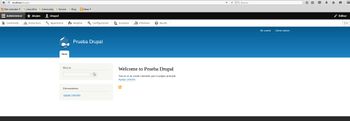
Poñendo na Url do navegador: http://localhost/drupal xa podemos acceder ao sitio web do drupal.


Comprobacións trala instalación
- NOTA: Esta sección está asociada á realización do EXERCICIO 1.
- Unha vez entramos no drupal có usuario administrador (creado durante a instalación).
- Comprobacións de que todo estea correcto

Prememos na opción de Menú Administrar => Informes.
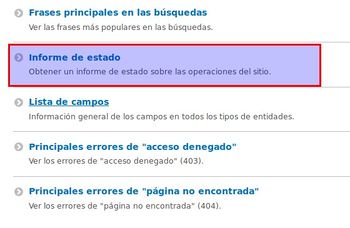
Escollemos a entrada de Informes de Estado.

Vemos como na imaxe nos informa que temos un problema de seguridade e un enlace onde nos explica como arranxalo.


- Para solucionalo deberemos editar o arquivo de configuración de drupal (que se atopa no cartafol do drupal/sites/default (en xampp sería /opt/lampp/htdocs/drupal/sites/default).
- Unha vez editado ao final do arquivo poñeremos as seguintes liñas:
1 $settings['trusted_host_patterns'] = array(
2   '^www\.example\.com$',
3 );
- Onde deberemos substituír www.example.com polo noso dominio. Respetada os caracteres '\' entre cada parte do dominio e o '$' no que acaba.
- No caso de estar a desenvolver localmente podemos substituír o dominio pola cadea localhost: '^localhost$',
- Unha vez cambiado podemos ir outra vez a o Informe de Estado e comprobar como xa non temos ningún indicador de perigo.

Modificando a directiva RewriteBase
- O servidor web Apache 'apunta' a un determinado cartafol do disco duro. Así, por defecto, cando escribimos na URL do navegador 'http://meusitio.es' estaremos 'apuntando' a '/var/www/' (antes de Ubuntu 14.04) ou '/var/www/html/' (Ubuntu 14.04 e posteriores).
- Se instalamos Drupal dentro do cartafol /var/www/html/drupal deberemos modificar o arquivo /drupal/.htaccess e descomentar a seguinte liña:RewriteBase /drupal (quitar #), sendo '/drupal' o cartafol onde estamos instalando Drupal.
- Se usamos un alias de Apache da forma: 'http://meusitio.es/alias' deberemos facer o indicado anteriormente: RewriteBase /alias
- Se levamos o drupal ao raíz do sitio web, entón podemos poñer: RewriteBase /
- No noso caso:
- Modificamos agora o arquivo /var/www/html/drupal/.htaccess e descomentamos a liña indicada:
1   # Modify the RewriteBase if you are using Drupal in a subdirectory or in a
2   # VirtualDocumentRoot and the rewrite rules are not working properly.
3   # For example if your site is at http://example.com/drupal uncomment and
4   # modify the following line:
5   RewriteBase /drupal
- Sendo /drupal o cartafol onde está instalado Drupal no servidor web (/var/www/html/).
- Reiniciamos o servidor Apache: sudo service apache2 restart
Configuración de permisos nos cartafoles de Drupal
- NOTA: Esta sección está asociada á realización dun EXERCICIO.
- Máis información neste enlace.
- Información dos diferentes permisos que se poden otorgar en Linux neste enlace.
- Grupo de Drupal sobre seguridade neste enlace.
- Se non temos asinados uns permisos adecuados a nivel de cartafol e de arquivos, podemos ter múltiples buratos de seguridade no noso sitio.
- Como vimos anteriormente, o arquivo '/sites/default/settings.php' debería ter o permiso 444=>rrr (podería ter 440=>r-- se sabemos que o servidor web (no noso caso apache nun Linux con Ubuntu) usa como usuario (no noso caso www-data) un que é propietario do arquivo installation.php).
- O resto de cartafoles e arquivos debería ter permisos de lectura pero non de escritura.
- Como norma xeral, poderíamos dicir que os cartafoles debería ter permisos 755 e os arquivos permisos 644, quitando as excepcións do cartafol /drupal/sites/default/files e o arquivo de configuración /drupal/sites/default/installation.php.
- find /drupal/ ! -type d -exec chmod 644 {} \;
- find /drupal/ -type d -exec chmod 755 {} \;
- Nota: Estes permisos xa deberían estar postos por defecto. Se os aplicades teredes que cambiar os permisos nas excepcións comentadas anteriormente.
- Para non ter que facer a comprobación manualmente podemos facer uso dun módulo que verifique que os permisos sexan os correctos. A continuación amosamos dous módulos de exemplo.
- Un posible script para cambiar os permisos de Drupal para que sexa totalmente seguro (isto o faríamos unha vez teñamos o Drupal funcionando e sen necesidade de cambiar nin instalar nada máis):
1 cd /RUTA_INSTALACION_DRUPAL/ -------------------(A CAMBIAR)------------------------
2 chown -R www-data:www-data *
3 find . ! -type d -exec chmod 444 {} \;
4 find . -type d -exec chmod 555 {} \;
5
6
7 chmod -R 2740 sites/default/files
8 chmod 440 sites/default/settings.php
9 find . -name .htaccess -exec chmod 444 {} \;
- Se imos a estar traballando e instalando novas funcionalidades poderíamos aplicar este script:
1 cd /RUTA_INSTALACION_DRUPAL/ -------------------(A CAMBIAR)------------------------
2 chown -R www-data:www-data *
3 find . ! -type d -exec chmod 644 {} \;
4 find . -type d -exec chmod 755 {} \;
5
6
7 chmod -R 2740 sites/default/files
8 chmod 440 sites/default/settings.php
9 find . -name .htaccess -exec chmod 444 {} \;
Instalación de Git
- Git é un software de control de versións.
- Podedes descargar o software para as diferentes plataformas neste enlace.
- Permite ter na 'nube' diferentes versións de proxectos sobre os que se fan modificacións no seus arquivos
- Garda ditos arquivos antes de facer as modificacións permitindo 'volver' ao estado anterior a facer ditas modificacións.
- Tamén permite facer traballo colaborativo entre diferentes persoais traballando á vez sobre o mesmo proxecto.
- Nos o imos utilizar para gardar versións de Drupal antes de instalar novos módulos ou funcionalidades por se temos que volver a atrás en caso de problemas.
- Para instalalo temos que executar a seguinte orde dende unha consola ou terminal:
1 apt-get install git
- Unha vez instalado temos que crear un repositorio. Isto ven ser o lugar onde imos gardas as diferentes versións do Drupal.
- Para inicialo temos que situarnos no raíz do sitio web de drupal, no noso caso: /var/www/html/drupal e executar a seguinte orde:
1 git init
- Obteremos o seguinte resultado:

- Creouse un novo cartafol: /var/www/html/drupal/.git
- Para o seu funcionamento, git debe ter rexistrado unha conta de correo e un nome de usuario. Podemos ter o mesmo para todos os proxectos ou podemos especificar nomes diferentes.
- No noso caso, as ordes son:
1 git config --global user.name "O teu nome"
2 git config --global user.email oteucorreo@prueba.es
- Agora debemos engadir os arquivos ao repositorio. Agora mesmo está baleiro, polo que immos engadir todos os arquivo do cartafol drupal (escribide o punto despois do parámetro -A):
1 git add -A .
- Agora podemos ver os arquivos 'engadidos' ao repositorio:
1 git status
- Fixarse que saen todos os arquivos de Drupal, pero estes arquivos non están CONFIRMADOS. En gir, ata que non se confirmen non son 'subidos' á nube.
- É importante lembrar que ata non se faga un commit dos arquivos (confirmación) estes non serán gardados realmente e non poderemos ir atrás no estado de Drupal.
- Para confirmar os arquivos executaremos a seguinte orde:
1 git commit -m "Drupal acabado de instalar"
- Se agora facemos un git status indicará que non hai nada novo que confirmar:
1 git status
- Resultado

Recuperando un estado anterior
- Crear un novo arquivo dentro do sitio web de Drupal. No exemplo eu vou crear un de nome 'proba.txt'.
- Se agora executades a orde git status podedes observar como informa de que hai un arquivo modificado:

- Agora imos engadir dito arquivo ao repositorio, como fixemos antes:
- Imos ver agora como podemos restaurar o sitio web Drupal a un estado anterior.
1 git add proba.txt
- Nota: Podemos engadir todos os arquivos de ves có parámetro -A como fixemos ao principio.
- Se agora facemos un git status veremos que indica que hai que confirmar un novo arquivo:

- Para confirmar o arquivo volveremos a executar a orde commit:
1 git commit -m "Drupal acabado de instalar cun arquivo (proba.txt) novo"
- Cambiade o contido do arquivo e volvede a facer un add e un commit.
1 git commit -m "Drupal acabado de instalar cun arquivo (proba.txt) novo e modificado"
- Se agora executamos a orde: git log veremos os commit realizados cun ID que os identifica.

- Para 'revertir' o estado a un anterior só temos que anotar o ID do estado ao que queremos volver e executar a orde:
1 git revert id_copiado
-- Ángel D. Fernández González -- (2016).
