Diferencia entre revisiones de «UNITY Texturas»
Ir a la navegación
Ir a la búsqueda
| Línea 130: | Línea 130: | ||
* Veamos otro con una nave espacial: | * Veamos otro con una nave espacial: | ||
| − | <gallery caption="Texturas aplicacas a nave espacial. Gráficos obtenidos [https://xoppa.github.io/blog/loading-models-using-libgdx/ del Blog de Xoppa LIBDX]" widths="350" heights="300px" perrow="2"> | + | <gallery caption="Texturas aplicacas a nave espacial. Gráficos obtenidos [[https://xoppa.github.io/blog/loading-models-using-libgdx/ del Blog de Xoppa-LIBDX]]" widths="350" heights="300px" perrow="2"> |
Image:Unity3d_textura_3.JPG| Nave sin aplicar la textura. | Image:Unity3d_textura_3.JPG| Nave sin aplicar la textura. | ||
Image:Unity3d_textura_4.JPG| Textura a aplicar a la nave una vez esté 'cortada'. | Image:Unity3d_textura_4.JPG| Textura a aplicar a la nave una vez esté 'cortada'. | ||
Revisión del 09:34 22 jul 2018
Sumario
Introducción
- Una textura representa una imagen que se 'pega' a la superficie de un objeto 3D o 2D.
- Un objeto dentro del juego en un mundo 2D se representará como un cuadrado/rectángulo.
- Sobre ese cuadrado se dibujará una imagen (textura) que será lo que represente a nuestro personaje dentro del juego.
- En el caso de las figuras 3D, estas están formadas por muchos triángulos unidos formando una figura en el espacio 3D, como ya comentamos anteriormente en esta WIKI.
- Las texturas van a ser las imágenes que se van a poner 'encima' de la malla tridimensional que representa a la figura para darle un aspecto realista.
- La pregunta aquí sería, ¿ cómo podemos acoplar una imagen bidimensional (la textura) a una figura tridimensional ? Lo veremos a continuación.
Los colores
- Cuando dibujamos un gráfico, la textura tiene información de qué color tiene que tener en cada pixel (punto) que se va a dibujar.
- Esta información sigue un modelo de colores. En este punto se va a explicar el modelo RGB (Red-Green-Blue)
- Existen otros modelos como YUV o CMYK.
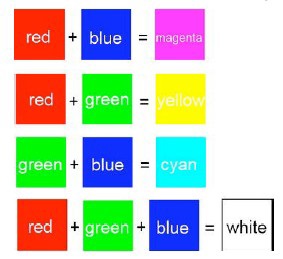
- Con estos tres colores básicos (rojo-verde-azul) podemos obtener cualquier color mezclándolos en la proporción correcta.
- Por ejemplo:

Información obtenida del libro Beginning Android 4 Games
- Todos los colores anteriores se obtienen como combinación de los tres básicos: RED – GREEN – BLUE.
- Cada color básico se puede expresar con un número en coma flotante entre los valores 0.0f - 1.0f (siendo 1 la intensidad más alta y 0 la más baja)
- También se puede codificar cada color con un byte con valores entre 0 y 255.
- Dependiendo de las diferentes opciones podemos tener diferentes formatos RGB:
- Codificación RGB de 32 bits: tiene 12 bytes por cada pixel (32 bits por color (al ser flotante) = 4 bytes x 3 colores=12 bytes). Las intensidades pueden varias entre 0.0f y 1.0f.
- Codificación RGB de 24 bits: tiene 3 o 4 bytes (si tiene alfa, visto después) por cada pixel (8 bits por color = 1 bytes x 3 colores=3 bytes). Las intensidades pueden varias entre 0 e 255. La orden de los componentes puede ser RGB o BGR. Se conoce como RGB888 o BGR888.
- Codificación RGB de 16 bits: tiene 2 bytes por cada pixel. Red y blue tienen una intensidad que varía entre 0 y 31 (5 bits x 2 = 10 bits) y el verde una intensidad entre 0 y 63 (6 bits). El orden puede ser RGB o BGR y se conoce como RGB565 o BGR565.
- Lo normal es trabajar con el formato RGB888.
Formato de imágenes
- A la hora de guardar imágenes disponemos de multitud de formatos diferentes.
- JPEG es un formato que pierde calidad con respecto a la imagen original pero tiene una nivel de compresión alto (ocupa menos en disco).
- PNG no pierde calidad y es idéntica a la imagen original.
- Nota: Siempre que utilicemos una imagen que no necesite transparencia (explicado a continuación) ni una calidad excesiva debemos eligir el formato jpg ya que tiene un gran nivel de compresión.
El componente Alfa: Nivel de transparencia.
- El componente alfa es un número que indica el nivel de transparencia de una imagen.
- Normalmente al superponer una imagen sobre otra, la imagen superior 'tapa' a la inferior.
- Cuando creamos una imagen esta tiene una forma cuadrada/rectangular ya que al guardar le tenemos que dar un tamaño en pixeles (puntos) en su ancho y alto.
- Sin embargo, los personajes que conforman un juego no tienen esa forma, puede ser redonda, con bordes redondeados,...

- Si disponemos de un fondo y queremos que el personaje pase por dicho fondo, tendríamos este efecto:

- Gracias al componente alfa podemos establecer que un determinado color sea transparente (lo que se conoce como alfa).
- Así, aplicado a los formatos gráficos vistos anteriormente, podemos aplicar el formato RGBA8888 (y sus variantes). Con esto indicamos que el componente alfa está compuesto por un valor que va desde 0 (totalmente transparente) a 255 (totalmente opaco).
- Si hacemos que en el ejemplo el color blanco sea totalmente transparente, conseguiremos este efecto:

- IMPORTANTE: Si la imagen necesita transparencias no podemos guardarla en el formato JPG. Obligatoriamente tendría que ser PNG.
- Para hacer un color transparente en GIMP:
- Vídeo de como facer un fondo transparente en GIMP: https://www.youtube.com/watch?v=m-7j6bP94fg
- También podemos asignar a un color un nivel de transparencia como se indica en la siguiente imagen:

Texturas en objetos 3D
- Como comentamos anteriormente, la forma en como asociamos una textura (imagen bidimensional, con un ancho-alto) a una figura tridimensional (denominada Mesh) es la de 'pegar' la imagen sobre las caras que conforman la figura.
- Por lo tanto, primero debemos de recortar la figura 3D en sus caras, para que estas queden dibujadas de una forma bidimensional.
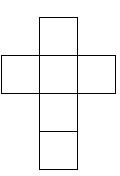
- Veamos un ejemplo con un cubo (algo supongo que todos hemos hecho alguna vez :) )

- Como vemos tenemos un objeto 3D (el cubo) el cual lo hemos 'recortado' para que sus caras se dibujen sobre una superficie 2D.
- Ahora solo tenemos que pasar cada textura (tenemos 6, aunque podemos utilizar la misma textura en cada cara) a cada una de las caras del cubo.
- El programa 3D ya se encargará de 'colocar' cada textura en cada una de las caras.
- Este concepto lo podemos aplicar a cualquier figura 3D.
- Lo normal es que una figura 'compleja' la tengamos dividida en 'trozos' para que cada uno de ellos tenga texturas diferentes.
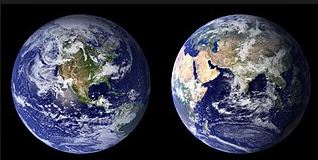
- Otro ejemplo lo encontramos cuando queremos representar un planeta.
- La figura 3D que representa un planeta es una esfera (no exactamente, ya que los planetas están achatados pero simplificamos).
- Para 'pegar' la textura, una de las formas de hacerlo, es cortar la esfera por la mitad (como si fuera una naranja para hacer zumo) y 'aplastar' las dos mitades sobre el plano. Una vez hecho esto, podemos poner encima una textura como la siguiente:

- Veamos otro con una nave espacial:
- Texturas aplicacas a nave espacial. Gráficos obtenidos [del Blog de Xoppa-LIBDX]
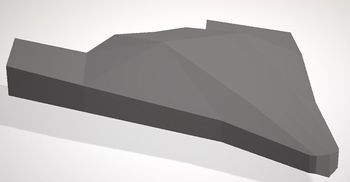
Nave sin aplicar la textura.
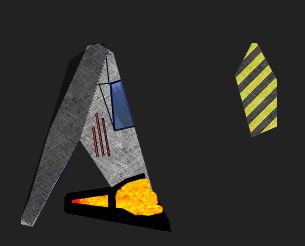
Textura a aplicar a la nave una vez esté 'cortada'.
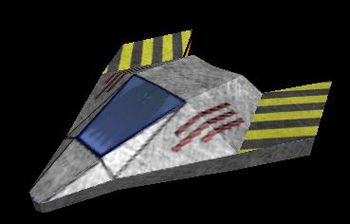
Nave una vez aplicada la textura anterior.


-- Ángel D. Fernández González -- (2018).
