Diferencia entre revisiones de «Instalación Android Studio»
| Línea 47: | Línea 47: | ||
* Máis información sobre a instalación [https://docs.oracle.com/javase/10/install/installation-jdk-and-jre-microsoft-windows-platforms.htm#JSJIG-GUID-A7E27B90-A28D-4237-9383-A58B416071CA neste enlace]. | * Máis información sobre a instalación [https://docs.oracle.com/javase/10/install/installation-jdk-and-jre-microsoft-windows-platforms.htm#JSJIG-GUID-A7E27B90-A28D-4237-9383-A58B416071CA neste enlace]. | ||
| − | * Unha vez instalado debemos engadir a variable de contorno | + | * Unha vez instalado debemos engadir a variable de contorno PATH da forma: |
| − | |||
| − | |||
| + | <gallery caption="Actualizando a variable de contorno PATH en WINDOWS" widths="350" heights="300px" perrow="2"> | ||
| + | Image:PDM_configurar_jdk_win_1.jpg| Sobre un explorador de Windows, prememos o botón derecho sobre 'Equipo' e escollemos la opción 'Propiedades' (é o mesmo que ir ao Panel de control => Sistema => Seguridade) | ||
| + | Image:PDM_configurar_jdk_win_2.jpg| Na parte esquerda escollemos a opción '''Configuración avanzada del sistema'''. | ||
| + | Image:PDM_configurar_jdk_win_3.jpg| Prememos o botón '''Variables de entorno'''. | ||
| + | Image:PDM_configurar_jdk_win_4.jpg| Seleccionamos a variable de contorno '''PATH''' e prememos o botón '''Editar'''. | ||
| + | Image:PDM_configurar_jdk_win_5.jpg| Teremos que ter anotada a ruta onde se instalou o '''JDK''' e dentro deste o '''cartafol bin'''. | ||
| + | Image:PDM_configurar_jdk_win_6.jpg| Engadimos a nova ruta e prememos o botón '''Aceptar'''. | ||
| + | Image:PDM_configurar_jdk_win_7.jpg| Se abrimos unha consola (cmd) podemos escribir a orde: '''javac -version''' e comprobar que está instalada a versión 8. | ||
| + | </gallery | ||
===Linux=== | ===Linux=== | ||
Revisión del 17:48 4 sep 2018
Introdución
Inicialmente para desenvolver aplicacións có Android Studio necesitamos ter instalado:
- O JDK.
- O SDK.
- O Android Studio.
Como o Android Studio xa se pode descargar có SDK só teriamos que ter instalado previamente o JDK.
- Compoñentes a instalar:

|
O Oracle JDK 7 (Java Development Kit) |

|
O SDK (Software Development Kit) de Android (xa ven có Android Studio) |

|
O Android Studio. IDE para desenvolver aplicacións Android. |
Nota: Pódese utilizar un VirtualBox e facer a instalación nunha máquina virtual, aínda que dependerá da potencia do equipo e a memoria que teñades, que vos dea un bo desempeño. Se o facedes desta forma deixade a lo menos 20GBs de espazo en disco, xa que instalado un dispostivo virtual e as opcións por defecto xunto có S.O. (eu o fixen nun Linux Mint 17.3) vos colle xa 12GBs. De todos xeitos, eu recomendo facelo no equipo real para que vos funcione 'decentemente'.
Instalación Oracle JDK
- Para poder desenvolver aplicacións é necesario ter instalado o JDK. Non chega có JRE.
- O JDK versión 7 ou superior é necesario se queremos desenvolver aplicacións para o Android 5.0 ou superior.
- Para comprobar que versión do JDK tedes instalada podedes abrir un terminal / consola e escribir na liña de comandos: javac --version.
- Vaise instalar a versión 8.
- Para instalalo podemos ir directamente a páxina de Oracle e descargar a versión correspondente a nosa plataforma: http://www.oracle.com/technetwork/java/javase/downloads/jdk8-downloads-2133151.html (deberemos aceptar os termos da licenza para poder descargala).
- Escolleremos a plataforma correspondente.
Windows
- Máis información sobre a instalación neste enlace.
- Unha vez instalado debemos engadir a variable de contorno PATH da forma:
- Actualizando a variable de contorno PATH en WINDOWS

Sobre un explorador de Windows, prememos o botón derecho sobre 'Equipo' e escollemos la opción 'Propiedades' (é o mesmo que ir ao Panel de control => Sistema => Seguridade)
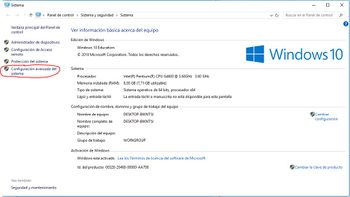
Na parte esquerda escollemos a opción Configuración avanzada del sistema.

Prememos o botón Variables de entorno.
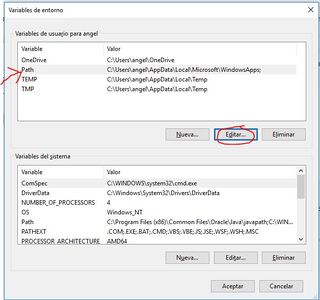
Seleccionamos a variable de contorno PATH e prememos o botón Editar.

Teremos que ter anotada a ruta onde se instalou o JDK e dentro deste o cartafol bin.

Engadimos a nova ruta e prememos o botón Aceptar.
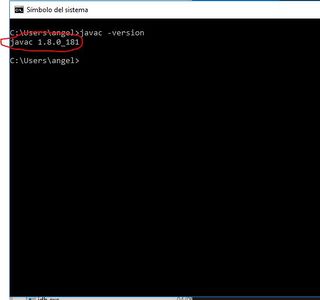
Se abrimos unha consola (cmd) podemos escribir a orde: javac -version e comprobar que está instalada a versión 8.
- ===Linux===
- Unha vez instalada podemos comprobar a versión escribindo: '''javac version'''
- * Se temos varias versións instaladas do JDK (por exemplo a OpenJDK) podemos escoller unha o outra coa orde:
- Sudo update-alternatives --config java
- * Para establecer automaticamente as variables de contorna podemos executar (neste caso para a versión 7):
- Sudo apt-get install oracle-java7-set-default
- ==Android Studio==
- * Debemos de dirixirnos a paxina web para descargar o Android Studio: https://developer.android.com/sdk/index.html
- * Windows:
- Microsoft® Windows® 7/8/10 (32- or 64-bit)
- 3 GB RAM mínimo, 8 GB RAM recomendado más 1GB para o emulador de Android.
- 2 GB de espazo en disco,4 GB recomendados (500 MB para el IDE + 1.5 GB para o Android SDK e as imaxes dos emuladores)
- 1280 x 800 é a resolución mínima recomendada.
- Java Development Kit (JDK) 7
- Para ter a aceleración dos emuladores: Intel® processor con soporte para Intel® VT-x, Intel® EM64T (Intel® 64)
- * Mac OS X:
- Mac® OS X® 10.10 (Yosemite) or higher, up to 10.13 (macOS High Sierra)
- 3 GB RAM mínimo, 8 GB RAM recomendado más 1GB para o emulador de Android.
- 2GB de espazo en disco.4 GB recomendados (500 MB para el IDE + 1.5 GB para o Android SDK e as imaxes dos emuladores,
- 1280 x 800 de resolución de pantalla mínima.
- Java Development Kit (JDK) 7
- Para ter a aceleración dos emuladores: Intel® processor con soporte para Intel® VT-x, Intel® EM64T (Intel® 64)
- * Linux:
- GNOME or KDE desktop
- GNU C Library (glibc) 2.19 o posterior
- 3 GB RAM mínimo, 8 GB RAM recomendado más 1GB para o emulador de Android.
- 2GB de espazo en disco.4 GB recomendados (500 MB para el IDE + 1.5 GB para o Android SDK e as imaxes dos emuladores,
- 1280 x 800 de resolución de pantalla mínima.
- Java Development Kit (JDK) 7
- Oracle® Java Development Kit (JDK) 7
- Probado nun Ubuntu® 14.04, Trusty Tahr de 64 bits.
- * O proceso de instalación é bastante parecido en todos os S.O., sendo Windows máis sinxelo de instalar:

Imos a páxina de descarga do Android Studio e prememos no botón 'Download Android Studio'.

En Windows comezará a descarga. Nos outros S.O. debemos escoller o arquivo correspondente na sección Download Options.

Marcamos o check de aceptar a licenza e prememos o botón Download.


Windows
- En Windows o proceso de instalación do programa é o seguinte:
- Instalación Android Studio
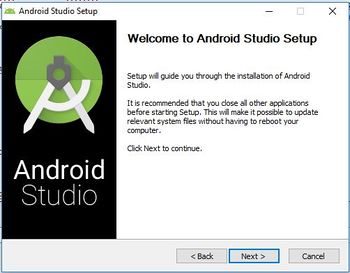
Aparece a pantalla de benvida. Prememos o botón Next.

Indica os compoñentes que se van instalar. Deixamos todo por defecto. Prememos o botón Next.
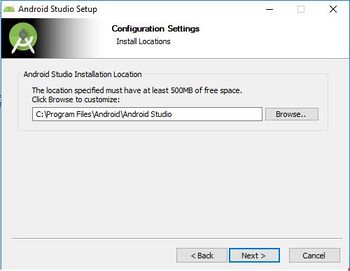
Escollemos o cartafol onde imos a instalar o Android Studio. Prememos o botón Next.

Indicamos o cartafol do menú de inicio onde vai quedar a icona do Android Studio. Prememos o botón Install.

Comeza o proceso de instalación.

Informa que a instalación se completou. Prememos o botón Next.

Por defecto ten marcada a opción de comezar a executar o android studio. Prememos o botón Finish e a instalación rematará.


Linux
- En Linux e Mac OS X debemos descomprimir o arquivo baixado.
1 sudo unzip android-studio-ide-141.2422023-linux.zip -d .
- O parámetro -d indica en que cartafol se vai descomprimir o arquivo.
- Para executalo debemos situarnos no cartafol descomprimido, acceder ao cartafol /bin e dentro deste executar o arquivo:
1 ./studio.sh
- Se queremos que estea dispoñible para todos os usuarios, debemos movelo a /opt:
1 sudo mv android-studio /opt/
- Despois debemos facer un acceso directo no escritorio. Creamos un arquivo coa orde: sudo nano android.desktop e escribimos o seguinte:
1 [Desktop Entry]
2  Name=Android Studio
3  Comment=Integerated Development Environment for Android
4  Exec=/opt/android-studio/bin/studio.sh
5  Icon=/opt/android-studio/bin/studio.png
6  Terminal=false
7  Type=Application
8  Categories=Development;IDE
- Despois executamos a orde:
1 desktop-file-install android.desktop
- E xa podemos escribir o texto Android nos programas instalado e aparecerá a icona para lanzalo:

Executando por primeira vez o IDE
- Cando se executa por primeira vez teremos que indicar nun dos pasos explicados despois, onde vai a descargarse o Android SDK.
- O Android SDK é o conxunto de librerías e utilidades que van permitirnos facer:
- Debugger
- Crear Dispositivos Virtuais de Android (AVD). Son emuladores dun S.O. Android.
- Documentación e códigos de exemplo.
- Incorpora a ferramenta ADB (Android Debug Bridge) que permite conectarnos cun dispositivo ou emulador Android.
- O veremos máis adiante en profundidade.
- Durante o asistente vai preguntar onde queremos descargar o Android SDK. Inicialmente o descarga no perfil do usuario conectado, pero isto ten como desvantaxe que outro usuario non tería acceso e tería que descargar o seu propio SDK.
- Para evitalo imos crear un cartafol:
- WINDOWS:
- O podemos facer no raíz do disco, nun cartafol C:\SDK creado previamente.
- LINUX:
- Creamos un cartafol en /opt:
1 sudo mkdir /opt/sdk
2 sudo chmod 777 /opt/sdk
- A primeira vez que se executa aparece un asistente para a creación dun novo proxecto Android.
- Instalación Android Studio
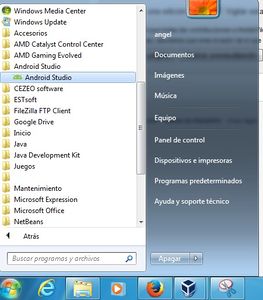
Executamos en Windows o programa ou ben dende linux, utilizando o terminal, executamos o orde: /opt/android-studio/bin/studio.sh (ou graficamente como indicamos antes)

Primeiro nos informa se queremos importar a configuración dunha versión de Android Studio previa. No noso caso, non temos.
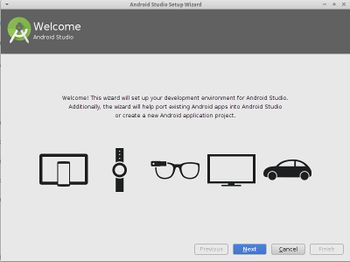
Amosa unha pantalla de benvida. Prememos o botón Next.
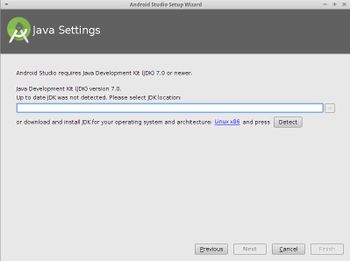
Agora debemos indicar onde está o JDK instalado.
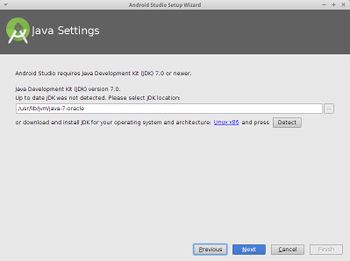
Se prememos o botón 'Detect' debería aparecer a ruta (no caso de Linux, se seguimos o exemplo, debería ser /usr/lib/jvm/java-7-oracle)
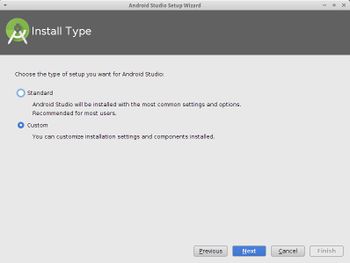
Nesta pantalla debemos escoller se queremos unha instalación stándard ou personalizada. No caso da personalizada podemos indicar a aparencia que vai ter o IDE. Escolleremos a personalizada.

Escollemos a aparencia que vai ter o IDE. Deixaremos a opción por defecto Intellij.

Nesta pantalla debemos escoller que versión do SDK baixe descargar para desenvolver as aplicacións Android. Baixará a última dispoñible. Na parte baixa indica a ruta onde van descargarse os arquivos do SDK. É importante sinalar que se deixamos a ruta por defecto, os arquivos do SDK estarán no perfil do usuario (en Windows pasa o mesmo) polo que aconsello descargalos nalgún cartafol no que teñan acceso todos os usuarios. En Linux imos escoller a ruta /opt/sdk creada previamente. En Windows indicaremos a ruta C:\SDK. Marcaremos a opción Android Virtual Device para que descargue un emulador.
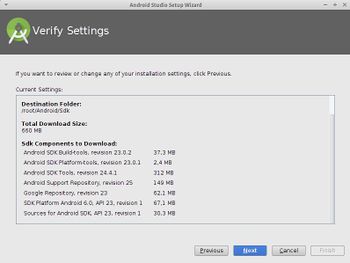
Nesta pantalla se indica todo o que se vai descargar.
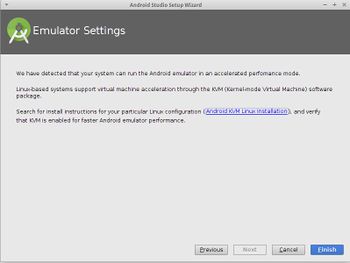
Nesta pantalla se indica que se pode utilizar a aceleración Hardware utilizando kvm. Máis adiante explicaremos o necesario para ter unha aceleración por hardware dos emuladores.
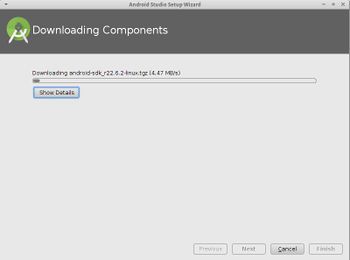
Empeza a descarga.


Creando o primeiro proxecto Android
- Cando abrimos por primeira vez o IDE do Android Studio ofrece a posibilidade de crear un novo proxecto Android:

- Neste asistente podemos:
- Crear un novo proxecto Android.
- Abrir un proxecto existente.
- Traballar con versións que sexan sincronizadas con Gint, ou outras ferramentas coma Subversion ou Mercurial.
- Depurar unha aplicación.
- Importar proxectos dende outros IDE´s coma Eclipse.
- Importar códigos de exemplo de aplicacións Android.
- Na parte baixa temos as opcións de:
- Configure: Opcións de configuración. Indicar onde se atopa o Android SDK, procurar actualizacións, configurar múltiples opcións do IDE, Importar ou Exportar a configuración,...
- Get Help. Documentación.
Cabe sinalar que estas opcións tamén as temos dende o propio IDE se pechamos o asistente de inicio:

Unha vez premido a opción de 'Novo proxecto Android' empeza un asistente:
- Creando o primeiro proxecto Android

Indicamos o nome da aplicación, o dominio da compañía que vai desenrolar o xogo e a localización. O xogo crearase dentro do paquete de nome: dominio da compañía + nome do xogo (se pode cambiar premendo o botón de Edit). Cando se instala unha aplicación en Android, vaise instalar nun cartafol có nome do paquete, polo que non pode haber dúas aplicacións có mesmo nome de paquete.
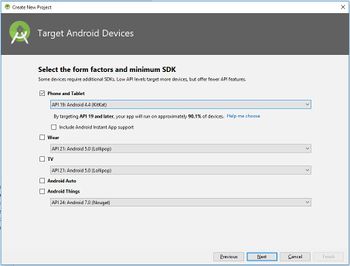
Nesta pantalla indicamos o tipo de dispositvo a quen vai dirixado a aplicación (no noso caso escolleremos Phone and Tablet) e a partires de que API imos desenvolver o proxecto (indícanos que porcentaxe de dispositivos van poder executar a aplicación en base a API escollida, lembrade que xa vimos o porcentaxe de uso de cada versión da API anteriormente nesta Wiki). Con isto empezará unha descarga dos arquivos necesarios e premeremos o botón Next.

Na seguinte pantalla podemos escoller un 'molde' a partires de cal crear a nosa aplicación. Escolleremos a opción Empty Activity.
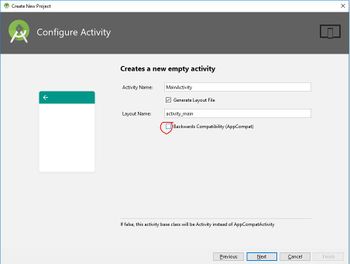
Neste paso indicaremos o nome da Activity (podemos identificar cada activity como unha pantalla da nosa aplicación, aínda que non ten porque ser) e o seu layout asociado (o layout ven ser a parte gráfica da Activity, onde están os botóns, caixas de texto,...). Desmarcamos a opción Backwards Compatibility. Esta opción é necesario se estamos a desenvolver aplicación para dispositivos moi antigos (a partires da API 7) e queremos que teñan compoñentes actuais como a barra de acción (máis información neste enlace.
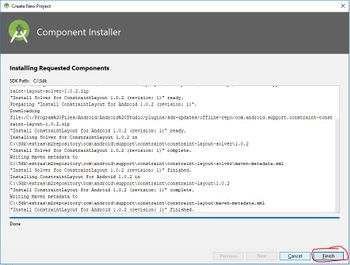
No paso final prememos o botón Finish.


Coñecendo o IDE
- Ao iniciar o Android Studio por primeira vez pode ser que vos apareza un erro de que é necesario instalar unha certa versión das build-tools.
- Para solucionalo teredes que premer no enlace do propio erro:
- Solucionando erro das build-tools

Temos un erro por non ter o SDK instalado as build-tools, necesarias para crear as aplicación Android.

Aceptamos os termos do contrato e prememos o botón Next.

Comeza a instalación.

Unha vez rematada xa temos o proxecto sen erros.


- Dentro do Android Studio podemos ter diferentes 'vistas' do proxecto.
- O lóxico é que traballemos sobre a vista Android:

- Para configurar múltiples opcións do programa podemos ir aos settings (atópase tamén no menú File):

Compoñentes do Android Studio
Android SDK
O Android SDK xa ven có Android Studio e polo tanto non é necesario instalalo separadamente como sucedía có Eclipse.
Para ver onde está instalado iremos a settings (visto anteriormente) ou escolleremos esta opción da barra de ferramentas superior:

Aparecerá a seguinte pantalla:

Se prememos no check Show Package Details podemos indicar que partes de cada versión do S.O. Android queremos descargar (non todas son necesarias).
Vemos a ruta do SDK. Se o cambiamos deberemos modificalo aquí.
Android SDK Manager
- SDK Manager é un programa que nos vai permitir descargar as diferentes API´s xunto coas imaxes necesarias para crear máquina virtuais desas API´s de Android.
- Anteriormente podíamos executar dito programa de forma autónoma indo a ruta de instalación do SDK Manager e dentro desta tools/bin/sdkmanager.
- Agora xa non é posible e debemos ir a través do Android Studio, no menú 'File' => 'Settings' => SDK ou na icona indicada anteriormente:
- Na ruta indicada aínda temos un arquivo de nome sdkmanager.bat que serve como comando en liña para xestionar os paquetes pero por consola en vez de facelo graficamente dende o IDE.
- Máis información neste enlace.
Ó lanzar o SDK Manager aparecerá a seguinte pantalla:

Como vemos temos as mesmas opcións da pantalla anterior pero tamén unha apartado de Tools onde podemos actualizar o Android SDK instalado.
Na parte baixa dispoñemos da sección 'extras' onde cabe sinalar o Google USB Driver para que cando conectemos un dispositivo físico o recoñeza e podamos instalar aplicacións sobre él (non funciona con todos, pode ser necesario instalar drivers específicos do fabricante) e o Intel x86 Emulator Accelerator, usado para que os dispositivos virtuais corran moito máis rápido (só funciona en Windows e procesadores Intel).

- Nota: Cabe sinalar como xa vimos neste enlace que compoñentes deben ser descargados de cada API.
Actualizacións Android Studio
Para cambiar o 'canal' que utiliza Android Studio para buscar actualizacións debemos ir á opción do menú: File => Settings => Appearence & Behavior => System Settings => Updates.
Máis información neste enlace.
Ao facer a actualzación do Android Studio pode ser que nos indique a necesidade de descargar a nova versión nun zip. Se é o caso non imos poder actualizar e os pasos a seguir son os seguintes:
- Executando a versión Desktop

Comprobamos se existe unha nova versión do Android Studio (normalmente xa aparece un aviso ao abrir o IDE).

Descargamos o zip e o descomprimimos nun cartafol.

Executamos o arquivo studio ou studio64 dependendo do computador. Ao facelo se nos da a posibilidade de importar as preferencias da versión anterior de Android. Unha vez iniciado o Android Studio xa podemos continuar traballando coa nova versión. Podemos borrar o cartafol anterior e mover o novo a antigua ubicación.


- Ao actualizar o Android Studio pode suceder que nos dea un aviso da necesidade de actualizar o Plugin Gradle.
Actualizacións Plugin Gradle
- Para consultar as versión de Gradle dispoñibles podemos visitar este enlace.
- Para cambiar a versión do Gradle temos que editar o arquivo gradle-wrapper.properties

- Para consultar a versión do Plugin Gradle que vai facer uso da distribución anterior, podemos consultar este enlace.
- Para cambiar a versión do Plugin Gradle temos que editar o arquivo Build.gradle do Proyect

-- Ángel D. Fernández González -- (2018).
