Diferencia entre revisiones de «PDM Creando proxecto base»
Ir a la navegación
Ir a la búsqueda
| Línea 13: | Línea 13: | ||
* Crea un novo proxecto: | * Crea un novo proxecto: | ||
| − | :* | + | :* Indicamos que imos desenvolver unha aplicación para móbil. |
| − | :* | + | :* Escollemos unha dos padróns. No exemplo será unha pantalla en branco. |
[[Imagen:PDM_Activity_17.jpg|500px|center]] | [[Imagen:PDM_Activity_17.jpg|500px|center]] | ||
| − | * | + | :* Nome da aplicación: '''Aprendiendo'''. |
| + | :* Nome do paquete: '''cursoandroid.cursoandroid.aprendiendo''' | ||
| + | :* Cartafol onde se garda o proxecto: Podemos deixar o que trae por defecto. | ||
| + | :* Language: '''Java''' | ||
| + | :* Min API Level: 19 | ||
| + | |||
[[Imagen:PDM_Activity_18.jpg|500px|center]] | [[Imagen:PDM_Activity_18.jpg|500px|center]] | ||
| − | + | : Prememos o botón '''Finish'''. | |
| − | |||
| − | |||
| − | * Datos do arquivo '''build.gradle''' a nivel de módulo: | + | <br /> |
| + | * Datos do arquivo '''build.gradle''' a nivel de módulo (pode ser que teñades outras versións dependendo da versión do Android Studio instalada): | ||
::* MinSDK: 19 | ::* MinSDK: 19 | ||
::* Target_SDK: 27 | ::* Target_SDK: 27 | ||
Revisión del 15:02 24 sep 2019
- O emulador Android API 28 reiníciase continuamente.
- Recomendo facer as prácticas cun emulador API 27.
- Como paso previo, comprobade que tedes activado a importación automática de clases como xa vimos anteriormente na wiki.
- En cada unidade imos crear un paquete diferente dentro o mesmo proxecto.
- En cada paquete iremos poñendo as diferentes activities creadas.
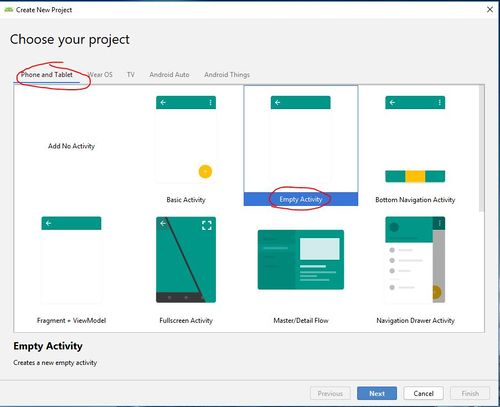
- Crea un novo proxecto:
- Indicamos que imos desenvolver unha aplicación para móbil.
- Escollemos unha dos padróns. No exemplo será unha pantalla en branco.

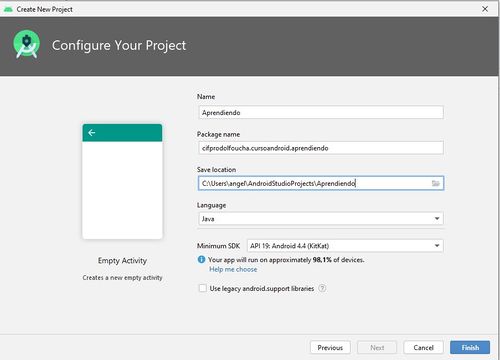
- Nome da aplicación: Aprendiendo.
- Nome do paquete: cursoandroid.cursoandroid.aprendiendo
- Cartafol onde se garda o proxecto: Podemos deixar o que trae por defecto.
- Language: Java
- Min API Level: 19

- Prememos o botón Finish.
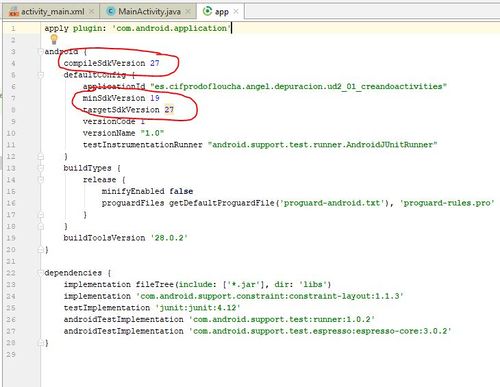
- Datos do arquivo build.gradle a nivel de módulo (pode ser que teñades outras versións dependendo da versión do Android Studio instalada):
- MinSDK: 19
- Target_SDK: 27
- Compile_SDK: 27
- Build Toos: 28
- Nota: Lembrade que ditas opcións poden cambiarse graficamente na ventá do 'Proyect Structure' como xa vimos anteriormente.

- Ao longo do curso, crearanse diferentes paquetes (ven ser como subdirectorios).
- Vexamos un exemplo de como crear un novo paquete de nome tiposactivities' (é un exemplo)
- Deixa a lo menos unha activity no paquete inicial, xa que se non a nivel gráfico o Android Studio o fai desaparecer.
- Creando un novo paquete

Botón dereito sobre o paquete no que queremos crear un subpaquete.

Introducimos o nome do paquete a crear.


- Agora, premendo o botón dereito sobre o novo paquete podemos crear novas activities que irán nel.
- En calquera momento podemos mover activities dun paquete a outro (arrastrando có rato) pero ao facelo aparecerá unha ventá na que teremos que escoller a opción Refactor.
- Aínda que non está indicado nas diferentes activities creadas, cada vez que se cre unha activity de tipo launcher modificaremos o arquivo AndroidManifiest.xml para darlle un label a cada unha delas. O dato do label será o mesmo que o nome da activity. Isto o facemos para poder identificala dentro do emulador/dispositivo se imos á pantalla onde se ven todas as aplicacións instaladas:
1         <activity android:name=".UI.UD02_01_ConstraintLayout"
2                   android:label="UD02_01_ConstraintLayout" >
3             <intent-filter>
4                 <action android:name="android.intent.action.MAIN" />
5                 <category android:name="android.intent.category.LAUNCHER" />
6             </intent-filter>
7         </activity>
- Neste caso a activity está nun paquete de nome UI, pero o nome da activity é: UD02_01_ConstraintLayout
- Se executamos esta aplicación:

Arrastramos o rato dende a parte baixa para amosar as aplicacións instaladas no emulador.

Aparece a aplicación instalada.


