PHP IDE Netbeans
Sumario
Introdución
- Non é obrigatorio utilizalo pudendo usar calquera editor de texto dispoñible ou IDE con soportes para PHP.
Instalación
- Primeiro debemos descargar a distribución de PHP que teña soporte para desenvolver aplicacións PHP.
- Podemos ver as versións dispoñibles neste enlace

- Debemos escoller o idioma do IDE.
- Debemos escoller a plataforma do S.O. para o que queiramos instalar.
- Escolleremos a distribución que teña soporte para PHP.
- Instalamos o IDE.
Instalación Linux
- Unha vez descargado o arquivo so teremos que facer os seguinte pasos dende unha terminal de linux:
- Instalando o IDE NetBeans

Teremos o arquivo descargado no voso /home/usuario/Descargas.

Cambiamos os permisos ao arquivo para que se poida executar (podería facerse graficamente). Escribimos no terminal: chmod 755 netbeans-8.2-php-linux-x64.sh e despois o executamos coa orde:sudo ./netbeans-8.2-php-linux-x64.sh

Empeza o asistente de instalación do IDE. Prememos Next.

Aceptamos os termos da licenza.

Indicamos o cartafol onde se vai instalar o IDE.

Deixamos marcado o check para que busque actualizacións. Prememos o botón Finish.

Comeza a instalación.

Prememos o botón Finish.

Se buscamos polas aplicacións instaladas aparece o ide Netbeans Ide 8.2.


Instalación Windows
Requirimentos previos
- En Windows se non temos instalado o XAMPP ou un servidor web con soporte para páxinas PHP, é necesario ter:
- Instalado o intérprete de PHP.
- As librerías VC++
- Desta forma poderemos facer uso do servidor Web interno que incorpora PHP e que se integra dentro do IDE Netbeans.
Primeiro proxecto: Ola Mundo
- Creando o primeiro proxecto en PHP

Prememos a opción de menú Proxecto => Novo Proxecto. Aparecerá o asistente. Na primeira pantalla escolleremos un proxecto de tipo PHP Application (se non aparece o tipo PHP quere dicir que descargáchedes unha versión do Netbeans incorrecta).

Indicamos o nome do proxecto e a ruta onde se vai gardar así como a versión de PHP que imos utilizar. Escoller a versión php 5.4

Indicamos que servidor web vai executar o proxecto. Inicialmente deixaremos un que trae o propio PHP dende a versión 5.4. (IMPORTANTE: Ler a nota ao final deste conxunto de pantallas). Prememos o botón Terminar.

Agora aparecerá na parte esquerda unha estrutura de cartafoles, no que se inclúe o arquivo index.php. O editamos e engadimos a orde: echo 'ola mundo';

Ao executar o proxecto...

Teremos como resultado a cadena 'ola mundo' no navegador.


- Para inserir código en PHP teremos que escribir dito código entre as etiquetas: <?php ?>
- Unha función moi interesante para obter información sobre o Apache e características do PHP instado é: phpinfo()
 1 <html>
 2     <head>
 3         <meta charset="UTF-8">
 4         <title></title>
 5     </head>
 6     <body>
 7         <a href="http://www.google.es">Google</a>
 8         <?php
 9
10             phpinfo();
11
12         ?>
13     </body>
14 </html>
- Entre outros informacións danos a ruta do arquivo de configuración que está a utilizar o Apache, como amosa a seguinte imaxe:

IMPORTANTE:
- O NetBeans permite executar as páxinas web utilizando diferentes servidores.
- Cando no paso 2 escollimos PHP Built-in Server o php.ini que vai cargar vai ser: etc/php5/cli/php.ini (o podemos saber cargando unha páxina php e chamando á función phpinfo(), xa que pode ser que dependendo da vesión do NetBeans, cambiades de versión PHP).
- Polo tanto, se queremos activar o debugger ou calquera outra operación que leve consigo modificar o arquivo php.ini, teremos que ir a esta ruta se estamos a utilizar o PHP Built-in Server.
- Outra opción é utilizar o servidor Apache previamente instalado na máquina (como é o noso caso).

- Se no proceso de creación do proxecto escollemos a opción Local Web Site estaríamos utilizando o Apache. Nese caso lembrar que o Apache apunta ao cartafol /var/www/html. Polo tanto o noso proxecto debería estar creado nese cartafol e poderíamos acceder coa seguinte URL: http://localhost/PhpOlaMundo/index.php. Como no paso anterior indicamos que o proxecto se vai crear noutro cartafol, é por iso que aparece a opción de se queremos copiar o proxecto ao onde debería apuntar o Apache (fixerse que a ruta está mal). O mellor nestes casos é crear o proxecto directamente no cartafol onde 'apunta' o Apache.
Configuración do proxecto
- O IDE permite ter diferentes 'configuracións' de proxectos. Por defecto está unha de nome 'default'.
- Imos ver onde e como crear novas configuracións.
- Configuración de proxectos
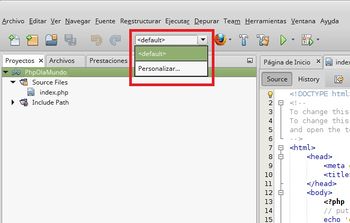
Premendo na lista da sección superior podemos ver como temos unha configuración 'default' creada. Prememos a opción Personalizar.

Como vemos esta é a configuración na que entre outras cousas, executamos o proxecto no 'Php built-in Server'. Imos crear unha nova para executar o proxecto có servidor web Apache. Na parte esquerda temos múltiples opcións de configuración que os seus valores quedarían gardados para cada configuración que cremos. Prememos o botón New.

Dámoslle un nome á nova configuración.

Indicamos que imos a utilizar o servidor web local (o Apache instalado).
Indicamos a url. Como o proxecto ten de nome PhpOlaMundo, teremos un cartafol có mesmo nome. Polo tanto a ruta deberá ser: http://localhost/PhpOlaMundo/
Indicamos a páxina que queremos que se cargue por defecto. Prememos o botón Aceptar
Agora na parte superior teremos dúas configuracións. A default e a que creamos no paso anterior. En calquera momento podemos editalas premendo na opción Personalizar.

Se intentamos executar o proxecto dará un erro xa que dito proxecto segue gardado na ruta onde Netbeans os crea por defecto. Polo tanto teremos que movelo ao cartafol do Apache como indicamos antes.
Neste intre temos dúas opcións, mover os arquivos (en Linux: mv /home/angel/NetBeansProjects/PhpOlaMundo/ /var/www/html/), pechar o Netbeans e volver abrir o proxecto na nova localización ou ter dúas copias do proxecto, unha onde se crea por defecto e outra onde o Apache carga as páxinas. Automaticamente o Netbeans copiaría os cambios dunha a outra.
Prememos o botón dereito sobre o proxecto e escollemos a opción de Propiedades.

Indicamos a ruta onde se vai copiar o proxecto. Nota: Se vos aparece un erro de que non se pode copiar o proxecte deberedes dar permiso de escritura ao voso usuario no cartafol /var/www/html.
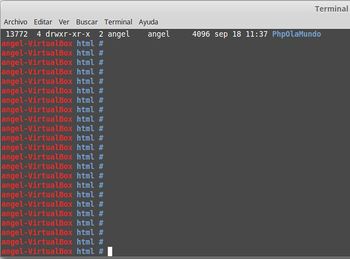
Ao executar o proxecto podedes comprobar como xa aparece a páxina e fisicamente aparece o cartafol na ruta do Apache.


Activando o modo Debugger
- NOTA: Esta sección está asociada á realización dun EXERCICIO.
- Para poder executar o proxecto en Modo Debugger e poder poñer puntos de interrupción teremos que executar o proxecto premendo no botón de Debugger:

- De todas formas con iso non chega xa que é necesario cargar unha librería e configurar o php.ini para activar dita opción.
Instalado XDEBUG EXTENSION FOR PHP
- Primeiro debemos ter instalado XDEBUG EXTENSION FOR PHP.
- Instalaremos o paquete php-pear.
1 sudo apt-get update
2 sudo pt-get install php-pear
- Despois instalamos o módulo xdebug necesario para facer o debugger
1 sudo apt-get update
2 sudo apt-get install php5-dev
3 sudo pecl install xdebug
- Ao rematar a instalación podemos ver onde gardou a librería compilada.

- Podemos deixala onde está ou copiala ao cartafol /usr/lib
Activando o modo debugger en NetBeans
- Unha vez instalado, teremos a librería no cartafol: /usr/lib/php5/20121212/xdebug.so
- Se queremos facer un debugger da aplicación en PHP é necesario engadir unha serie de parámetro no arquivo php.ini.
- Podemos ver un vídeo explicativo neste enlace: https://www.youtube.com/watch?v=k4ByadtSra8
- Podemos ver que liñas engadir neste enlace: http://wiki.netbeans.org/HowToConfigureXDebug#How_to_on_Linux
- Debemos engadir estas liñas ao arquivo php.ini do apache:
1 zend_extension=/usr/lib/php5/20121212/xdebug.so
2 xdebug.remote_enable=1
3 xdebug.remote_handler=dbgp
4 xdebug.remote_mode=req
5 xdebug.remote_host=127.0.0.1
6 xdebug.remote_port=9000
- Nota: É importante poñer a ruta completa onde se atopa a librería xdebug.
- Finalmente debemos reinicar o servizo apache:
1 service apache2 restart
Proxecto OlaMundo
- Podemos ver neste enlace como crear o noso primeiro proxecto PHP: http://wiki.netbeans.org/UsandoPHPenNetBeans
- O que é importante é que a configuración de execución do proxecto teña como URL o nome do proxecto creado.
- Hai que ter en conta que http://localhost apunta a /var/www/html/ e polo tanto se creamos un proxecto de nome 'Proxecto' na URL teremos que poñer: 'http://lcahost/Proxecto/paxinaInicio.php' como amosa a seguinte imaxe:

-- Ángel D. Fernández González -- (2016).
