SVG pasiño a pasiño


Sumario
Gráficos SVG
SVG (Scalable Vector Graphics) significa gráficos vectoriales escalables. A etiqueta <svg> permítenos crear imaxes bidimensionais en formato SVG.
Para crear imáxenes svg primeiro crearemos a etiqueta <svg> cos seus respectivos atributos coma width (ancho) e height (alto).
Creamos un lienzo coas súas dimensións e dentro crearemos os nosos gráficos vectoriais escalables.
<svg width="240" height="250">...</svg>
Se non se indica width e height o valor por defecto será do 100%.
Svg posee un sistema de coordenadas onde o punto da orixen (0,0) será a esquina superior esquerda, a coordenada x aumenta o seu valor hacia a dereita e a coordenada y aumenta o seu valor hacia abaixo.
Dentro de <svg> podemos crear desde simples lineas, figuras xeométricas coma círculos, cadrados, rectángulos, triángulos, polígonos, elipses e traxectorias ata complexas imágenes coma logos.
Además podemos darlle estilo con css e funcionalidades con JavaScript.
Os gráficos resultantes son vectoriales polo que nunca perden a súa resolución ainda que os agrandemos.
Bordes e recheos de gráficos dentro de SVG
Todos os gráficos SVG poseún borde e recheo. A apariencia destes dous aspectos poden ser controlados mediante varias propiedades que evidentemente irán na etiqueta de apertura de cada gráfico.
Enfocaremos en coñecer as propiedades que nos permitan controlar o borde e fondo.
Propiedades stroke SVG
As propiedades stroke relacionadas ó borde son:
- stroke: permite definir a cor.
- stroke-width: ancho de borde.
- stroke-linecap: estilo de terminación de borde.
- stroke-dasharray: estilo de borde discontinua.
- stroke-opacity: opacidade de borde.
Propiedade fill SVG
As propiedades relacionadas ó estilo de fondo de figuras SVG son:
- fill: cor de fondo.
- fill-opacity: opacidade de fondo.
- fill-rule: cor total ou parcial.
Elementos predefinidos
SVG ten algúns elementos de forma predefinidos que poden ser utilizados polos desarolladores:
- Rectangle <rect>
- Circle <circle>
- Ellipse <ellipse>
- Line <line>
- Polyline <polyline>
- Polygon <polygon>
- Path <path>
Explicaremos a continuación cada unha deles.
Liñas SVG
Crear liñas rectas é moi sinxelo. Hai que definir:
- o punto inicial
- o punto final
- as propiedades para determinar cor, ancho e outras
Para crear una línea recta dentro de SVG crearemos a etiqueta <rect/> dentro do elemento <svg>
<svg>
  <line/>
</svg>
Posición do segmento de recta
Un segmento de recta dentro de SVG está limitado polo punto inicial e o seu punto final. No código expresarémolo coma propiedades de <line>:
- x1: posición inicial no eixo X.
- y1: posición inicial no eixo Y.
- x2: posición final no eixo X.
- y2: posición fina no eixo Y.
Podemos determinar o punto inicial e final dunha liña en HTML:
- O punto inicial será as coordenadas SVG: (x1,y1)
- O final da liña SVG corresponde a: (x2,y2)
Recordatorio. O punto de orixe de coordenadas (0,0) será a esquina superior esquerda do lienzo SVG.
Recordatorio. Algunhas propiedades xa coñecidas e que poden ser empregadas:
stroke: define a color da liña.
stroke-width: define o ancho da liña.
stroke-linecap: estilo de terminación do borde
Exemplos
Podes executar este código de exemplo
 <svg height="210" width="500">
  <line x1="0" y1="0" x2="200" y2="200" style="stroke:rgb(255,0,0);stroke-width:2" />
</svg>
Tes máis exemplos de uso de liñas (1 e 2.
Poliliñas SVG
A diferenza dunha liña, unha poliliña é unha cadea de liñas unidas que forman unha soa figura denominada poliliña.
Para empezar a crear una poliliña simplemente colocamos a etiqueta <polyline/> dentro do elemento SVG:
<svg>
  <polyline/>
</svg>
Puntos de inflexión
A forma máis simple dunha poliliña é unha figura que visualmente está formada por varios segmentos de liña unidos entre si para formar un único elemento. Para crear estes puntos de inflexión simplemente declaramos a propiedade points e no seu valor colocamos os pares ordeados X e Y separados por espacio e os pares ordenados serán separados por comas (,).
<svg>
  <polyline points="100 100, 150 150, 200 100"/>
</svg>
Ollo. Esto non dibuxará unha figura visible en el navegador! Precisamos establecer algunha propiedade que controle o aspecto da poliliña (cor, ancho, estilo...)
Propiedades para polyline

Entre as posibles propiedades que podemos empregar algunhas son:
- stroke: cor da liña
- stroke-width: ancho da liña.
- fill: cor de recheo (valor none para evitar cor de recheo)
Exemplos
Exemplo 1. Unha poliliña de cor vermella que parte desde o punto (50,50) e pasa polos puntos (150,1500), (80,200) e finaliza en (250,300) do espazo SVG.
<svg style="border: 1px solid black;" width="400px" height="300">
  <polyline fill="none" stroke="red" stroke-width="5" points="50 50, 150 150, 80 200, 250 300"/>
</svg>
Tes máis documentación e exemplos de uso de poliliñas (1 e 2).
Rectángulos SVG
Para crear un rectángulo en SVG creamos a etiqueta <rect/> dentro do elemento <svg> e o rectángulo se dibuxará dentro do espazo SVG.
<svg width="500" height="400" >
  <rect/>
</svg>
Ancho e alto
Para determinar as dimensións de ancho e alto do rectángulo:
- width: ancho do rectángulo (en dirección do eixo X)
- height: altura do rectángulo (en dirección do eixo Y)
Os valores para estas propiedades poden ser numéricos coa súa respectiva unidade de medida (px, em, %, ...)
Posición
Posicionar un rectángulo require establecer as coordenadas (X,Y) da esquina superior esquerda do rectángulo.
Lembra. O punto de orixe (0,0) será a esquina superior esquerda do lienzo SVG
Propiedades para posicionar rectángulos:
- X: indica a distancia entre o borde esquerdo do lienzo SVG e o borde esquerdo do rectángulo.
- Y: indica a distancia entre o borde superior do lienzo SVG y el borde superior do rectángulo.
Outras propiedades
Coma no resto de casos, entre outras stroke, stroke-width e fill.
Como propiedades máis particulares, podemos salientar que podemos crear un rectángulo con bordes redondeados coas seguintes propiedades dentro da etiqueta <rect/>
- rx: radio de borde X, define a distancia en X desde onde empeza a curvatura.
- ry: radio de borde Y, define a distancia en Y desde onde empeza a curvatura.
Se so definimos un radio (sexa rx ou ry) tomarase en conta a mesma medida para a outra de tal xeito que o borde resultante será uniforme con radios de curvatura iguais.
Este sería un rectángulo vermello cos bordes redondeados:
<svg width="400" height="180">
  <rect x="50" y="20" rx="20" ry="20" width="150" height="150" style="fill:red;stroke:black;stroke-width:5" />
</svg>
Exemplos

Exemplo 1.. Crea un rectángulo:
- Posicionado no punto (100,50)
- De ancho 200 e alto 100
- Nun lienzo SVG de ancho 500 e alto 400
- Configurando o lienzo para que sea distinguible cun borde solido de 1px e cor negra.
<svg style="border: 1px solid black;" width="500" height="400" >
  <rect x="100" y="50" width="200" height="100" />
</svg>
Tes máis documentación e exemplos de uso de rectángulos (1 e 2)
Polígonos SVG
A etiqueta <polygon> de HTML5 nos permite crear unha figura pechada mediante varios lados e vértices. Creamos a etiqueta <polygon> dentro do elemento <<SVG> e engadimos as propiedades necesarias para formar a figura desexada.
<svg>
  <polygon/>
</svg>
Vértices

Os vértices visualmente preséntanse como puntos de inflexión e poderemos definir cada punto mediante un par ordenado (X,Y) (equivalente ás poliliñas co atributo points).
A propiedade points serve para establecer os puntos de inflexión ou vértices mediante pares ordenados separados por comas.
<svg width="400px" height="300">
  <polygon points="175 40, 270 108, 233 216, 117 216, 81 108" />
</svg>
No caso do polígono o punto inicial e final únense mediante unha liña para formar unha figura pechada; e a cor de recheno por defecto é a negra.
Exemplos
Exemplo 1. Crea un triángulo con fondo laranxa e borde solido de 5px de cor negra.
<svg width="400px" height="300px">
  <polygon fill="orange" stroke="black" stroke-width="5px" points="80 230, 180 30, 280 230" />
</svg>
Tes máis documentación e exemplos de uso de polígonos (1 e 2)
Círculos SVG
Para dibuxar un circulo creamos a etiqueta < dentro da etiqueta SVG:
<svg>
  <circle/>
</svg>
Posición do círculo
A ubicación do círculo dentro do lienzo SVG está definido pola posición do seu centro (cx,cy) e a dimensión de radio (r) que posúe.
Para establecer a posición do centro declaramos as propiedades cx y cy, de tal xeito que o par ordenado (cx,cy) é o punto onde se atopa o centro:
- cx: posición do centro no eixo X.
- cy: posición do centro no eixo Y.
LEMBRA. O punto de orixe de coordenadas para SVG en HTML é a esquina superior esquerda do lienzo SVG.
Observa o gráfico representativo para entender mellor a posición dun circulo en SVG.
Radio do círculo
É a distancia do centro hacia calquera punto do círculo. Para definilo utilizaremos a propiedade r dentro da etiqueta <circle/>:
<svg width="400px" height="400px">
  <circle cx="200" cy="180" r="100"/>
</svg>
Por defecto os círculos son recheados con cor negra.
Exemplos
Exemplo 1. Crea un círculo:
- con centro na posición (120,150)
- cun radio de de 80px
- color de recheo verde
- borde azul con ancho de 5px
<svg width="400px" height="400px">
  <circle cx="120" cy="150" r="80" fill="green" stroke="blue" stroke-width="5px"/>
</svg>
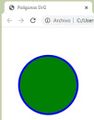
Exemplo 1 - Círculo con centro (120,150), radio 80ox, recheo verde e borde azul de 5px
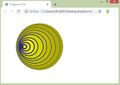
Outro exemplo - Burato cilíndrico
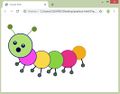
Outro exemplo - Gusano con círculos e liñas


Tes máis documentación e exemplos de uso de círculos (1,2 e 3).
Elípses SVG
Texto SVG
Path (trazos) SVG
A etiqueta <path> permítenos crear un trazo na pantalla dentro dun lienzo SVG; danos libertade para crear calquier forma xeométrica facendo uso de puntos unidos por liñas e curvas controladas.
Atributos para <path>
Os atributos para <path> son os mismos que para a mayoría de gráficos SVG, máis outro: “d”, onde se define a ruta que seguirá o trazo mediante puntos e comandos. A grandes rasgos, recordamos os atributos para grafitos SVG:
- stroke: cor do borde.
- fill: para cor do recheo.
- d: para definir a ruta do trazo.
Comandos para definir a ruta do trazo
Para indicar a forma que definirá a ruta do trazo faremos uso de varios comandos, de tal xeito que cos valores que lles asignemos podamos controlar a forma e posición do gráfico resultante.
- M: Ubica a orixe do trazo.
- L: liña hacia o punto do seu valor.
- H: liña horizontal.
- V: liña vertical.
- C: curva.
- S: curva suave.
- Q: curva Bézier cuadrática.
- T: curva Bézier cuadrática lixeira.
- A: dibuxa un arco elíptico.
- Z: atributo final para pechar o dibuxo total.
Os valores que tomen estos comandos serán puntos do plano, pares (X,Y) hacia onde se dibuxe o trazo. Por outra banda, poden poñerse en maiúsculas para que o dibuxo esté en posición absoluta e con minúsculas para que a posición sexa relativa.
Exemplos

Exemplo 1. Crea unha figura moi simple: un triangulo, empregando a etiqueta <path> que cumpra os seguintes requisitos:
- partiremos no punto (80,50)
- logo crearemos unha liña ao punto (80,200)
- seguiremos con outra liña ó punto (300,200)
- finalmente pechamos co comando Z.
<svg width="400" height="300">
  <path d="M 80 50 L80 200 L300 200 Z" style="stroke:#000; fill:orange;" />
</svg>
Resultado: un triangulo con recheo color laranxa e borde negro. A ruta es básicamente forma un triangulo.
Exemplos avanzados.
Podes atopar exemplos máis avanzados neste titorial ou no titorial de w3schools
Filtros
Os filtros SVG son usados para engadir efectos especiáis os gráficos SVG.
Os elementos filtro (chamados primitivas) dispoñibles en SVG son:
- <feBlend> - filtro para combinar imaxes
- <feColorMatrix> - filtro para transformación das cores
- <feComponentTransfer>
- <feComposite>
- <feConvolveMatrix>
- <feDiffuseLighting>
- <feDisplacementMap>
- <feFlood>
- <feGaussianBlur>
- <feImage>
- <feMerge>
- <feMorphology>
- <feOffset> - filtro para drop shadows
- <feSpecularLighting>
- <feTile>
- <feTurbulence>
- <feDistantLight> - filtro para lighting
- <fePointLight> - filtro para lighting
- <feSpotLight> - filtro para lighting
Curiosidade. Observa o prefijo fe en todos. Significa efecto de filtro, das siglas filter effect.
Consello. Podes usar múltiples filtros en cada elemento SVG!
Para saber máis. Tes na definición do estándar todos detallados e con algúns exemplos.
Veremos algún deles a continuación para exemplificar as súas posibilidades. Pero antes temos que coñecer que son os elemntos defs e filter
<defs> e <filter>
Todos os filtros SVG filters están definidos cun elemento <defs> element. The <defs> element é a abreviatura de definicións e contén a definicón de elementos espciais coma os filtros.
O elemento <filter> é usado para definir un filtro SVG filter. Pricisa un atributo id que identifica o filtro; o gráfico entón sinala ó filtro a usar.
Efectos blur (de difuminación)
Efectos drop shadows
Gradientes
Animacións SVG - <animate>
Podemos crear animaciones de elementos SVG en HTML5, las animaciones se ejecutan en un tiempo y pueden cambiar alguna propiedad del elemento en cuestión. Etiqueta <animate> HTML5
A etiqueta <animate> contiene la animación propiamente dicha, mediante atributos podemos establecer las características de la animación. Por otro lado la etiqueta <animate> irá dentro del elemento SVG que deseamos animar.
Por exemplo se desexamos poñer animación a un elemento SVG de rectángulo, entonces a etiqueta <animate> irá do seguinte xeito:
<svg>
  <rect>
    <animate />
  </rect>
</svg>
Atributos para <animate>
- atributeName: serve para establecer o atributo ou característica do elemento que queremos animar. Pode ser a posición en X ou Y, a cor, etc.
- from: permítenos indicar o punto, estado ou valor inicial da animación.
- to: permíte indicar o valor ou estado final da animación.
- fill: permítenos establecer o que acontece despois de terminar a animación; o valor remove elimina a animación e freeze mantén o estado final.
- repeatCount: para indicar a cantidade de veces que se repite a animación; o valor pode ser un nímero enteiro ou undefined para que sexa indefinido.
Exemplos
Exemplo 1. Un circulo SVG cambia de posición en dirección Horizontal (X) desde o extremo 0 ata 400px en sentido horizontal.
<svg width="1000" height="250">
  <circle cx="120" cy="150" r="80" fill="red">
   <animate attributeName="cx" from="0" to="300" dur="4s" fill="freeze" repeatCount="3"/>
  </circle>
</svg>
A nosa animación indica de que o atributo a animar ou modificar:
- é o cx o el centro en X
- desde a posición 0 ata a posición 300 en X
- a duración é de 4 segundos
- debe repetirse 3 veces
- ó final de todo queda en posición final da animación (mediante a propiedad fill co valor "freeze")
Exemplo 2. A cor de recheo dun rectángulo cambia desde un vermello (from="red") a un azul, nun tempo de 5 segundos (dur="5s") e que se repita catro veces (repeatCount="4").
<svg width="400" height="250">
 <rect width="150" height="150" fill="green">
   <animate attributeName="fill" from="red" to="blue" dur="5s" fill="remove" repeatCount="4"/>
 </rect>
</svg>
Neste caso eliminaremos a animación (fill="remove") cando remate de tal xeito que ó final o noso rectángulo queda coa súa cor orixinal (verde)
Podes ver e executar estes exemplos de animación.
