Instalación Android Studio
Sumario
Introdución
Inicialmente para desenvolver aplicacións có Android Studio necesitamos ter instalado:
- O JDK.
- O SDK.
- O Android Studio.
Como o Android Studio xa se pode descargar có SDK só teriamos que ter instalado previamente o JDK.
- Compoñentes a instalar:

|
O Oracle JDK 7 (Java Development Kit) |

|
O SDK (Software Development Kit) de Android (xa ven có Android Studio) |

|
O Android Studio. IDE para desenvolver aplicacións Android. |
Instalación Oracle JDK
- Para poder desenvolver aplicacións é necesario ter instalado o JDK. Non chega có JRE.
- O JDK versión 7 ou superior é necesario se queremos desenvolver aplicacións para o Android 5.0 ou superior.
- Para comprobar que versión do JDK tedes instalada podedes abrir un terminal / consola e escribir na liña de comandos: javac --version.
- Vaise instalar a versión 7.
- Para instalalo podemos ir directamente a páxina de Oracle e descargar a versión correspondente a nosa plataforma: http://www.oracle.com/technetwork/es/java/javase/downloads/jdk7-downloads-1880260.html. Escolleremos esta opción se temos un S.O. Windows.
- Ou ben podemos facelo automaticamente. Escolleremos esta opción se temos un S.O. Linux ou Mac OS X.
- Na actualidade a versión de Oracle JDK xa non está dispoñible nos repositorios de Debian / Ubuntu, porque Oracle retirou a licenza de distribuidor de Java" (JDL).
- Para instalalo podemos facer uso dos repositorios Webupd8.
- Os pasos a seguir son dende un terminal:
- Engadimos os repositorios
1 sudo add-apt-repository ppa:webupd8team/java
- Actualizamos os repositorios
1 sudo apt-get update
- E instalamos a versión de Java:
1 sudo apt-get install oracle-java7-installer
- No caso de querer instalar a 8 poderíamos poñer: sudo apt-get install oracle-java8-installer
Unha vez instalada podemos comprobar a versión escribindo: javac version
- Se temos varias versións instaladas do JDK (por exemplo a OpenJDK) podemos escoller unha o outra coa orde:
1 sudo update-alternatives --config java
- Para establecer automaticamente as variables de contorna podemos executar (neste caso para a versión 7):
1 sudo apt-get install oracle-java7-set-default
Android Studio
- Debemos de dirixirnos a paxina web para descargar o Android Studio: https://developer.android.com/sdk/index.html
- Comprobamos que cumprimos os requisitos mínimos de hardware.
- Windows:
   Microsoft® Windows® 8/7/Vista (32 or 64-bit)
   2 GB RAM mínimo, 4 GB RAM recomendado.
   400 MB de espazo en disco.
   Ó menos 1 GB para o Android SDK, imaxes dos emuladores e caches
   1280 x 800 de resolución de pantalla mínima.
   Java Development Kit (JDK) 7
   Para ter a aceleración dos emuladores: Intel® processor con soporte para Intel® VT-x, Intel® EM64T (Intel® 64)
- Mac OS X:
   Mac® OS X® 10.8.5 or higher, up to 10.9 (Mavericks)
   2 GB RAM mínimo, 4 GB RAM recomendado.
   400 MB de espazo en disco.
   Ó menos 1 GB para o Android SDK, imaxes dos emuladores e caches
   1280 x 800 de resolución de pantalla mínima.
   Java Runtime Environment (JRE) 6
   Java Development Kit (JDK) 7
   Para ter a aceleración dos emuladores: Intel® processor con soporte para Intel® VT-x, Intel® EM64T (Intel® 64)
- Linux:
   GNOME or KDE desktop
   GNU C Library (glibc) 2.15 o posterior
   2 GB RAM mínimo, 4 GB RAM recomendado.
   400 MB de espazo en disco.
   Ó menos 1 GB para o Android SDK, imaxes dos emuladores e caches
   1280 x 800 de resolución de pantalla mínima.
   Oracle® Java Development Kit (JDK) 7
- Probado nun Ubuntu® 14.04, Trusty Tahr de 64 bits.
- O proceso de instalación é bastante parecido en todos os S.O., sendo Windows máis sinxelo de instalar:
- Instalación Android Studio

https://developer.android.com/sdk/index.html] e prememos no botón 'Download Android Studio'.

En Windows comezará a descarga. Nos outros S.O. debemos escoller o arquivo correspondente na sección All Android Studio Packages.

Marcamos o check de aceptar a licenza e prememos o botón Download.
Unha vez descargado se nos informa da necesidade de ter instalado o JDK (nos xa o fixemos no paso anterior).


- En Linux e Mac OS X debemos descomprimir o arquivo baixado.
1 sudo unzip android-studio-ide-141.2422023-linux.zip -d .
- O parámetro -d indica en que cartafol se vai descomprimir o arquivo.
- Para executalo debemos situarnos no cartafol descomprimido, acceder ao cartafol /bin e dentro deste executar o arquivo:
1 ./studio.sh
- Se queremos que estea dispoñible para todos os usuarios, debemos movelo a /opt:
1 sudo mv android-studio /opt/
- Despois debemos facer un acceso directo no escritorio. Creamos un arquivo coa orde: sudo nano android.desktop e escribimos o seguinte:
1 [Desktop Entry]
2  Name=Android Studio
3  Comment=Integerated Development Environment for Android
4  Exec=/opt/android-studio/bin/studio.sh
5  Icon=/opt/android-studio/bin/studio.png
6  Terminal=false
7  Type=Application
8  Categories=Development;IDE
- Despois executamos a orde:
1 desktop-file-install android.desktop
- E xa podemos escribir o texto Android nos programas instalado e aparecerá a icona para lanzalo:

- En Windows debemos instalar a aplicación baixada, instalala e executar o programa instalado:

Executando por primeira vez o IDE
- Cando se executa por primeira vez teremos que indicar nun dos pasos explicados despois, onde vai a descargarse o Android SDK.
- O Android SDK é o conxunto de librerías e utilidades que van permitirnos facer:
- Debugger
- Crear Dispositivos Virtuais de Android (AVD). Son emuladores dun S.O. Android.
- Documentación e códigos de exemplo.
- Incorpora a ferramenta ADB (Android Debug Bridge) que permite conectarnos cun dispositivo ou emulador Android.
- O veremos máis adiante en profundidade.
- Durante o asistente vai preguntar onde queremos descargar o Android SDK. Inicialmente o descarga no perfil do usuario conectado, pero isto ten como desvantaxe que outro usuario non tería acceso e tería que descargar o seu propio SDK.
- Para evitalo imos crear un cartafol:
- WINDOWS:
- O podemos facer no raíz do disco, nun cartafol C:\SDK creado previamente.
- LINUX:
- Creamos un cartafol en /opt:
1 sudo mkdir /opt/sdk
2 sudo chmod 777 /opt/sdk
- A primeira vez que se executa aparece un asistente para a creación dun novo proxecto Android.
- Instalación Android Studio
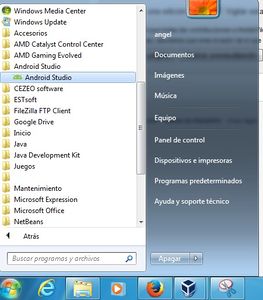
Executamos en Windows o programa ou ben dende linux, utilizando o terminal, executamos o orde: /opt/android-studio/bin/studio.sh (ou graficamente como indicamos antes)

Primeiro nos informa se queremos importar a configuración dunha versión de Android Studio previa. No noso caso, non temos.
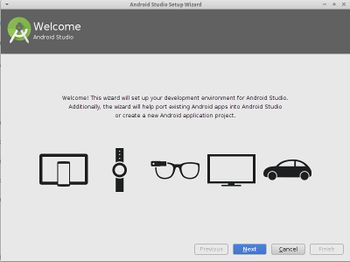
Amosa unha pantalla de benvida. Prememos o botón Next.
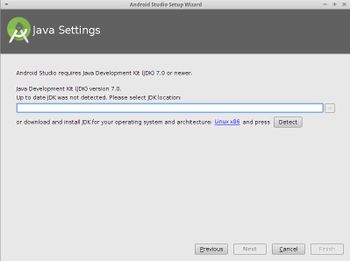
Agora debemos indicar onde está o JDK instalado.
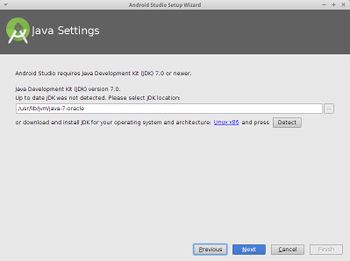
Se prememos o botón 'Detect' debería aparecer a ruta (no caso de Linux, se seguimos o exemplo, debería ser /usr/lib/jvm/java-7-oracle)
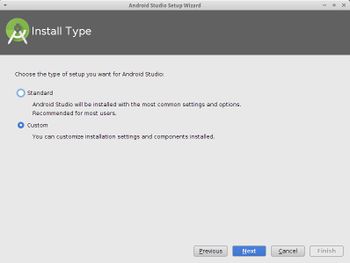
Nesta pantalla debemos escoller se queremos unha instalación stándard ou personalizada. No caso da personalizada podemos indicar a aparencia que vai ter o IDE. Escolleremos a personalizada.

Escollemos a aparencia que vai ter o IDE. Deixaremos a opción por defecto Intellij.

Nesta pantalla debemos escoller que versión do SDK baixe descargar para desenvolver as aplicacións Android. Baixará a última dispoñible. Na parte baixa indica a ruta onde van descargarse os arquivos do SDK. É importante sinalar que se deixamos a ruta por defecto, os arquivos do SDK estarán no perfil do usuario (en Windows pasa o mesmo) polo que aconsello descargalos nalgún cartafol no que teñan acceso todos os usuarios. En Linux imos escoller a ruta /opt/sdk creada previamente. Marcaremos a opción Android Virtual Device para que descargue un emulador.
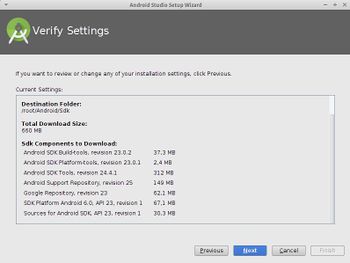
Nesta pantalla se indica todo o que se vai descargar.
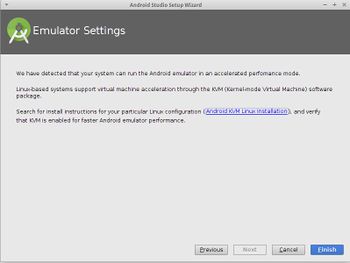
Nesta pantalla se indica que se pode utilizar a aceleración Hardware utilizando kvm. Máis adiante explicaremos o necesario para ter unha aceleración por hardware dos emuladores.
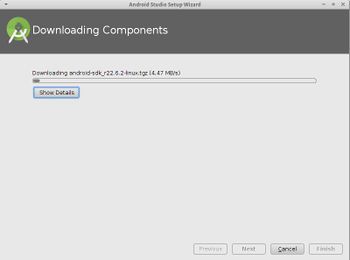
Empeza a descarga.


-- Ángel D. Fernández González -- (2015).
-- Ángel D. Fernández González -- (2015).
