UNITY Instalación
Plataformas
- Unity está disponible para Windows y Mac.
- A partir de la versión 5.1 de Unity empezaron a ofrecer versiones para Linux.
Windows / Mac
- Debemos de ir al siguiente enlace y descargar versión que nos interese.
- En este manual se va a seguir la versión 2017.2.
- El proceso de instalación es bastante sencillo. Sólo tenemos que descargarnos la versión que queramos e instalarla.
Linux
- Esta instalación está basada en una distribución Linux basada en Ubuntu, concretamente una Linux Mint 18 de 64bits.
- Para buscar la última versión debemos ir al siguiente enlace y buscar el último post.
- En este manual se va a seguir la versión 2017.2.1f1.
- En dicho post se informa que puede ser factible correr Unity3D en una máquina virtual, pero no lo aseguran por las limitaciones que pueda tener en cuanto a la tarjeta gráfica.
- Vamos a poder instalar un paquete con extensión .deb para distribuciones basadas en Ubuntu y
- Proceso de instalación del paquete .deb

Nos situamos en el último post del enlace y descargamos el instalador.

Escogemos la opción del paquete .deb. Para otras distribuciones deberéis escoger la descarga Self-extracting shell script.

Empezará la descarga. En esta versión, el tamaño de la descarga es de casi 3GB.
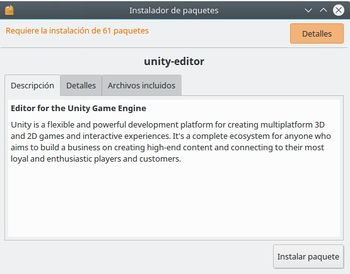
Después de un rato (bastante tiempo :) ) aparece la opción de Instalar paquete que presionaremos.

Una vez instalado el paquete se nos informa.

Ahora podemos comprobar como en el grupo de aplicaciones de desarrollo disponemos el programa Unity y del editor de scripts MonoEditor.


- IMPORTANTE: Una vez instalado en la versión probada es necesario instalar el editor de texto MonoDevelop, ya que Unity3D no lo instala.
- Este editor es necesario ya que a través de él vamos a poder editar los scripts y crear nuevos.
- Ejecutaremos por tanto estas órdenes desde consola:
1 sudo apt-get update
2 sudo apt-get install monodevelop
Visual Studio Code
- Según últimas noticias (Enero del 2018) Unity, a partir de la versión Unity 2018.1 va a dejar de dar soporte a MonoDevelop para el desarrollo de aplicaciones y va a centrarse en Visual Studio tanto para Windows como para Mac.
- En el caso de Linux, disponemos de otras alternativas (mientras no sacan una versión oficial para este Sistema Operativa) como Visual Studio Code
- Instalando Visual Studio Code

Para instalarlo primero debemos de instalar el core .NET para linux. Para ello nos dirigimos a la página de Microsoft y escogemos la distribución de Linux apropiada, realizando los pasos indicados.


