Diferencia entre revisiones de «Android Instalación desde cero»
| (No se muestran 6 ediciones intermedias del mismo usuario) | |||
| Línea 1: | Línea 1: | ||
| + | |||
==Introdución== | ==Introdución== | ||
| Línea 18: | Línea 19: | ||
|- style="height:70px" | |- style="height:70px" | ||
| [[Imagen:00_android_platform.png|70px]] | | [[Imagen:00_android_platform.png|70px]] | ||
| − | | O [http://es.wikipedia.org/wiki/SDK SDK] (Software Development Kit) de [http://es.wikipedia.org/wiki/Android Android] | + | | O [http://es.wikipedia.org/wiki/SDK SDK] (Software Development Kit) de [http://es.wikipedia.org/wiki/Android Android] (xa ven có Android Studio) |
|- style="height:70px" | |- style="height:70px" | ||
| [[Imagen:androidstudioicon.png|70px]] | | [[Imagen:androidstudioicon.png|70px]] | ||
| Línea 24: | Línea 25: | ||
|} | |} | ||
| − | == Instalación | + | == Instalación Oracle JDK == |
* Para poder desenvolver aplicacións é necesario ter instalado o JDK. Non chega có JRE. | * Para poder desenvolver aplicacións é necesario ter instalado o JDK. Non chega có JRE. | ||
| − | :O JDK versión 7 é necesario se queremos desenvolver aplicacións para o Android 5.0 ou superior. | + | :O JDK versión 7 ou superior é necesario se queremos desenvolver aplicacións para o Android 5.0 ou superior. |
:Para comprobar que versión do JDK tedes instalada podedes abrir un terminal / consola e escribir na liña de comandos: '''javac --version'''. | :Para comprobar que versión do JDK tedes instalada podedes abrir un terminal / consola e escribir na liña de comandos: '''javac --version'''. | ||
| − | *Vaise instalar a versión 7. | + | * Vaise instalar a versión 7. |
| − | * | + | |
| + | * Para instalalo podemos ir directamente a páxina de Oracle e descargar a versión correspondente a nosa plataforma: http://www.oracle.com/technetwork/es/java/javase/downloads/jdk7-downloads-1880260.html. Escolleremos esta opción se temos un S.O. Windows. | ||
| + | |||
| + | * Ou ben podemos facelo automaticamente. Escolleremos esta opción se temos un S.O. Linux ou Mac OS X. | ||
| + | : Na actualidade a versión de Oracle JDK xa non está dispoñible nos repositorios de Debian / Ubuntu, porque Oracle retirou a licenza de distribuidor de Java" (JDL). | ||
| + | : Para instalalo podemos facer uso dos repositorios [http://www.webupd8.org/2012/01/install-oracle-java-jdk-7-in-ubuntu-via.html Webupd8]. | ||
| + | : Os pasos a seguir son dende un terminal: | ||
| + | |||
| + | :Engadimos os repositorios | ||
| + | :<syntaxhighlight lang="java" line enclose="div" highlight="0" > | ||
| + | sudo add-apt-repository ppa:webupd8team/java | ||
| + | </syntaxhighlight> | ||
| + | <br/> | ||
| + | :Actualizamos os repositorios | ||
| + | :<syntaxhighlight lang="java" line enclose="div" highlight="0" > | ||
| + | sudo apt-get update | ||
| + | </syntaxhighlight> | ||
| + | <br/> | ||
| + | :E instalamos a versión de Java: | ||
| + | :<syntaxhighlight lang="java" line enclose="div" highlight="0" > | ||
| + | sudo apt-get install oracle-java7-installer | ||
| + | </syntaxhighlight> | ||
| + | <br/> | ||
| + | : No caso de querer instalar a 8 poderíamos poñer: sudo apt-get install oracle-java8-installer | ||
| + | |||
| + | <br/> | ||
| + | Unha vez instalada podemos comprobar a versión escribindo: '''javac version''' | ||
| + | |||
| − | < | + | * Se temos varias versións instaladas do JDK (por exemplo a OpenJDK) podemos escoller unha o outra coa orde: |
| − | + | ||
| − | + | :<syntaxhighlight lang="java" line enclose="div" highlight="0" > | |
| − | + | sudo update-alternatives --config java | |
| − | + | </syntaxhighlight> | |
| − | + | ||
| − | + | <br/> | |
| − | + | * Para establecer automaticamente as variables de contorna podemos executar (neste caso para a versión 7): | |
| − | + | ||
| − | </ | + | :<syntaxhighlight lang="java" line enclose="div" highlight="0" > |
| + | sudo apt-get install oracle-java7-set-default | ||
| + | </syntaxhighlight> | ||
==Android Studio== | ==Android Studio== | ||
| + | |||
* Debemos de dirixirnos a paxina web para descargar o Android Studio: https://developer.android.com/sdk/index.html | * Debemos de dirixirnos a paxina web para descargar o Android Studio: https://developer.android.com/sdk/index.html | ||
| Línea 93: | Línea 124: | ||
</gallery> | </gallery> | ||
| + | <br/> | ||
* En Linux e Mac OS X debemos descomprimir o arquivo baixado. | * En Linux e Mac OS X debemos descomprimir o arquivo baixado. | ||
| − | : | + | :<syntaxhighlight lang="java" line enclose="div" highlight="0" > |
| + | sudo unzip android-studio-ide-141.2422023-linux.zip -d . | ||
| + | </syntaxhighlight> | ||
| + | |||
: O parámetro -d indica en que cartafol se vai descomprimir o arquivo. | : O parámetro -d indica en que cartafol se vai descomprimir o arquivo. | ||
| − | + | ||
| + | * Para executalo debemos situarnos no cartafol descomprimido, acceder ao cartafol <u>/bin</u> e dentro deste executar o arquivo: | ||
| + | :<syntaxhighlight lang="java" line enclose="div" highlight="0" > | ||
| + | ./studio.sh | ||
| + | </syntaxhighlight> | ||
| + | |||
| + | |||
| + | * En Windows debemos instalar a aplicación baixada, instalala e executar o programa instalado: | ||
| + | |||
| + | [[Imagen:PDM_AndroidStudio_instalacion11.JPG |400px|center]] | ||
| − | + | ===Executando por primeira vez o IDE=== | |
| + | * A primeira vez que se executa aparece un asistente para a creación dun novo proxecto Android. | ||
| + | <gallery caption="Instalación Android Studio" widths="350" heights="300px" perrow="2"> | ||
| + | Image:PDM_AndroidStudio_instalacion10.JPG| Primeiro nos informa se queremos importar a configuración dunha versión de Android Studio previa. No noso caso, non temos. | ||
| + | Image:PDM_AndroidStudio_instalacion11.JPG| | ||
| + | Image:PDM_AndroidStudio_instalacion12.JPG| | ||
| + | Image:PDM_AndroidStudio_instalacion13.JPG| | ||
| + | Image:PDM_AndroidStudio_instalacion14.JPG| | ||
| + | Image:PDM_AndroidStudio_instalacion15.JPG| | ||
| + | Image:PDM_AndroidStudio_instalacion16.JPG| | ||
| + | Image:PDM_AndroidStudio_instalacion17.JPG| | ||
| + | Image:PDM_AndroidStudio_instalacion18.JPG| | ||
| + | |||
| + | |||
| + | </gallery> | ||
Revisión actual del 21:06 22 nov 2015
Sumario
Introdución
Inicialmente para desenvolver aplicacións có Android Studio necesitamos ter instalado:
- O JDK.
- O SDK.
- O Android Studio.
Como o Android Studio xa se pode descargar có SDK só teriamos que ter instalado previamente o JDK.
- Compoñentes a instalar:

|
O Oracle JDK 7 (Java Development Kit) |

|
O SDK (Software Development Kit) de Android (xa ven có Android Studio) |

|
O Android Studio. IDE para desenvolver aplicacións Android. |
Instalación Oracle JDK
- Para poder desenvolver aplicacións é necesario ter instalado o JDK. Non chega có JRE.
- O JDK versión 7 ou superior é necesario se queremos desenvolver aplicacións para o Android 5.0 ou superior.
- Para comprobar que versión do JDK tedes instalada podedes abrir un terminal / consola e escribir na liña de comandos: javac --version.
- Vaise instalar a versión 7.
- Para instalalo podemos ir directamente a páxina de Oracle e descargar a versión correspondente a nosa plataforma: http://www.oracle.com/technetwork/es/java/javase/downloads/jdk7-downloads-1880260.html. Escolleremos esta opción se temos un S.O. Windows.
- Ou ben podemos facelo automaticamente. Escolleremos esta opción se temos un S.O. Linux ou Mac OS X.
- Na actualidade a versión de Oracle JDK xa non está dispoñible nos repositorios de Debian / Ubuntu, porque Oracle retirou a licenza de distribuidor de Java" (JDL).
- Para instalalo podemos facer uso dos repositorios Webupd8.
- Os pasos a seguir son dende un terminal:
- Engadimos os repositorios
1 sudo add-apt-repository ppa:webupd8team/java
- Actualizamos os repositorios
1 sudo apt-get update
- E instalamos a versión de Java:
1 sudo apt-get install oracle-java7-installer
- No caso de querer instalar a 8 poderíamos poñer: sudo apt-get install oracle-java8-installer
Unha vez instalada podemos comprobar a versión escribindo: javac version
- Se temos varias versións instaladas do JDK (por exemplo a OpenJDK) podemos escoller unha o outra coa orde:
1 sudo update-alternatives --config java
- Para establecer automaticamente as variables de contorna podemos executar (neste caso para a versión 7):
1 sudo apt-get install oracle-java7-set-default
Android Studio
- Debemos de dirixirnos a paxina web para descargar o Android Studio: https://developer.android.com/sdk/index.html
- Comprobamos que cumprimos os requisitos mínimos de hardware.
- Windows:
   Microsoft® Windows® 8/7/Vista (32 or 64-bit)
   2 GB RAM mínimo, 4 GB RAM recomendado.
   400 MB de espazo en disco.
   Ó menos 1 GB para o Android SDK, imaxes dos emuladores e caches
   1280 x 800 de resolución de pantalla mínima.
   Java Development Kit (JDK) 7
   Para ter a aceleración dos emuladores: Intel® processor con soporte para Intel® VT-x, Intel® EM64T (Intel® 64)
- Mac OS X:
   Mac® OS X® 10.8.5 or higher, up to 10.9 (Mavericks)
   2 GB RAM mínimo, 4 GB RAM recomendado.
   400 MB de espazo en disco.
   Ó menos 1 GB para o Android SDK, imaxes dos emuladores e caches
   1280 x 800 de resolución de pantalla mínima.
   Java Runtime Environment (JRE) 6
   Java Development Kit (JDK) 7
   Para ter a aceleración dos emuladores: Intel® processor con soporte para Intel® VT-x, Intel® EM64T (Intel® 64)
- Linux:
   GNOME or KDE desktop
   GNU C Library (glibc) 2.15 o posterior
   2 GB RAM mínimo, 4 GB RAM recomendado.
   400 MB de espazo en disco.
   Ó menos 1 GB para o Android SDK, imaxes dos emuladores e caches
   1280 x 800 de resolución de pantalla mínima.
   Oracle® Java Development Kit (JDK) 7
- Probado nun Ubuntu® 14.04, Trusty Tahr de 64 bits.
- O proceso de instalación é bastante parecido en todos os S.O., sendo Windows máis sinxelo de instalar:
- Instalación Android Studio

https://developer.android.com/sdk/index.html] e prememos no botón 'Download Android Studio'.

En Windows comezará a descarga. Nos outros S.O. debemos escoller o arquivo correspondente na sección All Android Studio Packages.

Marcamos o check de aceptar a licenza e prememos o botón Download.
Unha vez descargado se nos informa da necesidade de ter instalado o JDK (nos xa o fixemos no paso anterior).


- En Linux e Mac OS X debemos descomprimir o arquivo baixado.
1 sudo unzip android-studio-ide-141.2422023-linux.zip -d .
- O parámetro -d indica en que cartafol se vai descomprimir o arquivo.
- Para executalo debemos situarnos no cartafol descomprimido, acceder ao cartafol /bin e dentro deste executar o arquivo:
1 ./studio.sh
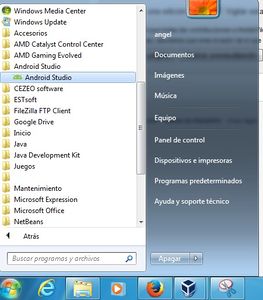
- En Windows debemos instalar a aplicación baixada, instalala e executar o programa instalado:

Executando por primeira vez o IDE
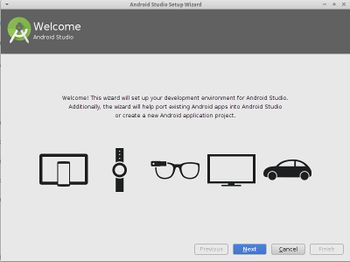
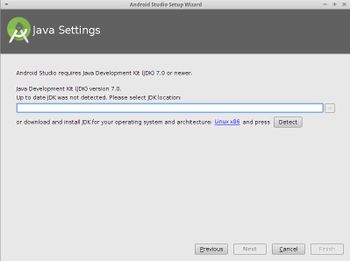
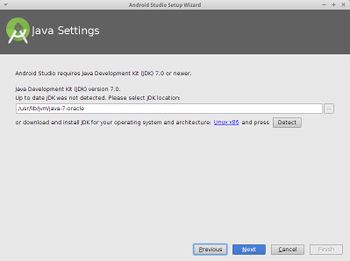
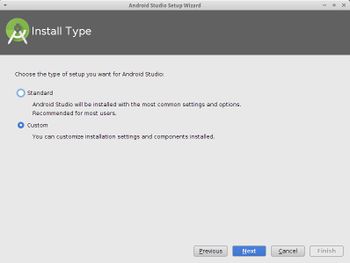
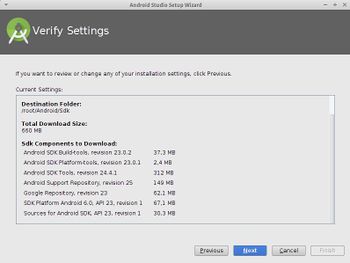
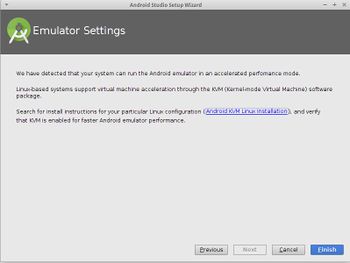
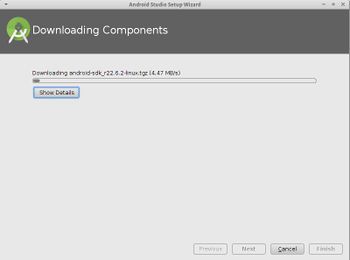
- A primeira vez que se executa aparece un asistente para a creación dun novo proxecto Android.
- Instalación Android Studio

Primeiro nos informa se queremos importar a configuración dunha versión de Android Studio previa. No noso caso, non temos.


-- Ángel D. Fernández González -- (2015).
