Diferencia entre revisiones de «DRUPAL Instalación Exercicios»
| (No se muestran 5 ediciones intermedias del mismo usuario) | |||
| Línea 1: | Línea 1: | ||
| − | ==Exercicio 1: Ataque por URL== | + | ==Exercicio 1 (optativo): Ataque por URL== |
* Despois de facer o [http://wiki.cifprodolfoucha.es/index.php?title=DRUPAL_Instalación punto indicado na Wiki de instalación] deberedes resolver o problema indicado no punto [http://wiki.cifprodolfoucha.es/index.php?title=DRUPAL_Instalaci%C3%B3n#Comprobaci.C3.B3ns_trala_instalaci.C3.B3n Comprobacións trala instalación]. | * Despois de facer o [http://wiki.cifprodolfoucha.es/index.php?title=DRUPAL_Instalación punto indicado na Wiki de instalación] deberedes resolver o problema indicado no punto [http://wiki.cifprodolfoucha.es/index.php?title=DRUPAL_Instalaci%C3%B3n#Comprobaci.C3.B3ns_trala_instalaci.C3.B3n Comprobacións trala instalación]. | ||
| Línea 15: | Línea 15: | ||
<gallery caption="Instalando o módulo SMTP Authentication Support" widths="350" heights="300px" perrow="2"> | <gallery caption="Instalando o módulo SMTP Authentication Support" widths="350" heights="300px" perrow="2"> | ||
| − | Image:drupal_instalacion_13.jpg| Iremos a [https://www.drupal.org/project/smtp páxina de descarga do módulo] e copiaremos a URL ou descargaremos a versión correspondente á versión do Drupal instalado. Nos imos a descargar o módulo | + | Image:drupal_instalacion_13.jpg| Iremos a [https://www.drupal.org/project/smtp páxina de descarga do módulo] e copiaremos a URL ou descargaremos a versión correspondente á versión do Drupal instalado. Nos imos a descargar o módulo localmente. <b>Deberemos premer na columna de 'Download'</b> sobre a versión correcta. Escollede a versión comprimida '''tar.gz''' e deixada en /tmp/. |
Image:drupal_instalacion_17.jpg| Descomprimimos o arquivo baixado coa orden: '''tar -xzvf /tmp/smtp-8.x-1.0-alpha2.tar.gz'''. Mover a continuación o '''cartafol smtp/''' ao cartafol onde Drupal instala os módulos. Dito cartafol de atopa en '''/drupal/modules'''. No caso de utilizar xampp estará en '''/opt/lampp/htdocs/drupal/modules'''. Cambiar o propietario de dito cartafol coa orde: '''chown -R www-data:www-data smtp'''. | Image:drupal_instalacion_17.jpg| Descomprimimos o arquivo baixado coa orden: '''tar -xzvf /tmp/smtp-8.x-1.0-alpha2.tar.gz'''. Mover a continuación o '''cartafol smtp/''' ao cartafol onde Drupal instala os módulos. Dito cartafol de atopa en '''/drupal/modules'''. No caso de utilizar xampp estará en '''/opt/lampp/htdocs/drupal/modules'''. Cambiar o propietario de dito cartafol coa orde: '''chown -R www-data:www-data smtp'''. | ||
Image:Drupal_instalacion_18.jpg| Agora se imos a opción de menú '''Administrar''' => '''Ampliar''' podemos ver que aparece o módulo SMTP. Deberemos marcalo e desprazarnos ata a parte baixa da páxina e '''premer o botón Instalar'''. | Image:Drupal_instalacion_18.jpg| Agora se imos a opción de menú '''Administrar''' => '''Ampliar''' podemos ver que aparece o módulo SMTP. Deberemos marcalo e desprazarnos ata a parte baixa da páxina e '''premer o botón Instalar'''. | ||
| Línea 25: | Línea 25: | ||
</gallery> | </gallery> | ||
| + | <gallery caption="Instalando o módulo SMTP Authentication Support" widths="350" heights="300px" perrow="2"> | ||
| + | Image:Drupal_instalacion_22B.jpg| Tamén podemos instalar un módulo graficamente indo ao menú '''Administrar''' => '''Ampliar''' e premer o botón '''Instalar nuevo módulo'''. | ||
| + | Image:Drupal_instalacion_22C.jpg| Na seguinte pantalla copiamos a url ou escollemos o arquivo baixado previamente. | ||
| + | </gallery> | ||
| + | |||
| + | Podedes consultar como se [http://wiki.cifprodolfoucha.es/index.php?title=DRUPAL_M%C3%B3dulos_Instalaci%C3%B3n instalan novos módulos na wiki]. | ||
====Probando o ataque==== | ====Probando o ataque==== | ||
| Línea 90: | Línea 96: | ||
* Despois de ler o [http://wiki.cifprodolfoucha.es/index.php?title=DRUPAL_Instalaci%C3%B3n#Configuraci.C3.B3n_de_permisos_nos_cartafoles_de_Drupal punto indicado na Wiki] deberedes de instalar, activar e executar algún módulo que verifique o estado dos permisos nos cartafoles de Drupal. Podedes utilizar algún dos indicados no punto anterior ou outro que poidades atopar. | * Despois de ler o [http://wiki.cifprodolfoucha.es/index.php?title=DRUPAL_Instalaci%C3%B3n#Configuraci.C3.B3n_de_permisos_nos_cartafoles_de_Drupal punto indicado na Wiki] deberedes de instalar, activar e executar algún módulo que verifique o estado dos permisos nos cartafoles de Drupal. Podedes utilizar algún dos indicados no punto anterior ou outro que poidades atopar. | ||
| + | * As instruccións para instalar un novo módulo as tedes [http://wiki.cifprodolfoucha.es/index.php?title=DRUPAL_M%C3%B3dulos_Instalaci%C3%B3n neste enlace da wiki]. | ||
| + | |||
* Se instalades [https://www.drupal.org/project/security_review este módulo] e executades a comprobación de permisos vos dará dous erros: | * Se instalades [https://www.drupal.org/project/security_review este módulo] e executades a comprobación de permisos vos dará dous erros: | ||
[[Imagen:Drupal_instalacion_exercicios_1.jpg|400px|center]] | [[Imagen:Drupal_instalacion_exercicios_1.jpg|400px|center]] | ||
| − | :* O primeiro erro é debido aos permisos de escritura que ten o dono (www-data) en todos os cartafoles. Podedes quitalo. | + | :* O primeiro erro é debido aos permisos de escritura que ten o dono (www-data) en todos os cartafoles. Podedes quitalo (coidado có cartafol /drupal/sites/default/files/. Podemos deixalo a 740). |
:* O segundo teredes que ir a opción '''Administrar''' => '''Configuración''' => '''Formato e editores de Texto''': | :* O segundo teredes que ir a opción '''Administrar''' => '''Configuración''' => '''Formato e editores de Texto''': | ||
[[Imagen:Drupal_instalacion_exercicios_2.jpg|400px|center]] | [[Imagen:Drupal_instalacion_exercicios_2.jpg|400px|center]] | ||
| Línea 113: | Línea 121: | ||
:* Restaurar o Drupal á versión anterior, utilizando a copia de seguridade anterior. | :* Restaurar o Drupal á versión anterior, utilizando a copia de seguridade anterior. | ||
| − | + | ||
| + | ==Exercicio 5: Restaurar copia de seguridade como un sitio novo== | ||
* Utilizando a copia de seguridade anterior fai o necesario para ter outro sitio Drupal configurado e que teña outra base de datos e outro usuario e password pero tendo os mesmos datos que os da copia de seguridade. | * Utilizando a copia de seguridade anterior fai o necesario para ter outro sitio Drupal configurado e que teña outra base de datos e outro usuario e password pero tendo os mesmos datos que os da copia de seguridade. | ||
Revisión actual del 17:52 13 oct 2016
Sumario
Exercicio 1 (optativo): Ataque por URL
- Despois de facer o punto indicado na Wiki de instalación deberedes resolver o problema indicado no punto Comprobacións trala instalación.
Escenario de proba de ataque
- Previamente (antes de implantar a solución) ides simular un 'ataque' dos indicados na web de drupal. debido a esta falta de seguridade.
- Para iso teredes que instalar un módulo de configuración de correo electrónico. Podedes atopar dito módulo en: https://www.drupal.org/project/smtp .
- Lembrade descargar a versión correspondente ao voso módulo de Drupal.
Instalando o módulo SMTP
- Un módulo amplía as funcionalidades de Drupal. Xa se explicará en profundidade posteriormente.
- Instalando o módulo SMTP Authentication Support

Iremos a páxina de descarga do módulo e copiaremos a URL ou descargaremos a versión correspondente á versión do Drupal instalado. Nos imos a descargar o módulo localmente. Deberemos premer na columna de 'Download' sobre a versión correcta. Escollede a versión comprimida tar.gz e deixada en /tmp/.

Descomprimimos o arquivo baixado coa orden: tar -xzvf /tmp/smtp-8.x-1.0-alpha2.tar.gz. Mover a continuación o cartafol smtp/ ao cartafol onde Drupal instala os módulos. Dito cartafol de atopa en /drupal/modules. No caso de utilizar xampp estará en /opt/lampp/htdocs/drupal/modules. Cambiar o propietario de dito cartafol coa orde: chown -R www-data:www-data smtp.

Agora se imos a opción de menú Administrar => Ampliar podemos ver que aparece o módulo SMTP. Deberemos marcalo e desprazarnos ata a parte baixa da páxina e premer o botón Instalar.
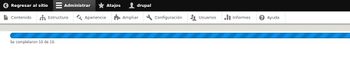
Aparece unha pantalla de progreso de instalación.

Ao final temos unha mensaxe de instalación completada.
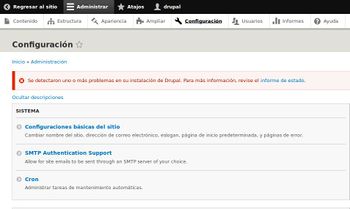
Agora no menú Administrar => Configuración aparece unha nova entrada para o módulo SMTP. Prememos nela.
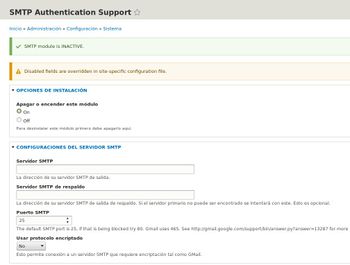
Activamos o módulo premendo o radiobuttom 'on' e configuramos os datos do noso provedor de acceso a Internet.


- Instalando o módulo SMTP Authentication Support
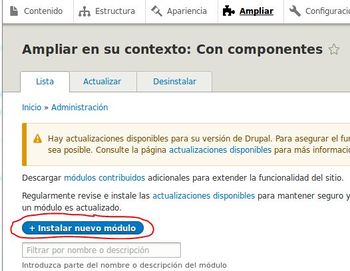
Tamén podemos instalar un módulo graficamente indo ao menú Administrar => Ampliar e premer o botón Instalar nuevo módulo.
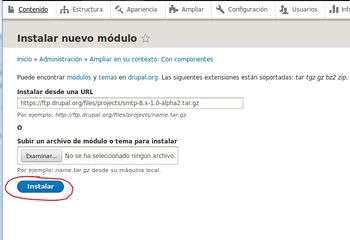
Na seguinte pantalla copiamos a url ou escollemos o arquivo baixado previamente.


Podedes consultar como se instalan novos módulos na wiki.
Probando o ataque
Nota: Como estamos a probar o drupal de forma 'local' non temos unha dirección en Internet, polo que todos os dominio da proba apuntarán a localhost: 127.0.0.1
- Para isto partimos da seguinte situación:
- Supoñemos que o noso sitio ten como nome www.meusitio.es e accedemos a drupal coa seguinte URL: http://www.meusitio.es/drupal
- Supoñamos que somos un atacante que ten un dominio de nome: www.meusitio_.es.
- O que pretende o atacante é que lle chegue un correo para que resetee a password a un usuario do dominio orixinal.
- Para iso o atacante ten que modificar o arquivo /etc/hosts.
1 127.0.0.1    www.meusitio.es
2 127.0.0.1    www.meusitio_.es
- Agora o atacante poñerá na URL do seu navegador: http://www.meusitio_.es/drupal/user/password aparecendo a seguinte imaxe:

- Neste intre o atacante probará a poñer nome de usuarios típicos. No noso caso poñeremos o usuario creado: drupal.
- Nota: Se o usuario Drupal non ten unha dirección de correo válida teredes que editalo previamente e cambiala por unha vosa. Isto se fai no menú Administrar => Usuarios.
- Nuns minutos chegará ao correo electrónico do usuario un enlace para restablecer a súa contrasinal, pero fixarse como a URL non é a do seu sitio.

Solución
- Temos que modificar o arquivo settings.php que se atopa no cartafol /drupal/sites/default/ e engadir ao final de todo as seguintes liñas:
1 $settings['trusted_host_patterns'] = array(
2   '^www\.meusitio\.com$',
3 );
- No caso de traballar localmente podemos poñer:
1 $settings['trusted_host_patterns'] = array(
2   '^localhost$',
3 );
Exercicios propostos
- No punto de 'Escenario de proba de ataque' se comenta a posibilidade de instalar un módulo utilizando un servidor ftp local. Intenta configurar un e instala un módulo utilizando dita opción.
- Instalando o módulo SMTP Authentication Support
Iremos a páxina de descarga do módulo e copiaremos a URL ou descargaremos a versión correspondente á versión do Drupal instalado. Facelo coa URL do arquivo a descargar.
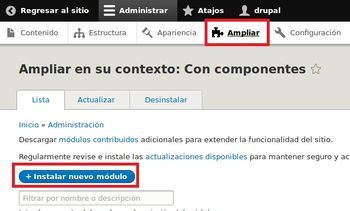
Escolleremos a opción de menú Administrar => Ampliar e premeremos o botón Instalar nuevo módulo.
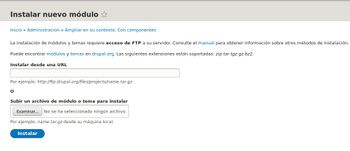
Tanto se o facemos localmente como coa URL necesitaremos ter configurado un servidor FTP local cunha conta de usuario que teña permisos de lectura/escritra sobre o cartafol /drupal/modules. No noso caso premeremos o botón Examinar para seleccionar o módulo descargado. e premeremos o botón Instalar.
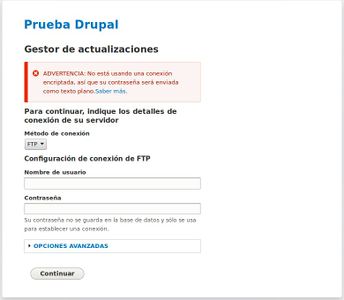
Aparecerá un aviso de que imos a usar un servidor FTP sen encriptación. Deberemos de engadir o usuario e password do Servidor de Ftp para realizar a transferencia.


Exercicio 2: Instalación dun módulo para comprobar os permisos dos cartafoles
- Despois de ler o punto indicado na Wiki deberedes de instalar, activar e executar algún módulo que verifique o estado dos permisos nos cartafoles de Drupal. Podedes utilizar algún dos indicados no punto anterior ou outro que poidades atopar.
- As instruccións para instalar un novo módulo as tedes neste enlace da wiki.
- Se instalades este módulo e executades a comprobación de permisos vos dará dous erros:

- O primeiro erro é debido aos permisos de escritura que ten o dono (www-data) en todos os cartafoles. Podedes quitalo (coidado có cartafol /drupal/sites/default/files/. Podemos deixalo a 740).
- O segundo teredes que ir a opción Administrar => Configuración => Formato e editores de Texto:


Exercicio 3: Copia de seguridade
- Despois de ler o punto indicado na Wiki deberedes facer unha copia de seguridade completa do voso Drupal.
Exercicio 4: Restaurar copia de seguridade
- Despois de facer o punto indicado na Wiki deberedes:
- Eliminar a táboa Users da base de datos Mysql asociada ao Drupal.
- Comprobar que non podedes entrar no Drupal
- Restaurar o Drupal á versión anterior, utilizando a copia de seguridade anterior.
Exercicio 5: Restaurar copia de seguridade como un sitio novo
- Utilizando a copia de seguridade anterior fai o necesario para ter outro sitio Drupal configurado e que teña outra base de datos e outro usuario e password pero tendo os mesmos datos que os da copia de seguridade.
