Diferencia entre revisiones de «PHP Instalación Apache»
Ir a la navegación
Ir a la búsqueda

| (No se muestran 17 ediciones intermedias de 2 usuarios) | |||
| Línea 8: | Línea 8: | ||
* Para instalar Apache podemos optar por: | * Para instalar Apache podemos optar por: | ||
| − | :* Instalar un paquete de software denominado XAMPP. Dito paquete xa trae consigo o servidor web Apache, o soporte para PHP e un xestor de base de datos Mysql. | + | :* Instalar un paquete de software denominado XAMPP (LAMPP para Linux). Dito paquete xa trae consigo o servidor web Apache, o soporte para PHP e un xestor de base de datos Mysql. |
:* Instalar o servidor web Apache. | :* Instalar o servidor web Apache. | ||
| + | : Elixiremos unha das dúas opcións... | ||
| − | : | + | <u>Nota:</u> Se queremos non temos porque instalar o servidor Web Apache se imos traballar có IDE Netbeans, xa que este utiliza unha característica de PHP para ter un servidor web propio. Necesitaremos instalar PHP. |
== Instalación do Lampp == | == Instalación do Lampp == | ||
| Línea 23: | Línea 24: | ||
:# Descargar a versión que nos interese dende [https://www.apachefriends.org/download.html este enlace]. | :# Descargar a versión que nos interese dende [https://www.apachefriends.org/download.html este enlace]. | ||
| − | :# | + | :# Otorgamos permisos de execución ao arquivo .run descargado: sudo chmod +x xampp-linux-x64-8.2.12-0-installer.run |
| + | :# Executamos o arquivo: sudo ./xampp-linux-x64-8.2.12-0-installer.run | ||
| − | * Unha vez descargado podemos iniciar Lampp (inicia o servidor web e o mysql) coa orde: '''sudo /opt/lampp/lampp start''' | + | * Os arquivos quedarán descargados en /opt/lampp |
| + | : Unha vez descargado podemos iniciar Lampp (inicia o servidor web e o mysql) coa orde: '''sudo /opt/lampp/lampp start''' ou parar o servizo coa orde: '''sudo /opt/lampp/lampp stop''' | ||
<br /> | <br /> | ||
| Línea 40: | Línea 43: | ||
* Nunha consola de comandos executaremos: | * Nunha consola de comandos executaremos: | ||
| − | :<syntaxhighlight lang="java" | + | :<syntaxhighlight lang="java" enclose="div" highlight="" > |
sudo apt-get update | sudo apt-get update | ||
sudo apt-get install apache2 | sudo apt-get install apache2 | ||
| Línea 51: | Línea 54: | ||
* Por defecto apache vai buscar as páxinas que se atopan no cartafol: '''/var/www/html'''. | * Por defecto apache vai buscar as páxinas que se atopan no cartafol: '''/var/www/html'''. | ||
| + | == Instalación do PHP== | ||
| + | |||
| + | * Debedes cambiar o número de versión polo que vos interese. | ||
| + | : Para instalar o PHP podemos facer uso do repositorio Ondřej Surý: | ||
| + | |||
| + | :<syntaxhighlight lang="java" enclose="div" highlight="" > | ||
| + | sudo apt update | ||
| + | |||
| + | sudo apt install -y \ | ||
| + | ca-certificates \ | ||
| + | software-properties-common | ||
| + | |||
| + | sudo add-apt-repository -y ppa:ondrej/php | ||
| − | == | + | sudo apt update |
| + | |||
| + | |||
| + | </syntaxhighlight> | ||
| + | |||
| + | :<syntaxhighlight lang="java" enclose="div" highlight="" > | ||
| + | sudo apt install -y \ | ||
| + | php8.5 \ | ||
| + | libapache2-mod-php8.5 | ||
| + | </syntaxhighlight> | ||
| + | |||
| + | : Neste curso impartiremos Laravel, polo que xa podemos instalar os módulos que se necesitan: | ||
| + | |||
| + | :<syntaxhighlight lang="java" enclose="div" highlight="" > | ||
| + | sudo apt install \ | ||
| + | php8.5-cli \ | ||
| + | php8.5-mysql \ | ||
| + | php8.5-xml \ | ||
| + | php8.5-mbstring \ | ||
| + | php8.5-curl \ | ||
| + | php8.5-zip \ | ||
| + | php8.5-bcmath \ | ||
| + | php8.5-sqlite3 \ | ||
| + | php8.5-intl | ||
| + | </syntaxhighlight> | ||
| + | |||
| + | |||
| + | : Unha vez instalada temos que habilitar a extensión php e reiniciar o apache: | ||
| + | :<syntaxhighlight lang="java" enclose="div" highlight="" > | ||
| + | sudo a2enmod php8.5 | ||
| + | sudo systemctl restart apache2 | ||
| + | </syntaxhighlight> | ||
| − | |||
| + | : Nota: Se <u>temos algunha version anterior</u> teremos que inhabilitala. Para iso podemos ver que módulos temos instalados con: | ||
| + | :<syntaxhighlight lang="java" line enclose="div" highlight="" > | ||
| + | ls -l /etc/apache2/mods-enabled/php* | ||
| + | </syntaxhighlight> | ||
| + | : E dependendo da saída podemos inhabilitar as versións anteriores (son uns exemplos): | ||
:<syntaxhighlight lang="java" line enclose="div" highlight="" > | :<syntaxhighlight lang="java" line enclose="div" highlight="" > | ||
| − | sudo | + | sudo a2dismod php8.1 |
| + | sudo a2dismod php8.2 | ||
</syntaxhighlight> | </syntaxhighlight> | ||
| + | |||
| + | |||
* Actualizaremos o arquivo dir.conf e engadiremos index.php ao principio: | * Actualizaremos o arquivo dir.conf e engadiremos index.php ao principio: | ||
| Línea 66: | Línea 120: | ||
DirectoryIndex index.php index.html index.cgi index.pl index.php index.xhtml index.htm | DirectoryIndex index.php index.html index.cgi index.pl index.php index.xhtml index.htm | ||
</IfModule> | </IfModule> | ||
| + | </syntaxhighlight> | ||
| − | </syntaxhighlight> | + | * Reiniciamos o servizo: |
| − | + | :<syntaxhighlight lang="java" line enclose="div" highlight="" > | |
| + | sudo service apache2 restart | ||
| + | </syntaxhighlight> | ||
* Para comprobar se está ben instalado podemos crear un arquivo: '''/var/www/html/index.php''' | * Para comprobar se está ben instalado podemos crear un arquivo: '''/var/www/html/index.php''' | ||
| Línea 88: | Línea 145: | ||
* Php ten a posibilidade de instalar 'módulos' para ampliar as súas funcionalidades. | * Php ten a posibilidade de instalar 'módulos' para ampliar as súas funcionalidades. | ||
| − | * Para obter a lista de módulos: ''' | + | * Para obter a lista de módulos: '''sapt-cache search php8.5-''' |
* Para instalar un dos módulos da lista: '''sudo apt-get install nome_do_modulo''' | * Para instalar un dos módulos da lista: '''sudo apt-get install nome_do_modulo''' | ||
<br/> | <br/> | ||
| − | * | + | * Por exemplo o módulo '''php5-gd''' para manexo de imaxes (redimensionar,...) escribiríamos o seguinte código: |
:<syntaxhighlight lang="java" line enclose="div" highlight="" > | :<syntaxhighlight lang="java" line enclose="div" highlight="" > | ||
| − | sudo apt-get install | + | sudo apt-get install php8.5-gd |
| − | sudo | + | sudo systemctl restart apache2 |
| + | </syntaxhighlight> | ||
| + | |||
| + | |||
| + | : Se queremos ver os módulos cargados: | ||
| + | |||
| + | :<syntaxhighlight lang="java" line enclose="div" highlight="" > | ||
| + | php -m | ||
</syntaxhighlight> | </syntaxhighlight> | ||
| + | |||
| + | * Unha vez instalados podemos habilitalos ou deshabilitalos empregando a orde '''a2enmod''' ou '''a2dismod'''. | ||
| + | : No caso de querer empregar Laravel (que vai ser necesario neste curso) necesitamos activar un módulo que xa está descargado por apache. | ||
| + | : Dito módulo é o '''mod_rewrite''' que permite que url's có formato https://www.mistio.es/productos/1 sexan correctamente interpretados (apache intentaría buscar o cartafol /productos/ dentro do sitio web, pero para Laravel é un dato) | ||
| + | :<syntaxhighlight lang="java" line enclose="div" highlight="" > | ||
| + | sudo a2enmod rewrite | ||
| + | sudo systemctl restart apache2 | ||
| + | </syntaxhighlight> | ||
== Activación na visualización dos erros en PHP == | == Activación na visualización dos erros en PHP == | ||
| Línea 113: | Línea 185: | ||
* A localización do arquivo é: | * A localización do arquivo é: | ||
| − | :* Se estades a utilizar Apache => '''/etc/ | + | :* Se estades a utilizar Apache => '''/etc/php/8.5/apache2/php.ini''' |
| − | :* Se estados a utilizar LAMPP => '''/etc/ | + | :* Se estados a utilizar LAMPP => '''/etc/php/8.5/cli/php.ini''' |
: Dita localización pode variar en función da versión de PHP instalada. | : Dita localización pode variar en función da versión de PHP instalada. | ||
| Línea 123: | Línea 195: | ||
* Unha vez localizado o arquivo teredes que editalo cun editor (e permisos administrativos). O podedes facer coa orde: | * Unha vez localizado o arquivo teredes que editalo cun editor (e permisos administrativos). O podedes facer coa orde: | ||
:<syntaxhighlight lang="java" line enclose="div" highlight="" > | :<syntaxhighlight lang="java" line enclose="div" highlight="" > | ||
| − | nano /etc/ | + | sudo nano /etc/php/8.5/apache2/php.ini |
</syntaxhighlight> | </syntaxhighlight> | ||
| Línea 131: | Línea 203: | ||
:<syntaxhighlight lang="java" line enclose="div" highlight="" > | :<syntaxhighlight lang="java" line enclose="div" highlight="" > | ||
| − | sudo | + | sudo systemctl restart apache2 |
</syntaxhighlight> | </syntaxhighlight> | ||
| Línea 138: | Línea 210: | ||
<u>Nota:</u> Lembrar que esta opción só é aconsellable durante o desenvolvemento da aplicación. Despois deberedes deixalo como estaba. | <u>Nota:</u> Lembrar que esta opción só é aconsellable durante o desenvolvemento da aplicación. Despois deberedes deixalo como estaba. | ||
| − | <br> -- [[Usuario:angelfg|Ángel D. Fernández González]] -- ( | + | <br> -- [[Usuario:angelfg|Ángel D. Fernández González]] -- (2025). |
Revisión actual del 17:48 7 sep 2026
Sumario
Introdución
- Para poder traballar con PHP é necesario dispor de un servidor Web con soporte de PHP.
- Un destes servidores é o Servidor Web Apache, é un servidor Web amplamente coñecido.
- Unha vez instalado Apache teremos que instalar o módulo que nos da soporte para poder cargar páxinas PHP.
- Para instalar Apache podemos optar por:
- Instalar un paquete de software denominado XAMPP (LAMPP para Linux). Dito paquete xa trae consigo o servidor web Apache, o soporte para PHP e un xestor de base de datos Mysql.
- Instalar o servidor web Apache.
- Elixiremos unha das dúas opcións...
Nota: Se queremos non temos porque instalar o servidor Web Apache se imos traballar có IDE Netbeans, xa que este utiliza unha característica de PHP para ter un servidor web propio. Necesitaremos instalar PHP.
Instalación do Lampp
- É a versión Linux dun paquete denominado XAMPP.
- Unha vez instalado teremos de vez: Servidor Web Apache, servidor de base de datos Mysql, PHP e Perl.
- Para instalalo teremos que:
- Descargar a versión que nos interese dende este enlace.
- Otorgamos permisos de execución ao arquivo .run descargado: sudo chmod +x xampp-linux-x64-8.2.12-0-installer.run
- Executamos o arquivo: sudo ./xampp-linux-x64-8.2.12-0-installer.run
- Os arquivos quedarán descargados en /opt/lampp
- Unha vez descargado podemos iniciar Lampp (inicia o servidor web e o mysql) coa orde: sudo /opt/lampp/lampp start ou parar o servizo coa orde: sudo /opt/lampp/lampp stop
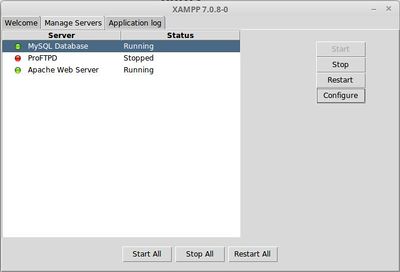
- Se queremos ver o estado dos servidores podemos executar a orde: sudo /opt/lampp/manager-linux-x64.run &.
- Aparecerá a seguinte pantalla onde debemos ter iniciados os servizos de Apache e Mysql.

Instalación do Apache
- Nota: Máis información neste enlace.
- Nunha consola de comandos executaremos:
sudo apt-get update
sudo apt-get install apache2
- Unha vez instalado aparecerá a seguinte pantalla se no navegador de Internet escribimos na URL: http://localhost.

- Por defecto apache vai buscar as páxinas que se atopan no cartafol: /var/www/html.
Instalación do PHP
- Debedes cambiar o número de versión polo que vos interese.
- Para instalar o PHP podemos facer uso do repositorio Ondřej Surý:
sudo apt update

sudo apt install -y \
    ca-certificates \
    software-properties-common

sudo add-apt-repository -y ppa:ondrej/php

sudo apt update
sudo apt install -y \
    php8.5 \
    libapache2-mod-php8.5
- Neste curso impartiremos Laravel, polo que xa podemos instalar os módulos que se necesitan:
sudo apt install \
    php8.5-cli \
    php8.5-mysql \
    php8.5-xml \
    php8.5-mbstring \
    php8.5-curl \
    php8.5-zip \
    php8.5-bcmath \
    php8.5-sqlite3 \
    php8.5-intl
- Unha vez instalada temos que habilitar a extensión php e reiniciar o apache:
sudo a2enmod php8.5
sudo systemctl restart apache2
- Nota: Se temos algunha version anterior teremos que inhabilitala. Para iso podemos ver que módulos temos instalados con:
1 ls -l /etc/apache2/mods-enabled/php*
- E dependendo da saída podemos inhabilitar as versións anteriores (son uns exemplos):
1 sudo a2dismod php8.1
2 sudo a2dismod php8.2
- Actualizaremos o arquivo dir.conf e engadiremos index.php ao principio:
- sudo nano /etc/apache2/mods-enabled/dir.conf
1 <IfModule mod_dir.c>
2         DirectoryIndex index.php index.html index.cgi index.pl index.php index.xhtml index.htm
3 </IfModule>
- Reiniciamos o servizo:
1 sudo service apache2 restart
- Para comprobar se está ben instalado podemos crear un arquivo: /var/www/html/index.php
1 <?php
2 phpInfo();
3 ?>
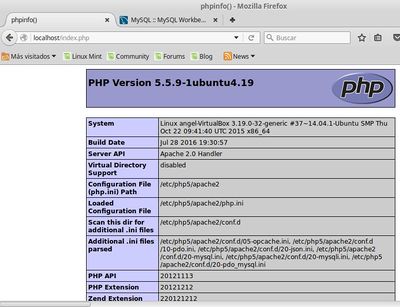
- E cargar a páxina dende o navegador escribindo na URL: http://localhost/index.php.
- Obteremos o seguinte:

Módulos en PHP
- Php ten a posibilidade de instalar 'módulos' para ampliar as súas funcionalidades.
- Para obter a lista de módulos: sapt-cache search php8.5-
- Para instalar un dos módulos da lista: sudo apt-get install nome_do_modulo
- Por exemplo o módulo php5-gd para manexo de imaxes (redimensionar,...) escribiríamos o seguinte código:
1 sudo apt-get install php8.5-gd
2 sudo systemctl restart apache2
- Se queremos ver os módulos cargados:
1 php -m
- Unha vez instalados podemos habilitalos ou deshabilitalos empregando a orde a2enmod ou a2dismod.
- No caso de querer empregar Laravel (que vai ser necesario neste curso) necesitamos activar un módulo que xa está descargado por apache.
- Dito módulo é o mod_rewrite que permite que url's có formato https://www.mistio.es/productos/1 sexan correctamente interpretados (apache intentaría buscar o cartafol /productos/ dentro do sitio web, pero para Laravel é un dato)
1 sudo a2enmod rewrite
2 sudo systemctl restart apache2
Activación na visualización dos erros en PHP
- Cando esteamos a desenvolver código PHP vai ser moi habitual que as páxinas non amosen o que en principio pretendemos por algún erro no código.
- A diferenza das linguaxes de programación de aplicacións de escritorio (tipo Java, VB.NET,...) o navegador non vai informar do erro.
- Durante a fase de desenvolvemento pode ser interesante ter activada a directiva que fai amosar os erros atopados no código no navegador.
- Para iso hai que modificar o arquivo php.ini
- A localización do arquivo é:
- Se estades a utilizar Apache => /etc/php/8.5/apache2/php.ini
- Se estados a utilizar LAMPP => /etc/php/8.5/cli/php.ini
- Dita localización pode variar en función da versión de PHP instalada.
- Para saber onde se atopa podedes velo na páxina onde chamastes á función phpinfo() do punto anterior, na liña Loaded confuguration file.
- Unha vez localizado o arquivo teredes que editalo cun editor (e permisos administrativos). O podedes facer coa orde:
1 sudo nano /etc/php/8.5/apache2/php.ini
- Debedes buscar a liña: display_errors = Off e cambiala a display_errors = On
- Unha vez feito, reiniciade o servizo:
1 sudo systemctl restart apache2
Nota: Lembrar que esta opción só é aconsellable durante o desenvolvemento da aplicación. Despois deberedes deixalo como estaba.
-- Ángel D. Fernández González -- (2025).
