Diferencia entre revisiones de «TextView. Definición de recursos XML»
| Línea 27: | Línea 27: | ||
* Partimos que xa temos creado o proxecto inicial como [http://wiki.cifprodolfoucha.es/index.php?title=PDM_Creando_proxecto_base xa indicamos anteriormente]. | * Partimos que xa temos creado o proxecto inicial como [http://wiki.cifprodolfoucha.es/index.php?title=PDM_Creando_proxecto_base xa indicamos anteriormente]. | ||
| − | + | : Crearemos un novo paquete de nome: '''CaixaTexto'''. | |
* Dentro do paquete '''CaixaTexto''' crear unha nova 'Empty Activity' de nome: '''UD02_01_TextView''' de tipo Launcher e sen compatibilidade. | * Dentro do paquete '''CaixaTexto''' crear unha nova 'Empty Activity' de nome: '''UD02_01_TextView''' de tipo Launcher e sen compatibilidade. | ||
| Línea 69: | Línea 69: | ||
*Deberedes de ter definida a constante '''@string/hello_world''' no ficheiro de recursos: '''/res/values/strings.xml''', como está indicado despois da imaxe. | *Deberedes de ter definida a constante '''@string/hello_world''' no ficheiro de recursos: '''/res/values/strings.xml''', como está indicado despois da imaxe. | ||
| − | [[Image: | + | [[Image:PDM_TextView_2.JPG|150px]] |
<syntaxhighlight lang="xml" line highlight="6"> | <syntaxhighlight lang="xml" line highlight="6"> | ||
| Línea 75: | Línea 75: | ||
<resources> | <resources> | ||
| − | <string name="app_name"> | + | <string name="app_name">Aprendendo</string> |
| − | |||
<string name="hello_world">Hello world!</string> | <string name="hello_world">Hello world!</string> | ||
Revisión del 19:16 4 oct 2018
Sumario
Introdución
- Un TextView é unha etiqueta de texto que serve para amosar texto na aplicación.
- Este control é unha subclase da clase View.
- Opcionalmente pódese permitir editar o contido.
- A clase que implementa o control vén configurada para non permitir a edición.
- Aproveitando que este é o primeiro control que imos ver, tamén imos explicar como se definen constantes para usar nos recursos XML.
- Referencias:
- A clase View: http://developer.android.com/reference/android/view/View.html
- Antes de continuar é importante familiarizarse (non fai falla aprender nada) cos métodos, subclases e atributos que ten esta clase de que van colgar todos os demais controis. Co cal, aparte de pararse na seguinte imaxe, é aconsellable premer no enlace anterior.
- A clase View: http://developer.android.com/reference/android/view/View.html

- Control TextView: http://developer.android.com/reference/android/widget/TextView.html
- Observar no enlace anterior o valor do atributo editable.
- Recomendacións de tipografía: http://developer.android.com/design/style/typography.html
- Observar no enlace anterior o tamaño recomendado en px do lanzador dunha aplicación en Google Play.
- Cores: http://developer.android.com/guide/topics/resources/more-resources.html#Color
- Observar en que formatos se pode describir unha cor.
Casos prácticos
- Partimos que xa temos creado o proxecto inicial como xa indicamos anteriormente.
- Crearemos un novo paquete de nome: CaixaTexto.
- Dentro do paquete CaixaTexto crear unha nova 'Empty Activity' de nome: UD02_01_TextView de tipo Launcher e sen compatibilidade.
- Modifica o arquivo AndroidManifiest.xml e engade unha label á activity como xa vimos na creación do proxecto base.
- Imos comezar creando un layout con 2 TextViews, onde o segundo TextView se modifica en tempo de execución (ao iniciarse a aplicación).
- Nota: No exemplo faise uso dun LineaLayout pero podedes facer uso de calquera dos layouts vistos anteriormente.

- A imaxe amosa en tempo de deseño os 2 TextViews.
- Le o contido da etiqueta azul.
- O XML do layout asociado a esa imaxe é:
 1 <LinearLayout xmlns:android="http://schemas.android.com/apk/res/android"
 2     xmlns:tools="http://schemas.android.com/tools"
 3     android:layout_width="match_parent"
 4     android:layout_height="match_parent"
 5     android:padding="20sp"
 6     android:orientation="vertical" >
 7
 8     <TextView
 9         android:id="@+id/tv_orixinal"
10         android:layout_width="wrap_content"
11         android:layout_height="wrap_content"
12         android:text="@string/hello_world" />
13
14     <TextView
15         android:id="@+id/tv_java"
16         android:layout_width="wrap_content"
17         android:layout_height="wrap_content"
18         android:textColor="#00F"
19         android:text="Dá igual o que escribamos aquí. Neste exemplo, ao lanzar a aplicación, vaise cambiar este texto" />
20
21 </LinearLayout>
- Nas liñas 9 e 15 asóciase un ID a cada control, TextView, que logo usaremos en Java.
- Observar as diferenzas entre as liñas 12 e 19. A primeira amosará o texto que contén a constante definida en XML (noutro ficheiro XML), a segunda amosa o texto directamente.
- Deberedes de ter definida a constante @string/hello_world no ficheiro de recursos: /res/values/strings.xml, como está indicado despois da imaxe.

1 <?xml version="1.0" encoding="utf-8"?>
2 <resources>
3
4     <string name="app_name">Aprendendo</string>
5     <string name="hello_world">Hello world!</string>
6
7 </resources>
- Como xa se dixo é recomendable usar o primeiro caso, pero no material vaise abusar do segundo caso para que se entendan os exemplos máis facilmente.
- No segundo caso, como xa se indicou, o IDE Eclipse dará unha advertencia na liña 19 porque recomenda que esa propiedade se declare a través dunha constante.
- As liñas 9 e 15 están creando o ID para os controis para que poidan ser accedidos dende Java a través da Clase R.
- Observar na imaxe a declaración deses IDs.

- Isto xerase automaticamente cando se ten gardado o documento XML onde se declaran os controis.
- Finalmente mirar como se define a cor azul (RGB), liña 18. Esta definición tamén podería estar usando unha constante declarada noutro ficheiro XML, como se verá ao final deste apartado.
Acceder e manipular o control dende Java
- A continuación imos acceder ao control EditText declarado en XML dende Java e imos realizar accións sobre o control.
- Para iso imos á clase Java que lanza a aplicación. (Por agora só hai unha clase Java).

- Como xa se indicou, podemos acceder aos elementos visuais declarados en XML a través do seu ID usando de intermediaria a clase R.
- Dentro do método onCreate() que é o encargado de lanzar a Activity, como se verá máis adiante.

- Comezamos a declarar un obxecto de tipo TextView.
- A medida que imos escribindo o tipo se prememos CTRL+ Barra espaciadora xa sabemos que nos vai a autocompletar, pero ademais vai importar o paquete que define onde está declarada a clase.

- Declaramos un obxecto de tipo TextView e queremos asocialo ao primeiro TextView do Layaout (ID:tv_orixinal).

- Para iso precisamos o método findViewById():
- Recibe como parámetro unha constante da Clase R: neste caso o id asociado a un elemento visual. (CTRL+Barra espaciadora, para localizar a constante).
- Devolve un obxecto de tipo View.
- Todo control visual é unha subclase de View, por tanto como obtemos un obxecto View é preciso facer un casting (TextView) para que faga unha conversión de tipos ao tipo desexado, neste caso dun obxecto tipo View a un obxecto de tipo TextView.
- A continuación amósase o código Java que vai manipular o TextView
 1 package com.example.u2_07_textview;
 2
 3 import android.app.Activity;
 4 import android.os.Bundle;
 5 import android.view.Menu;
 6 import android.widget.TextView;
 7
 8 public class U2_07_TextView extends Activity {
 9
10 	@Override
11 	protected void onCreate(Bundle savedInstanceState) {
12 		super.onCreate(savedInstanceState);
13 		setContentView(R.layout.activity_u2_07__text_view);
14
15 		final TextView tvOrixinal = (TextView) findViewById(R.id.tv_orixinal);
16 		final TextView tvJava = (TextView) findViewById(R.id.tv_java);
17
18 		tvJava.setText("Etiqueta modificada en java: "+tvOrixinal.getText());
19 	}
20
21 	@Override
22 	public boolean onCreateOptionsMenu(Menu menu) {
23 		// Inflate the menu; this adds items to the action bar if it is present.
24 		getMenuInflater().inflate(R.menu.u2_07__text_view, menu);
25 		return true;
26 	}
27 }
- Liña 15: temos un obxecto que apunta a TextView orixinal, ao primeiro TextView do Layout.
- Liña 16: temos un obxecto que apunta ao novo TextView, ao segundo do Layout.
- Liña 18: modificamos o texto do segundo TextView. O contido é unha cadea de texto concatenada (+) co texto que ten o primeiro TextView.
- Observar a función dos métodos: setText() e getText(). No seguinte enlace pódense ver estes métodos públicos: http://developer.android.com/reference/android/widget/TextView.html#pubmethods.
- Cando se lance a aplicación vaise executar ese código, co cal o texto do segundo TextView non vai ser o que se indicou no Layout en tempo de deseño senón o que se indica en tempo de execución.
- A imaxe amosa a execución da aplicación:

- Observar o contido da segunda liña, non é o que se asignou no Layout.
Manipulación html dunha etiqueta de texto
- As Etiquetas de texto non son texto (String) senón que son código semellante ao html.
- Entón na liña 18 anterior parece que hai unha contradición: concatenar unha cadea con algo html.
- Teríamos que ter usado o método toString(): tvOrixinal.getText().toString()
- Pero en Java non fai falla poñelo porque ese método chámase automaticamente sempre que o obxecto se concatene con outro String (Neste caso a cadea de texto).
- Para obter a seguinte imaxe non se vai tocar o XML e vaise facer todo en Java.

- Na segunda etiqueta cambiouse: cor, tamaño da fonte e púxose en negriña unha palabra.
- Código JAVA ...
 1 package com.example.u2_07_textview;
 2
 3 import android.app.Activity;
 4 import android.graphics.Color;
 5 import android.os.Bundle;
 6 import android.text.Html;
 7 import android.view.Menu;
 8 import android.widget.TextView;
 9
10 public class U2_07_TextView extends Activity {
11
12 	@Override
13 	protected void onCreate(Bundle savedInstanceState) {
14 		super.onCreate(savedInstanceState);
15 		setContentView(R.layout.activity_u2_07__text_view);
16
17 		final TextView tvOrixinal = (TextView) findViewById(R.id.tv_orixinal);
18 		final TextView tvJava = (TextView) findViewById(R.id.tv_java);
19
20 		tvJava.setText("Etiqueta modificada en java: "+tvOrixinal.getText());
21 		tvJava.append(". Máis texto. ");
22 		tvJava.setTextColor(Color.RED);
23 		tvJava.setTextSize(20);
24 		tvJava.append(Html.fromHtml("<p><br>Isto está en <b>negriña</b> e noutra liña.</p>"));
25 	}
26
27 	@Override
28 	public boolean onCreateOptionsMenu(Menu menu) {
29 		// Inflate the menu; this adds items to the action bar if it is present.
30 		getMenuInflater().inflate(R.menu.u2_07__text_view, menu);
31 		return true;
32 	}
33 }
- Para importar os paquetes premer (SHIFT + CTRL + O)
- Liña 21: engade contido á etiqueta polo final da mesma e amosa o contido final.
- Liña 22: cambiar a cor usando unha constante estática.
- Liña 23: cambiar o tamaño da fonte
- Liña 24: devolve a cadea en formato HTML no que en Android se podería chamar Texto con estilo mostrable
- A continuación vaise modificar a aplicación para que poidamos recuperar o contido exacto dun TextView, non o que amosa por pantalla.
- Tamén se vai usar o método toString() para ver o seu resultado.
- A imaxe amosa o deseño do Layout

- Observar a liña de separación e despois desta, dúas etiquetas de texto.
- O Ficheiro XML asociado
 1 <LinearLayout xmlns:android="http://schemas.android.com/apk/res/android"
 2     xmlns:tools="http://schemas.android.com/tools"
 3     android:layout_width="match_parent"
 4     android:layout_height="match_parent"
 5     android:orientation="vertical"
 6     android:padding="20sp" >
 7
 8     <TextView
 9         android:id="@+id/tv_orixinal"
10         android:layout_width="wrap_content"
11         android:layout_height="wrap_content"
12         android:text="@string/hello_world" />
13
14     <TextView
15         android:id="@+id/tv_java"
16         android:layout_width="wrap_content"
17         android:layout_height="wrap_content"
18         android:text="Dá igual o que escribamos aquí. Neste exemplo, ao lanzar a aplicación, vaise cambiar este texto"
19         android:textColor="#00F" />
20
21     <View
22         android:layout_width="match_parent"
23         android:layout_height="2sp"
24         android:background="#000" />
25
26     <TextView
27         android:id="@+id/tv_html"
28         android:layout_width="wrap_content"
29         android:layout_height="wrap_content"
30         android:text="Cadena html do tv_java. Realizarase en java" />
31
32     <TextView
33         android:id="@+id/tv_string"
34         android:layout_width="wrap_content"
35         android:layout_height="wrap_content"
36         android:text="String do tv_java. Realizarase en java"
37         android:textColor="#00F"
38         android:textSize="16sp" />
39
40 </LinearLayout>
- Observar as liñas marcadas
- A imaxe amosa a aplicación en execución:

- Observar como a primeira etiqueta despois da liña ten o contido do que almacena o EditText vermello.
- A segunda etiqueta despois da liña amosa a etiqueta vermella pasada polo método toString. Observar como xa non hai negriña.
- O código que fai iso posible é o seguinte:
 1 package com.example.u2_07_textview;
 2
 3 import android.R.string;
 4 import android.app.Activity;
 5 import android.graphics.Color;
 6 import android.os.Bundle;
 7 import android.text.Html;
 8 import android.text.Spanned;
 9 import android.view.Menu;
10 import android.widget.TextView;
11
12 public class U2_07_TextView extends Activity {
13
14 	@Override
15 	protected void onCreate(Bundle savedInstanceState) {
16 		super.onCreate(savedInstanceState);
17 		setContentView(R.layout.activity_u2_07__text_view);
18
19 		final TextView tvOrixinal = (TextView) findViewById(R.id.tv_orixinal);
20 		final TextView tvJava = (TextView) findViewById(R.id.tv_java);
21 		final TextView tvHtml = (TextView) findViewById(R.id.tv_html);
22 		final TextView tvString = (TextView) findViewById(R.id.tv_string);
23
24 		tvJava.setText("Etiqueta modificada en java: "+tvOrixinal.getText());
25
26 		//tvJava.setText(tvJava.getText()+". Máis texto. ");
27 		tvJava.append(". Máis texto. ");
28 		tvJava.setTextColor(Color.RED);
29 		tvJava.setTextSize(20);
30 		tvJava.append(Html.fromHtml("<p><br>Isto está en <b>negriña</b> e noutra liña.</p>"));
31
32
33 		tvHtml.setText(Html.toHtml((Spanned)(tvJava.getText())));
34
35 		//tvString.setText(""+tvJava.getText());
36 		tvString.setText(tvJava.getText().toString());
37
38 	}
39
40 	@Override
41 	public boolean onCreateOptionsMenu(Menu menu) {
42 		// Inflate the menu; this adds items to the action bar if it is present.
43 		getMenuInflater().inflate(R.menu.u2_07__text_view, menu);
44 		return true;
45 	}
46 }
- Liña 33: colle o valor da etiqueta vermella e a pasa a formato Html.
- Liña 36: pasa a cadea vermella a String. Sería o equivalente á liña 35 (Concatenar cunha cadea).
Definición de constantes/recursos xml
- Como xa vimos na definición XML do Layout temos valores postos á ferro.
- Sería bo definir esas propiedades noutros ficheiros XML, deste xeito permítese a reutilización e a internacionalización.
- Recursos string

Advertencia no XML indicando que ...

usemos un recurso de tipo @string.

Editamos o ficheiro res/values/strings.xml ou creamos un novo en /res/values


- Engadimos os novos recurso de tipo string. Observar as liñas marcadas.
 1 <?xml version="1.0" encoding="utf-8"?>
 2 <resources>
 3
 4     <string name="app_name">U2_07_TextView</string>
 5     <string name="action_settings">Settings</string>
 6     <string name="hello_world">Hello world!</string>
 7
 8     <string name="texto_tv_java">Dá igual o que escribamos aquí. Neste exemplo, ao lanzar a aplicación, vaise cambiar este texto</string>
 9     <string name="texto_tv_html">Cadena html do tv_java. Realizarase en java</string>
10     <string name="texto_tv_string">String do tv_java. Realizarase en java</string>
11
12 </resources>
- Gardar o ficheiro
- Uso recursos string
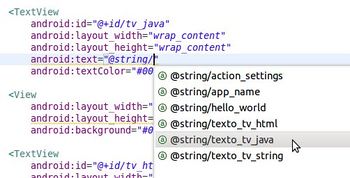
No layout facemos uso dos recursos anteriores: (CTRL + Barra espaciadora). Lembrar gardar antes o ficheiro de recursos anterior.

Xa quedan menos advertencias: A da dimensión podería declararse no ficheiro /res/values/dimens.xml ou crear un novo.


1 <resources>
2
3     <!-- Default screen margins, per the Android Design guidelines. -->
4     <dimen name="activity_horizontal_margin">16dp</dimen>
5     <dimen name="activity_vertical_margin">16dp</dimen>
6     <dimen name="alto_liña">2sp</dimen>
7
8 </resources>
- A continuación vaise crear un ficheiro de recurso para as cores.
- Crear ficheiro de recursos

En /res/values creamos un novo ficheiro Android XML File

Indicamos un nome significativo, vale calquera. Neste caso colors e gardamos.

Imos ao ficheiro

Engadimos un elemento

Seleccionar Color e aceptar.
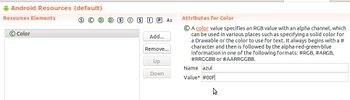
Engadimos a definición dunha cor graficamente ...

... en modo texto.


- Ficheiro de recurso de cores:
1 <?xml version="1.0" encoding="utf-8"?>
2 <resources>
3     <color name="azul">#00F</color>
4     <color name="negro">#000</color>
5
6 </resources>
- Uso dos recursos no layout. Como sempre, observar as liñas marcadas
 1 <LinearLayout xmlns:android="http://schemas.android.com/apk/res/android"
 2     xmlns:tools="http://schemas.android.com/tools"
 3     android:layout_width="match_parent"
 4     android:layout_height="match_parent"
 5     android:orientation="vertical"
 6     android:padding="20sp" >
 7
 8     <TextView
 9         android:id="@+id/tv_orixinal"
10         android:layout_width="wrap_content"
11         android:layout_height="wrap_content"
12         android:text="@string/hello_world" />
13
14     <TextView
15         android:id="@+id/tv_java"
16         android:layout_width="wrap_content"
17         android:layout_height="wrap_content"
18         android:text="@string/texto_tv_java"
19         android:textColor="@color/azul" />
20
21     <View
22         android:layout_width="match_parent"
23         android:layout_height="@dimen/alto_liña"
24         android:background="@color/negro" />
25
26     <TextView
27         android:id="@+id/tv_html"
28         android:layout_width="wrap_content"
29         android:layout_height="wrap_content"
30         android:text="@string/texto_tv_html" />
31
32     <TextView
33         android:id="@+id/tv_string"
34         android:layout_width="wrap_content"
35         android:layout_height="wrap_content"
36         android:textColor="@color/azul"
37         android:textSize="16sp"
38         android:text="@string/texto_tv_string"/>
39
40 </LinearLayout>
- Anda!!! Quedounos na liña 37 un valor candidato a ser definido nunha constante tipo dimen. Seguro que o participante no curso é quen de facelo.
-- Ángel D. Fernández González e Carlos Carrión Álvarez -- (2015).
