Diferencia entre revisiones de «Unity Generando los ejecutables»
| Línea 34: | Línea 34: | ||
Image:Unity3d_generar_5.jpg| En la sección de '''Input''' podemos consultar cuales son las teclas de control de nuestro juego y podremos cambiarlas. Esto sólo funcionará se hemos desarrollado un control del protagonista y del juego haciendo uso de los ejes virtuales de Unity como ya expliqué [https://wiki.cifprodolfoucha.es/index.php?title=Unity_Gesti%C3%B3n_Dispositivos_de_Entrada en este punto de la Wiki]. | Image:Unity3d_generar_5.jpg| En la sección de '''Input''' podemos consultar cuales son las teclas de control de nuestro juego y podremos cambiarlas. Esto sólo funcionará se hemos desarrollado un control del protagonista y del juego haciendo uso de los ejes virtuales de Unity como ya expliqué [https://wiki.cifprodolfoucha.es/index.php?title=Unity_Gesti%C3%B3n_Dispositivos_de_Entrada en este punto de la Wiki]. | ||
Image:Unity3d_generar_6.jpg| Podemos ver los archivos generados y que serán los que tengamos que distribuir para que otros jugadores puedan jugar a nuestro juego. | Image:Unity3d_generar_6.jpg| Podemos ver los archivos generados y que serán los que tengamos que distribuir para que otros jugadores puedan jugar a nuestro juego. | ||
| + | </gallery> | ||
| + | |||
| + | |||
| + | |||
| + | <br /> | ||
| + | ==Ajustes para PC== | ||
| + | |||
| + | * Existen multitud de ajustes que podemos realizar casi todos ellos se entienden bastante bien con el nombre del ajuste. | ||
| + | |||
| + | <gallery caption="Ajustes extras para PC" widths="350" heights="300px" perrow="2"> | ||
| + | Image:Unity3d_generar_12.jpg| En la sección '''Resolution and Presentation''' podemos indicar si queremos que aparezca la pantalla de inicio en la que el usuario indica la resolución o si queremos que ocupe toda la pantalla o sólo una ventana con una resolución específica. Una opción que seguro que necesitaremos desmarcar será la de que el juego no se ejecute mientras no esté en primer plano. | ||
| + | Image:Unity3d_generar_13.jpg| Cuando ejecutamos el juego aparece en la parte superior de la ventana donde se elige la resolución un espacio en blanco. Ahí van la '''Splash Image'''. La resolución que mejor se adapta al tamaño que tenemos es de 432x167 píxeles. Cuando diseñemos la pantalla (por ejemplo, con una imagen de nuestro juego) al importarla a Unity tendremos que indicarle que no la re-escale a una potencia de dos (64,128,256,512,1024). Para ello seleccionaremos la textura y escogeremos la opción 'None' en la propiedad 'Non power of 2'. Recordar pulsar el botón Apply. | ||
| + | Image:Unity3d_generar_14.jpg| Volviendo al 'Player Settings' en la sección 'Splash Image' podemos seleccionar la textura importada en el paso anterior. | ||
| + | Image:Unity3d_generar_15.jpg| Ahora al ejecutar el juego podemos ver la imagen importada. | ||
</gallery> | </gallery> | ||
Revisión del 16:34 17 feb 2019
Sumario
Introducción
- Una vez tengamos el juego completamente acabado y probado para las diferentes plataformas, será necesario 'generar' los archivos que serán los que conformen el juego.
- Dependiendo de la plataforma, los archivos generados van a varias.
- Si es PC tendremos un conjunto de archivos-carpetas con un ejecutable que será el que tengamos que ejecutar para que se inicie el juego.
- Si es Móvil Android tendremos el juego en un fichero con extensión .apk para ser instalado.
- Si es WebGL una página web y diferentes carpetas para ponerla dentro de un sitio Web para que se pueda jugar a través de un navegador.
- y así para cada una de las plataformas sobre las que queramos generar nuestro juego.

- Recodar que nuestro juego debe de tener todas las escenas añadidas al proyecto como vimos anteriormente en esta Wiki.
- Si queremos añadir alguna plataforma nueva, dependiendo de cual escojamos, Unity puede que ya nos de la opción de bajar los archivos necesarios.
- En caso contrario, volveremos a ejecutar el programa de instalación y durante el mismo aparecerá la pantalla en la que se nos pide que marquemos las plataformas:

Generando el juego para PC
- Generando el juego para PC

Escogemos la opción de menú File => Build Settings.
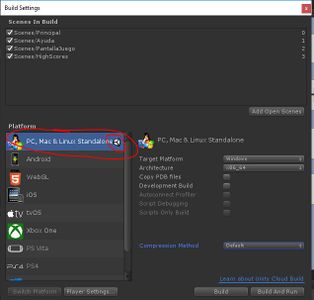
Seleccionamos la plataforma PC. Si tuviéramos la plataforma MAC instalada, podríamos escoger entre Windows/Mac en la propiedad de Plataform. En la parte baja disponemos de dos botones. Los dos generan los ejecutables del juego, pero el segundo (Build and run) también lo inicia.

Seleccionamos la carpeta y pulsamos el botón Seleccionar Carpeta. Se inicia al proceso de compilación. Si pulsamos el segundo botón empezará a ejecutarse el juego.
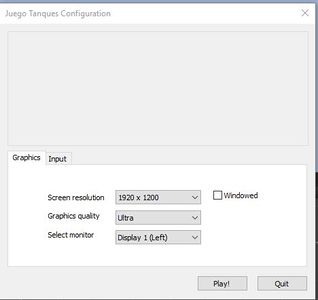
En la pantalla de Juego podemos configurar la resolución a la que se a ejecutar el juego y la calidad de los gráficos. Dependiendo de la tarjeta gráfica podremos seleccionar una calidad mayor.
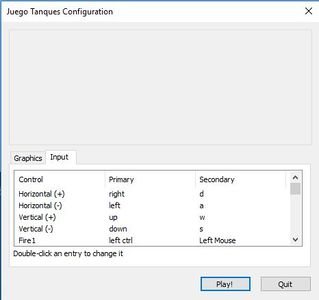
En la sección de Input podemos consultar cuales son las teclas de control de nuestro juego y podremos cambiarlas. Esto sólo funcionará se hemos desarrollado un control del protagonista y del juego haciendo uso de los ejes virtuales de Unity como ya expliqué en este punto de la Wiki.

Podemos ver los archivos generados y que serán los que tengamos que distribuir para que otros jugadores puedan jugar a nuestro juego.


Ajustes para PC
- Existen multitud de ajustes que podemos realizar casi todos ellos se entienden bastante bien con el nombre del ajuste.
- Ajustes extras para PC
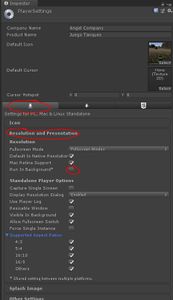
En la sección Resolution and Presentation podemos indicar si queremos que aparezca la pantalla de inicio en la que el usuario indica la resolución o si queremos que ocupe toda la pantalla o sólo una ventana con una resolución específica. Una opción que seguro que necesitaremos desmarcar será la de que el juego no se ejecute mientras no esté en primer plano.
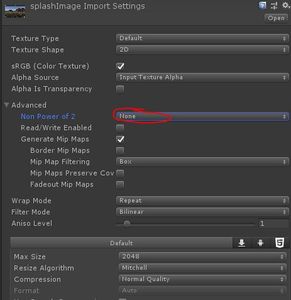
Cuando ejecutamos el juego aparece en la parte superior de la ventana donde se elige la resolución un espacio en blanco. Ahí van la Splash Image. La resolución que mejor se adapta al tamaño que tenemos es de 432x167 píxeles. Cuando diseñemos la pantalla (por ejemplo, con una imagen de nuestro juego) al importarla a Unity tendremos que indicarle que no la re-escale a una potencia de dos (64,128,256,512,1024). Para ello seleccionaremos la textura y escogeremos la opción 'None' en la propiedad 'Non power of 2'. Recordar pulsar el botón Apply.
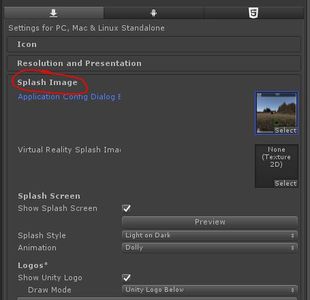
Volviendo al 'Player Settings' en la sección 'Splash Image' podemos seleccionar la textura importada en el paso anterior.
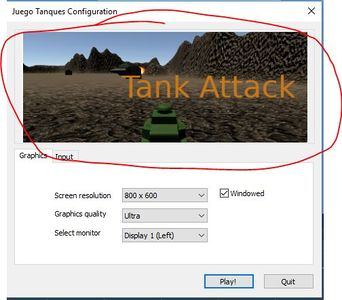
Ahora al ejecutar el juego podemos ver la imagen importada.


Generando el juego para móvil
Player Settings
- En esta sección podremos configurar los valores por defecto de muchos de los parámetros que son utilizados durante la generación del juego.
- Player Settings
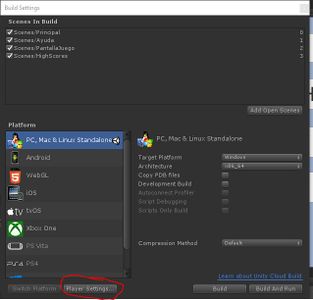
Podemos a las opciones de Player Settings desde la ventana Build Settings
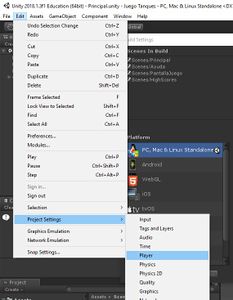
O desde el menú Edit => Project Settings => Layer
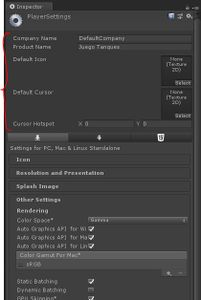
En la parte superior tenemos unas propiedades que serán comunes a todas las plataformas. Algunas de las propiedades no necesitan explicación. Seguramente necesitaremos utilizar un icono que represente nuestro juego. Normalmente se suele poner una imagen de 256x256 de 72pp de formato PNG. Esta imagen la debemos llevar a Unity (lo podemos poner en la carpeta UI) y la seleccionaremos una vez importada.

Por ejemplo, podemos poner una captura de pantalla de nuestro juego.
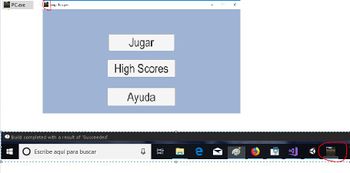
Podemos comprobar al generar de nuevo el proyecto como dicho icono aparece en el ejecutable, durante el juego y en la barra de tareas al minimizar el juego.


-- Ángel D. Fernández González -- (2018).
