Diferencia entre revisiones de «EditText. Control de eventos I»
| (No se muestran 7 ediciones intermedias de 2 usuarios) | |||
| Línea 35: | Línea 35: | ||
* Partimos que xa temos creado o proxecto inicial como [http://wiki.cifprodolfoucha.es/index.php?title=PDM_Creando_proxecto_base xa indicamos anteriormente]. | * Partimos que xa temos creado o proxecto inicial como [http://wiki.cifprodolfoucha.es/index.php?title=PDM_Creando_proxecto_base xa indicamos anteriormente]. | ||
| + | : <u>Lembrar que se estades a empregar as bibliotecas de compatibilidade (por defecto), '''a vosa activity derivará de AppCompactActivity''' e non de Activity</u>. | ||
| + | : Nos exemplos seguintes toda activity deriva de Activity, pero o normal é que empregedes AppCompactActivity (coidado ao copiar os exemplos). | ||
| + | |||
: Se non o temos creado antes, crea un paquete de nome '''UI''' como un subpaquete do teu paquete principal. | : Se non o temos creado antes, crea un paquete de nome '''UI''' como un subpaquete do teu paquete principal. | ||
: Dentro do paquete UI, crearemos un novo paquete de nome: '''EditTexto'''. | : Dentro do paquete UI, crearemos un novo paquete de nome: '''EditTexto'''. | ||
| Línea 119: | Línea 122: | ||
</gallery> | </gallery> | ||
| − | === | + | ===Distintas accións da tecla "Enter": android:imeOptions=== |
*A tecla '''Enter''' no teclado virtual pode realizar unha serie de accións: | *A tecla '''Enter''' no teclado virtual pode realizar unha serie de accións: | ||
**Por defecto: | **Por defecto: | ||
| Línea 182: | Línea 185: | ||
</gallery> | </gallery> | ||
| − | |||
| − | |||
| − | |||
| − | |||
| − | |||
| − | |||
| − | |||
| − | |||
| − | |||
| − | |||
| − | |||
| − | |||
| − | |||
| − | |||
| − | |||
| − | |||
| − | |||
| − | |||
| − | |||
| − | |||
| − | |||
| − | |||
| − | |||
| − | |||
| − | |||
| − | |||
| − | |||
| − | |||
| − | |||
| − | |||
| − | |||
| − | |||
| − | |||
| − | |||
| − | |||
| − | |||
| − | |||
| − | |||
| − | |||
| − | |||
| − | |||
| − | |||
| − | |||
| − | |||
| − | |||
| − | |||
| − | |||
| − | |||
| − | |||
| − | |||
| − | |||
| − | |||
| − | |||
| − | |||
| − | |||
| − | |||
| − | |||
| − | |||
| − | |||
| − | |||
| − | |||
| − | |||
| − | |||
| − | |||
| − | |||
| − | |||
| − | |||
| − | |||
| − | |||
| − | |||
| − | |||
| − | |||
| − | |||
| − | |||
| − | |||
| − | |||
| − | |||
| Línea 302: | Línea 228: | ||
</syntaxhighlight> | </syntaxhighlight> | ||
| + | : Isto pode ser moi útil cando queiramos que non apareza o teclado virtual al lanzar a activity se esta ten algún control EditText. O que faríamos sería chamar ao requestFocus() de outro view diferente que non provoque a aparición do teclado, coma un botón ou unha lista. | ||
| Línea 391: | Línea 318: | ||
:* maxLength | :* maxLength | ||
| + | |||
| + | <br /> | ||
| + | ==Métodos mínimos a coñecer no manexo dos EditText´s== | ||
| + | |||
| + | :* Referenciar a un EditText có método findViewById. | ||
| + | :* Recuperar o contido do texto. | ||
| + | :* Cambiar o contido do texto, podendo empregar recursos gardados en /res/values. | ||
| + | :* Engadir novo texto a un existente. | ||
| + | :* Modificar propiedades básicas, como cor, tamaño, visibilidade,...(e os métodos getZZZZZ para obter os seus valores) | ||
| + | :* Cambiar o foco a un view EditText concreto. | ||
| + | |||
| + | : Exemplos: | ||
| + | ::<syntaxhighlight lang="java" enclose="div" highlight=""> | ||
| + | EditText et = findViewById(R.id.etvTextoEditText); // Referenciamos a un EditText que estea na Activity. | ||
| + | String cadeaet = et.getText().toString(); // Fixarse que getText() devolve un obxecto Editable, non un String. | ||
| + | et.setText("Cambiamos o texto directamente"); // Cambiamos o contido por unha cadea concreta | ||
| + | String textoRes = getResources().getString(R.string.app_name); | ||
| + | et.setText(textoRes + " texto que ven da BD"); // Se queremos concatenar texto dunha base de datos cun texto que poida ser traducido | ||
| + | |||
| + | et.append(" engadimos novo texto"); // append para engadir | ||
| + | |||
| + | et.setTextSize(20); // Axustar tamaño | ||
| + | |||
| + | et.setTextColor(Color.BLUE); // Cambia a cor | ||
| + | |||
| + | et.setVisibility(View.VISIBLE); // As constantes aparecen no Android Studio ao teclear. GONE fai que non ocupe espazo no Layout. | ||
| + | |||
| + | |||
| + | EditText et2 = findViewById(R.id.etvTextoEditText2);// Referenciamos a outro EditText que estea na Activity. | ||
| + | et2.requestFocus(); // Cambiamos o foco para ese EditText | ||
| + | </syntaxhighlight> | ||
Revisión actual del 19:33 14 nov 2020
Sumario
Introdución
- O control EditText serve para introducir e editar texto por parte do usuario dunha aplicación Android.
- Este control é unha subclase da clase TextView que se viu anteriormente.

- Imaxe obtida de: http://www.itcsolutions.eu/2011/08/27/android-tutorial-4-procedural-vs-declarative-design-of-user-interfaces
- A forma de engadir un EditText en XML nun layout é a través do compoñente: <EditText/>
- Unha propiedade importante é: android:inputType
- Permitirá que so se introduzan números, texto, passwords, teléfonos, etc.
- Tamén indicará se o control é dunha soa liña ou multiliña.
- Facer que non autocomplete as palabras, etc.
- Ademais permiten copiar, cortar e pegar.

- Cando se entra nun cadro de texto, nun dispositivo que non teña teclado físico conectado, abrirase en pantalla un teclado virtual (tamén chamado lixeiro/soft) que se adaptará á propiedade android:inputType como veremos a continuación.
- Finalmente a tecla Enter no teclado virtual poder realizar distintas accións, ben por defecto ou ben explicitamente coa propiedade android:imeOptions (IME: Input Method Editor)
- Referencias:
- O control EditText: http://developer.android.com/reference/android/widget/EditText.html
- Campos de texto: http://developer.android.com/design/building-blocks/text-fields.html
- Campos de texto para programadores: http://developer.android.com/guide/topics/ui/controls/text.html
- Filtros de entrada (android:inputType): http://developer.android.com/reference/android/widget/TextView.html#attr_android:inputType
- IME: http://developer.android.com/guide/topics/text/creating-input-method.html
- android:imeOptions: http://developer.android.com/reference/android/widget/TextView.html#attr_android:imeOptions
Casos prácticos
- Partimos que xa temos creado o proxecto inicial como xa indicamos anteriormente.
- Lembrar que se estades a empregar as bibliotecas de compatibilidade (por defecto), a vosa activity derivará de AppCompactActivity e non de Activity.
- Nos exemplos seguintes toda activity deriva de Activity, pero o normal é que empregedes AppCompactActivity (coidado ao copiar os exemplos).
- Se non o temos creado antes, crea un paquete de nome UI como un subpaquete do teu paquete principal.
- Dentro do paquete UI, crearemos un novo paquete de nome: EditTexto.
- Dentro do paquete EditTexto crear unha nova 'Empty Activity' de nome: UD02_01_EditText de tipo Launcher e sen compatibilidade.
- Modifica o arquivo AndroidManifiest.xml e engade unha label á activity como xa vimos na creación do proxecto base.
Distintos tipos de datos: a propiedade android:inputType
- Máis información sobre todos os posibles valores de InputType neste enlace.
- A imaxe amosa un AVD con distintos tipos de campos, e cunha lenda interior indicando que tipo de dato hai que introducir nese campo.

- O layout xml que define esa pantalla é o seguinte. Observar como sempre as liñas marcadas.
 1 <LinearLayout xmlns:android="http://schemas.android.com/apk/res/android"
 2     xmlns:tools="http://schemas.android.com/tools"
 3     android:layout_width="match_parent"
 4     android:layout_height="match_parent"
 5     android:orientation="vertical" >
 6
 7     <EditText
 8         android:layout_width="match_parent"
 9         android:layout_height="wrap_content"
10         android:hint="Escribe un número enteiro"
11         android:inputType="numberSigned" />
12
13     <EditText
14         android:layout_width="match_parent"
15         android:layout_height="wrap_content"
16         android:hint="Escribe un número decimal"
17         android:inputType="numberSigned|numberDecimal" />
18
19     <EditText
20         android:layout_width="match_parent"
21         android:layout_height="wrap_content"
22         android:hint="Escribe palabras...(saíra a 1ª letra en maísculas)"
23         android:inputType="textCapWords|textMultiLine" />
24
25     <EditText
26         android:layout_width="match_parent"
27         android:layout_height="wrap_content"
28         android:hint="Enderezo e-mail. Esta línea sae por fóra da pantalla"
29         android:inputType="textEmailAddress" />
30
31     <EditText
32         android:layout_width="match_parent"
33         android:layout_height="wrap_content"
34         android:hint="Escribe a clave."
35         android:inputType="textPassword" />
36
37 </LinearLayout>
- Propiedade android:hint: indica o texto que se vai amosar no control cando este está baleiro.
- Propiedade android:inputType: indica o tipo de datos que se poden introducir no campo.
- Se non se pon a propiedade, o campo acepta toda combinación de caracteres.
- Pódense combinar os filtros facendo uso de "|".
- Obviamente os valores dos Hints é mellor telos declarados en constantes en recursos XML.
- 'NOTA Edición 2015: No caso de usar un AVD con API 21, o botón Next é substituído por ">", o botón Done (Feito) por unha marca de verificación.
- Botóns teclado
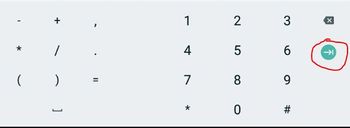
En caso de varios campos no formulario, este botón indica Next, pasar ao seguinte se se preme.
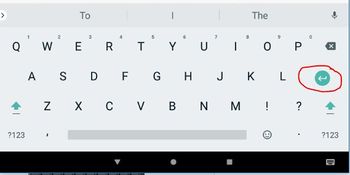
En caso dun campo multiliña, esta icona indica salto de liña ou Enter.
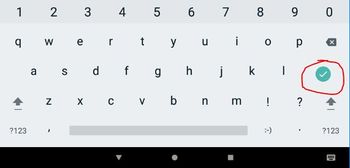
Cando chegamos ao derradeiro campo do formulario, aparece a icona de Done.


- Distintos teclados
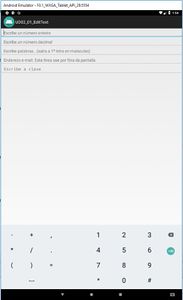
Cando nos posicionamos no primeiro campo, como é para enteiros con signo (inputType), ofrece un teclado con só números, signo "-" e "." ou ",".
Probar a introducir un número decimal.
Observar tamén que a tecla Enter foi substituída por Next, para pasar ao seguinte campo. Pronto estudaremos esta tecla.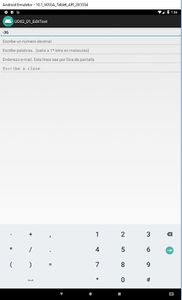
O segundo campo xa admite números decimais e con signo. A tecla Enter segue marcando Next.
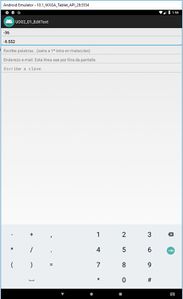
O teclado xa contempla as letras e demais. Observar como de xeito automático pon en maiúsculas a primeira letra de cada palabra.
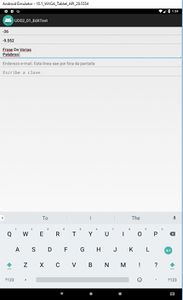
Como o terceiro campo é multiliña a tecla de Enter é agora un retorno de carro para poder seguir escribindo varias liñas no campo.
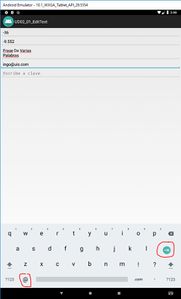
Situámonos co dedo (ou rato) no seguinte campo. Agora o teclado xa ofrece a @ para o mail. A tecla Enter segue sendo Next.
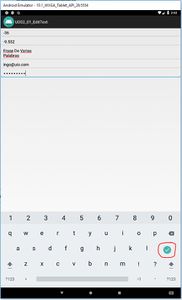
E agora é o momento de introducir a password. Observar como a tecla Enter é agora Done (Feito). Porque este campo é último e xa non hai máis a continuación.
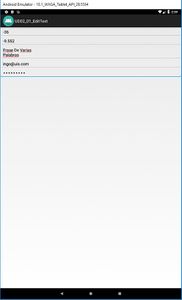
Unha vez que se preme na tecla Done desaparece o teclado.


Distintas accións da tecla "Enter": android:imeOptions
- A tecla Enter no teclado virtual pode realizar unha serie de accións:
- Por defecto:
- o sistema determina se existe outro elemento ao que poida ir o foco, nese caso a función da tecla é Next.
- Se non o atopa a acción da tecla é Done.
- Salvo nalgúns inputType como por exemplo o multiliña.
- Podemos asignar explicitamente que acción se desexa que se leve a cabo cada caixa de texto. Para iso está o atributo android:imeOptions.
- Que dun campo vaia ao anterior, que envíe o texto, que busque o texto, etc. En referencias está un enlace ás posibles accións.
- Por defecto:
- O seguinte XML vai e a mesma pantalla anterior, só que as accións da tecla Enter para algúns EditText foi cambiada. Observar as accións definidas nas liñas marcadas.
 1 <LinearLayout xmlns:android="http://schemas.android.com/apk/res/android"
 2     xmlns:tools="http://schemas.android.com/tools"
 3     android:layout_width="match_parent"
 4     android:layout_height="match_parent"
 5     android:orientation="vertical" >
 6
 7     <EditText
 8         android:layout_width="match_parent"
 9         android:layout_height="wrap_content"
10         android:hint="Escribe un número enteiro"
11         android:imeOptions="actionDone"
12         android:inputType="numberSigned" />
13
14     <EditText
15         android:layout_width="match_parent"
16         android:layout_height="wrap_content"
17         android:hint="Escribe un número decimal"
18         android:imeOptions="actionPrevious"
19         android:inputType="numberSigned|numberDecimal" />
20
21     <EditText
22         android:layout_width="match_parent"
23         android:layout_height="wrap_content"
24         android:hint="Escribe palabras...(saíra a 1ª letra en maísculas)"
25         android:inputType="textCapWords|textMultiLine" />
26
27     <EditText
28         android:id="@+id/et_mail"
29         android:layout_width="match_parent"
30         android:layout_height="wrap_content"
31         android:hint="Enderezo e-mail. Esta línea sae por fóra da pantalla"
32         android:imeOptions="actionSend"
33         android:inputType="textEmailAddress" />
34
35     <EditText
36         android:layout_width="match_parent"
37         android:layout_height="wrap_content"
38         android:hint="Escribe a clave."
39         android:inputType="textPassword" />
40
41 </LinearLayout>
- Introducir datos
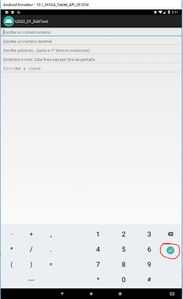
O primeiro campo ten definida a acción Done para a tecla Enter.
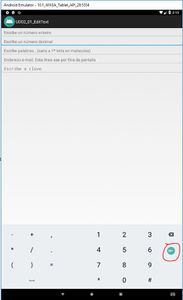
O segundo campo a acción ir ao anterior campo.
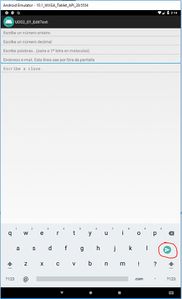
O campo do mail, ten definida a acción Send que vai ser capturada en Java e realizar unha acción en consecuencia.


Foco
- Por defecto sempre vai ter o foco o primeiro edittext que se atope na ventá de ComponentTree no deseñador de layout.
- Cando cargamos un Layout podemos indicar cal vai ser o View por defecto ao que vai ir o foco saltándanos a regra anterior.
- Para iso temos que empregar a etiqueta: <requestFocus /> dentro do View ao que queramos que vaia o foco ao iniciar a activity.
 1     <EditText
 2         android:id="@+id/evEmail"
 3         android:layout_width="0dp"
 4         android:layout_height="wrap_content"
 5         android:layout_marginStart="16dp"
 6         android:hint="@string/email_Alta_Empr"
 7         android:inputType="textEmailAddress"
 8         app:layout_constraintEnd_toStartOf="@+id/guideline3"
 9         app:layout_constraintHorizontal_bias="0.0"
10         app:layout_constraintStart_toStartOf="parent"
11         app:layout_constraintTop_toBottomOf="@+id/evTfno">
12         <requestFocus />
13     </EditText>
- Fixarse que dita etiqueta non está dentro da etiqueta <EditText ....> como o resto de atributos e tivemos que quitar o fin de etiqueta (/) ao final para poñer unha etiqueta </EditText>
- No caso de querer facelo por programación teríamos que chamar ao método requestFocus() da forma:
1     @Override
2     protected void onCreate(Bundle savedInstanceState) {
3         super.onCreate(savedInstanceState);
4         setContentView(R.layout.activity_operar_empregados);
5
6         EditText email = findViewById(R.id.evEmail);
7         email.requestFocus();
8
9     }
- Isto pode ser moi útil cando queiramos que non apareza o teclado virtual al lanzar a activity se esta ten algún control EditText. O que faríamos sería chamar ao requestFocus() de outro view diferente que non provoque a aparición do teclado, coma un botón ou unha lista.
- Para facer que o control pase dun view a outro facendo Tab no teclado virtual, teríamos que empregar no layout a propiedade nextFocusForward da forma: android:nextFocusForward="@id/etNome"
- Para facer que o control pase dun view a outro premendo na frecha do teclado virtual, teríamos que empregar no layout a propiedade nextFocusDown da forma: android:nextFocusDown="@id/etNome"
Accesibilidade
- Podemos activar el modo TalkBack seguindo as instrucións deste enlace.
- Dito modo vai 'ler' a descrición de cada elemento.
- Como norma xeral podemos dar as seguintes pautas:
- Un <TextView> terá que ter o atributo 'android:hint' como se amosa no seguinte exemplo:
 1     <EditText
 2         android:id="@+id/etNome_UD03_01_Intents"
 3         android:layout_width="wrap_content"
 4         android:layout_height="wrap_content"
 5         android:layout_marginStart="8dp"
 6         android:layout_marginTop="8dp"
 7         android:ems="10"
 8         android:inputType="textPersonName"
 9         android:hint="Nome a enviar"
10         app:layout_constraintStart_toEndOf="@+id/textView7"
11         app:layout_constraintTop_toTopOf="parent" />
- No caso de que o EditText estea asociado a un TextView, podemos substituír dito atributo polo atributo: android:labelFor do TextView o cal indica cal é o EditText asociado ao TextView.
 1     <TextView
 2         android:id="@+id/textView7"
 3         android:layout_width="wrap_content"
 4         android:layout_height="wrap_content"
 5         android:layout_marginStart="8dp"
 6         android:layout_marginTop="8dp"
 7         android:text="Dime o teu nome:"
 8         android:textSize="18sp"
 9         android:labelFor="@id/etNome_UD03_01_Intents"
10         app:layout_constraintStart_toStartOf="parent"
11         app:layout_constraintTop_toTopOf="@+id/etNome_UD03_01_Intents" />
12
13     <EditText
14         android:id="@+id/etNome_UD03_01_Intents"
15         android:layout_width="wrap_content"
16         android:layout_height="wrap_content"
17         android:layout_marginStart="8dp"
18         android:layout_marginTop="8dp"
19         android:ems="10"
20         android:inputType="textPersonName"
21         app:layout_constraintStart_toEndOf="@+id/textView7"
22         app:layout_constraintTop_toTopOf="parent" />
- Para comprobar que non temos problemas de accesibilidade:
- Comprobando a accesibilidade
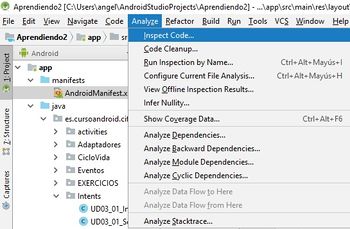
Imos o menú do Android Studio e escollemos a opción Analyce =>Inspect Code.
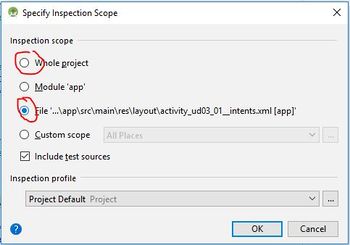
Indicamos se queremos analizar o proxecto completo ou a activity actual.
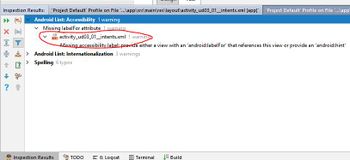
Se hai algún problema teremos que ir a sección de Lint e ver os erros que aparecen.


Atributos a coñecer
- Tedes a lista enteira de atributos en http://developer.android.com/reference/android/widget/EditText.html
- Dentro de este control tedes que coñecer e saber empregar os seguintes atributos:
- id
- layout_width, layout_height
- margin
- padding
- gravity
- contentDescription
- text
- hint
- inputType
- maxLines
- imeoptions
- textXXXX (Size, Color, Style, Alignment)
- fontFamily
- typeFace
- visibility
- ems
- maxLength
Métodos mínimos a coñecer no manexo dos EditText´s
- Referenciar a un EditText có método findViewById.
- Recuperar o contido do texto.
- Cambiar o contido do texto, podendo empregar recursos gardados en /res/values.
- Engadir novo texto a un existente.
- Modificar propiedades básicas, como cor, tamaño, visibilidade,...(e os métodos getZZZZZ para obter os seus valores)
- Cambiar o foco a un view EditText concreto.
- Exemplos:
        EditText et = findViewById(R.id.etvTextoEditText);          // Referenciamos a un EditText que estea na Activity.
        String cadeaet = et.getText().toString();                   // Fixarse que getText() devolve un obxecto Editable, non un String.
        et.setText("Cambiamos o texto directamente");               // Cambiamos o contido por unha cadea concreta
        String textoRes = getResources().getString(R.string.app_name);
        et.setText(textoRes + " texto que ven da BD");      // Se queremos concatenar texto dunha base de datos cun texto que poida ser traducido

        et.append(" engadimos novo texto");                 // append para engadir

        et.setTextSize(20);                                 // Axustar tamaño

        et.setTextColor(Color.BLUE);                        // Cambia a cor

        et.setVisibility(View.VISIBLE);                     // As constantes aparecen no Android Studio ao teclear. GONE fai que non ocupe espazo no Layout.


        EditText et2 = findViewById(R.id.etvTextoEditText2);// Referenciamos a outro EditText que estea na Activity.
        et2.requestFocus();                                 // Cambiamos o foco para ese EditText
-- Ángel D. Fernández González e Carlos Carrión Álvarez -- (2015).
