Diferencia entre revisiones de «PHP Instalación Apache»
Ir a la navegación
Ir a la búsqueda

(Página creada con « <br> -- Ángel D. Fernández González -- (2016).») |
|||
| Línea 1: | Línea 1: | ||
| + | == Introdución == | ||
| + | |||
| + | * [https://httpd.apache.org/ Apache] é un servidor Web amplamente coñecido. | ||
| + | |||
| + | * Unha vez instalado Apache teremos que instalar o módulo que nos da soporte para poder cargar páxinas PHP. | ||
| + | |||
| + | |||
| + | == Instalación do Lampp == | ||
| + | |||
| + | * É a versión Linux dun paquete denominado [https://es.wikipedia.org/wiki/XAMPP XAMPP]. | ||
| + | |||
| + | * Unha vez instalado teremos de vez: Servidor Web Apache, servidor de base de datos Mysql, PHP e Perl. | ||
| + | |||
| + | * Para instalalo teremos que: | ||
| + | |||
| + | :# Descargar a versión que nos interese dende [https://www.apachefriends.org/download.html este enlace]. | ||
| + | :# Descomprimir o arquivo baixado coa orde: '''sudo tar xvfz xampp-linux-1.8.0.tar.gz -C /opt'''. | ||
| + | |||
| + | * Unha vez descargado podemos iniciar Lampp (inicia o servidor web e o mysql) coa orde: '''sudo /opt/lampp/lampp start'''. | ||
| + | |||
| + | <br /> | ||
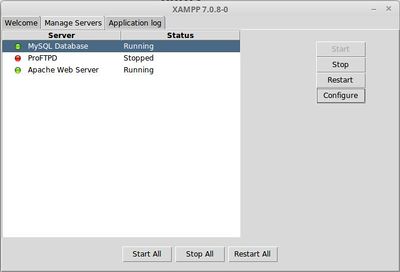
| + | * Se queremos ver o estado dos servidores podemos executar a orde: '''sudo /opt/lampp/manager-linux-x64.run &'''. | ||
| + | : Aparecerá a seguinte pantalla onde debemos ter iniciados os servizos de Apache e Mysql. | ||
| + | |||
| + | [[Imagen:drupal_instalacion_mysql_1.jpg|400px|center]] | ||
| + | |||
| + | == Instalación do Apache == | ||
| + | |||
| + | * <u>Nota:</u> Máis información [http://www.ite.educacion.es/formacion/materiales/85/cd/linux/m3/instalacin_y_configuracin_de_apache.html neste enlace]. | ||
| + | <br/> | ||
| + | |||
| + | * Nunha consola de comandos executaremos: | ||
| + | |||
| + | :<syntaxhighlight lang="java" line enclose="div" highlight="" > | ||
| + | sudo apt-get update | ||
| + | sudo apt-get install apache2 | ||
| + | </syntaxhighlight> | ||
| + | |||
| + | |||
| + | * Unha vez instalado aparecerá a seguinte pantalla se no navegador de Internet escribimos na URL: '''http://localhost'''. | ||
| + | [[Imagen:Drupal_instalacion_apache_1.jpg|400px|center]] | ||
| + | |||
| + | * Por defecto apache vai buscar as páxinas que se atopan no cartafol: '''/var/www/html'''. | ||
| + | |||
| + | |||
| + | == Instalación do PHP== | ||
| + | |||
| + | * Para instalar o PHP escribiremos o seguinte nunha consola: | ||
| + | |||
| + | :<syntaxhighlight lang="java" line enclose="div" highlight="" > | ||
| + | sudo apt-get install php5 libapache2-mod-php5 php5-mcrypt | ||
| + | </syntaxhighlight> | ||
| + | |||
| + | * Actualizaremos o arquivo dir.conf e engadiremos index.php ao principio: | ||
| + | : sudo nano /etc/apache2/mods-enabled/dir.conf | ||
| + | :<syntaxhighlight lang="java" line enclose="div" highlight="" > | ||
| + | <IfModule mod_dir.c> | ||
| + | DirectoryIndex index.php index.html index.cgi index.pl index.php index.xhtml index.htm | ||
| + | </IfModule> | ||
| + | |||
| + | |||
| + | </syntaxhighlight> | ||
| + | |||
| + | |||
| + | * Para comprobar se está ben instalado podemos crear un arquivo: '''/var/www/html/index.php''' | ||
| + | |||
| + | :<syntaxhighlight lang="java" line enclose="div" highlight="" > | ||
| + | <?php | ||
| + | phpInfo(); | ||
| + | ?> | ||
| + | </syntaxhighlight> | ||
| + | |||
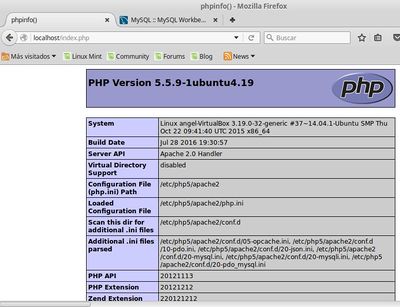
| + | : E cargar a páxina dende o navegador escribindo na URL: '''http://localhost/index.php'''. | ||
| + | |||
| + | : Obteremos o seguinte: | ||
| + | |||
| + | [[Imagen:Drupal_instalacion_php_1.jpg|400px|center]] | ||
| + | |||
| + | |||
| + | == Módulos en PHP== | ||
| + | |||
| + | * Php ten a posibilidade de instalar 'módulos' para ampliar as súas funcionalidades. | ||
| + | * Para obter a lista de módulos: '''sudo apt-cache search php5-''' | ||
| + | * Para instalar un dos módulos da lista: '''sudo apt-get install nome_do_modulo''' | ||
| + | |||
| + | <br/> | ||
| + | |||
| + | * No noso caso é necesario instalar o módulo '''php5-gd'''. Escribiremos o seguinte código: | ||
| + | |||
| + | :<syntaxhighlight lang="java" line enclose="div" highlight="" > | ||
| + | sudo apt-get install php5-gd | ||
| + | sudo service apache2 restart | ||
| + | </syntaxhighlight> | ||
| + | |||
| + | |||
| + | |||
Revisión del 18:42 17 sep 2016
Sumario
Introdución
- Apache é un servidor Web amplamente coñecido.
- Unha vez instalado Apache teremos que instalar o módulo que nos da soporte para poder cargar páxinas PHP.
Instalación do Lampp
- É a versión Linux dun paquete denominado XAMPP.
- Unha vez instalado teremos de vez: Servidor Web Apache, servidor de base de datos Mysql, PHP e Perl.
- Para instalalo teremos que:
- Descargar a versión que nos interese dende este enlace.
- Descomprimir o arquivo baixado coa orde: sudo tar xvfz xampp-linux-1.8.0.tar.gz -C /opt.
- Unha vez descargado podemos iniciar Lampp (inicia o servidor web e o mysql) coa orde: sudo /opt/lampp/lampp start.
- Se queremos ver o estado dos servidores podemos executar a orde: sudo /opt/lampp/manager-linux-x64.run &.
- Aparecerá a seguinte pantalla onde debemos ter iniciados os servizos de Apache e Mysql.

Instalación do Apache
- Nota: Máis información neste enlace.
- Nunha consola de comandos executaremos:
1 sudo apt-get update
2 sudo apt-get install apache2
- Unha vez instalado aparecerá a seguinte pantalla se no navegador de Internet escribimos na URL: http://localhost.

- Por defecto apache vai buscar as páxinas que se atopan no cartafol: /var/www/html.
Instalación do PHP
- Para instalar o PHP escribiremos o seguinte nunha consola:
1 sudo apt-get install php5 libapache2-mod-php5 php5-mcrypt
- Actualizaremos o arquivo dir.conf e engadiremos index.php ao principio:
- sudo nano /etc/apache2/mods-enabled/dir.conf
1 <IfModule mod_dir.c>
2         DirectoryIndex index.php index.html index.cgi index.pl index.php index.xhtml index.htm
3 </IfModule>
- Para comprobar se está ben instalado podemos crear un arquivo: /var/www/html/index.php
1 <?php
2 phpInfo();
3 ?>
- E cargar a páxina dende o navegador escribindo na URL: http://localhost/index.php.
- Obteremos o seguinte:

Módulos en PHP
- Php ten a posibilidade de instalar 'módulos' para ampliar as súas funcionalidades.
- Para obter a lista de módulos: sudo apt-cache search php5-
- Para instalar un dos módulos da lista: sudo apt-get install nome_do_modulo
- No noso caso é necesario instalar o módulo php5-gd. Escribiremos o seguinte código:
1 sudo apt-get install php5-gd
2 sudo service apache2 restart
-- Ángel D. Fernández González -- (2016).
