Diferencia entre revisiones de «ImageView»
Ir a la navegación
Ir a la búsqueda
| Línea 33: | Línea 33: | ||
<gallery caption="ImageView" widths="350" heights="300px" perrow="2"> | <gallery caption="ImageView" widths="350" heights="300px" perrow="2"> | ||
| − | Image: | + | Image:PDM_ImageView_10.jpg| Iniciada a aplicación |
| − | Image: | + | Image:PDM_ImageView_11.jpg| Premer no botón cambia imaxe ou se prememos na imaxe tamén a cambia. |
</gallery> | </gallery> | ||
Revisión del 14:37 9 oct 2018
Introdución
- Un control ImageView mostra en pantalla unha imaxe calquera.
- Permite ser escalada (android:scaleType) e tinguida (android:tint)
- A clase ImageView herda directamente da clase View

- Imaxe obtida de: http://www.itcsolutions.eu/2011/08/27/android-tutorial-4-procedural-vs-declarative-design-of-user-interfaces
Caso práctico
- Partimos que xa temos creado o proxecto inicial como xa indicamos anteriormente.
- Se non o temos creado antes, crea un paquete de nome UI como un subpaquete do teu paquete principal.
- Dentro do paquete UI, crearemos un novo paquete de nome: ImagesViews.
- Dentro do paquete ImagesViews crear unha nova 'Empty Activity' de nome: UD02_01_ImageView de tipo Launcher e sen compatibilidade.
- Modifica o arquivo AndroidManifiest.xml e engade unha label á activity como xa vimos na creación do proxecto base.
- Creamos unha aplicación que cargue por defecto unha imaxe de "OK" e un botón.
- Cando prememos no botón ou na imaxe cambia a imaxe por outra de "NON-OK" e así continuamente.
- ImageView

Iniciada a aplicación

Premer no botón cambia imaxe ou se prememos na imaxe tamén a cambia.


Recursos de imaxes
- O cartafol /res/values/drawable xa debería estar creado.
- Lembrar que na vista 'Android' os cartafoles físicos están ocultos.
- Se cambiamos á vista 'Project' ou 'Project Files' podemos comprobar que temos múltiples cartafoles drawable, un por cada tipo de pantalla.
- Xa comentamos isto nun punto anterior da wiki.
- Cando engadimos novas imaxes ao noso proxecto, deberíamos ter creada unha imaxe adaptada á resolución de cada pantalla.
- Importante: Lembrar que todos os recursos teñen que ter letras en minúsculas y soamente se permiten letras, números e guión baixo.
- Recursos de imaxes

Descargar o boto ok.png

Descargar o boto no.png

Para engadir unha imaxe, a copiamos ao portapapeis.

Despois a pegamos no cartafol drawable.

Eliximos o cartafol. Con drawable se visualizará esta imaxe se non existe unha específica nunha resolución concreta.

Indicamos o nome da imaxe.

Aparece a imaxe no cartafol indicado.

Outra forma de facelo sería escollendo un recurso que se atope nese cartafol e escoller a opción Show in explorer.

Agora soamente temos que copiar as imaxes que queiramos.
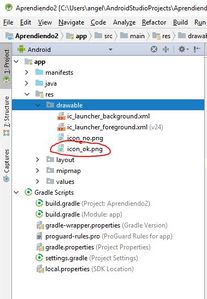
A imaxe aparece automaticamente no Android Studio.


XML do layout
- Observar como se referencia á imaxe que vai cargar o control (liña12).
- Os dous controles chaman ao mesmo método no caso de facer click neles.
 1 <?xml version="1.0" encoding="utf-8"?>
 2 <LinearLayout xmlns:android="http://schemas.android.com/apk/res/android"
 3     android:layout_width="match_parent"
 4     android:layout_height="match_parent"
 5     android:orientation="vertical" >
 6
 7     <ImageView
 8         android:id="@+id/img_imaxe"
 9         android:layout_width="wrap_content"
10         android:layout_height="wrap_content"
11         android:contentDescription="Imaxe"
12         android:src="@drawable/ok"
13         android:onClick="onCambiarImaxeClick"
14         android:tag="OK" />
15
16     <Button
17         android:id="@+id/btn_cambiar_imaxe"
18         android:layout_width="wrap_content"
19         android:layout_height="wrap_content"
20         android:onClick="onCambiarImaxeClick"
21         android:text="Cambiar imaxe" />
22
23 </LinearLayout>
- Liña 14: Pónselle unha etiqueta á imaxe para poder controlar por código cal é a imaxe cargada.
Código Java
 1 package es.cursoandroid.cifprodolfoucha.aprendiendo.UI.ImagesViews;
 2
 3 import android.app.Activity;
 4 import android.os.Bundle;
 5 import android.view.View;
 6 import android.widget.ImageView;
 7
 8 import es.cursoandroid.cifprodolfoucha.aprendiendo.R;
 9
10 public class UD02_01_ImageView extends Activity {
11
12     public void onCambiarImaxeClick(View view) {
13         // ImageView img = (ImageView) view;
14
15         ImageView img = (ImageView) findViewById(R.id.img_imaxe);
16
17         if (img.getTag() == "OK") {
18             img.setTag("NO");
19             img.setImageResource(R.drawable.no);
20
21         } else {
22             img.setTag("OK");
23             img.setImageResource(R.drawable.ok);
24         }
25     }
26
27     @Override
28     protected void onCreate(Bundle savedInstanceState) {
29         super.onCreate(savedInstanceState);
30         setContentView(R.layout.activity_ud02_01__image_view);
31     }
32 }
- Liña 17: comprobamos cal é o Tag da imaxe cargada.
- Liña 18, 19: se a imaxe é ok.png entón cargamos a de no.png e cambiamos a etiqueta. O mesmo se fai nas liñas 22e 23.
- A través da clase Java R accedemos ás imaxes.
- Liña 13: se o método se chama so dende a imaxe e non dende o botón poderíamos facer uso do parámetro view do método e comentar a liña 15.
-- Ángel D. Fernández González e Carlos Carrión Álvarez -- (2015).
