Diferencia entre revisiones de «DRUPAL Instalacion»
| Línea 23: | Línea 23: | ||
== Instalación do Drupal == | == Instalación do Drupal == | ||
| + | |||
| + | |||
| + | === Pasos previos === | ||
| + | |||
* Primeiro debemos descargar a versión do drupal que queiramos. | * Primeiro debemos descargar a versión do drupal que queiramos. | ||
| Línea 38: | Línea 42: | ||
:<u>Nota:</u>: Cando se descomprime, normalmente teremos o nome 'drupal-8.1.8'. Podemos cambiarlle o nome a ese cartafol por 'drupal' pois despois o usaremos na URL do navegador. | :<u>Nota:</u>: Cando se descomprime, normalmente teremos o nome 'drupal-8.1.8'. Podemos cambiarlle o nome a ese cartafol por 'drupal' pois despois o usaremos na URL do navegador. | ||
| + | |||
| + | |||
| + | * Copia do arquivo de configuración. | ||
| + | |||
| + | :* Drupal necesita un arquivo de configuración de nome '''installation.php''' que se atopa no '''cartafol do drupal/sites/default''' (en xampp sería /opt/lampp/htdocs/drupal/sites/default). | ||
| + | :* Deberemos <u>copiar</u> o arquivo '''default.settings.php''' que se atopa nese cartafol e <u>copialo</u> có nome '''installation.php'''. | ||
| + | :* Deberemos cambiar os permisos do arquivo '''installation.php''' para que poida ser modificado. En Linux, poñeremos: '''chmod 777 installation.php''' | ||
| Línea 45: | Línea 56: | ||
:* Imos cambiar o dono para que sexa o usuario que utiliza o apache para conectarse. Este é '''www-data'''. | :* Imos cambiar o dono para que sexa o usuario que utiliza o apache para conectarse. Este é '''www-data'''. | ||
:* Dende unha consola e con permisos sudo, executamos a orde: '''chown -R www-data:www-data drupal''' sendo 'drupal' o cartafol movido do paso anterior. | :* Dende unha consola e con permisos sudo, executamos a orde: '''chown -R www-data:www-data drupal''' sendo 'drupal' o cartafol movido do paso anterior. | ||
| − | |||
| − | |||
| − | |||
| − | |||
| − | |||
| − | |||
| − | |||
| Línea 65: | Línea 69: | ||
:* Temos que editar o arquivo php.ini (se estamos utilizando o XAMPP se atopa en /opt/lampp/etc/php.ini) e engadir (ou descomentar a liña no caso de XAMPP): '''opcache.so'''. | :* Temos que editar o arquivo php.ini (se estamos utilizando o XAMPP se atopa en /opt/lampp/etc/php.ini) e engadir (ou descomentar a liña no caso de XAMPP): '''opcache.so'''. | ||
:* Despois deberemos reiniciar o servidor apache para que colla a nova configuración. | :* Despois deberemos reiniciar o servidor apache para que colla a nova configuración. | ||
| + | |||
| + | |||
| + | |||
| + | === Instalación === | ||
| + | |||
| + | <gallery caption="Instalación de Drupal dende o navegador" widths="350" heights="300px" perrow="2"> | ||
| + | Image:drupal_instalacion_1.jpg| Escribimos na url do navegador a seguinte dirección: '''http://localhost/drupal''' sendo drupal o nome do cartafol que eliximos cando o movimos ao cartafol htdocs. | ||
| + | Image:drupal_instalacion_2.jpg| Empeza un asistente de instalación. Escolleremos o idioma '''Español'''. | ||
| + | Image:drupal_instalacion_3.jpg| Eliximos o perfil '''Standard'''. | ||
| + | Image:drupal_instalacion_4.jpg| No seguinte paso introduciremos os datos da base de datos mysql (nome da base de datos, usuario e password) usados anteriormente. Fixarse que as 'Opcións avanzadas' están despregadas para que vexades a opción 'Prefijo del nombre de la tabla'. Esta opción se usuaria se ides utilizar unha base de datos Mysql xa existente e tedes táboas de outras aplicacións nese base de datos. Entón poñeríamos un prefixo (por exemplo drupal) e todas as táboas de drupal tería de nome drupal_nome. Desta forma poderiades distinguir cales son de drupal e cales das outras aplicacións... | ||
| + | Image:drupal_instalacion_5.jpg| Empeza a instalación do sitio. | ||
| + | Image:drupal_instalacion_6.jpg| Unha vez rematado se nos pide o nome do sitio, unha dirección de correo que será utilizada polo drupal (debería ser unha dirección do nome do dominio onde se estea a instalar o drupal), un usuario e password que vai ser o administrador do drupal | ||
| + | Image:drupal_instalacion_7.jpg| Dirección de correo electrónico do administrador, país e zona horaria. Podemos deixar marcados os check´s que van permitir recibir notificacións de actualizacións. | ||
| + | Image:drupal_instalacion_8.jpg| Unha vez instalado teremos que cambiar os permisos do arquivo '''installation.php''': '''chmod 444 installation.php'''. Lembrar que dito arquivo se atopa no cartafol '''cartafol do drupal/sites/default''' (en xampp sería /opt/lampp/htdocs/drupal/sites/default). | ||
| + | Image:drupal_instalacion_9.jpg| Poñendo na Url do navegador: http://localhost/drupal xa podemos acceder ao sitio web do drupal. | ||
| + | </gallery> | ||
| + | |||
| + | |||
| + | |||
| + | |||
| + | |||
| + | |||
| + | |||
| − | + | <br> -- [[Usuario:angelfg|Ángel D. Fernández González]] -- (2016). | |
Revisión actual del 10:29 14 ago 2016
Sumario
Instalación do Apache
Instalación e configuración do Mysql
- Cando instalemos o drupal, este vai facer uso dunha base de datos. Imos crear dita base de datos e un usuario que teña permisos sobre dita base de datos.
Xampp
Nota: Para cargar a pantalla gráfica de xestión do xampp podemos ir ao cartafol onde está instalado (/opt/lampp/) e executar o arquivo manager-linux-x64.run.
- Creando unha base de datos e un usuario para drupal

Comprobamos que temos iniciado o mysql e apache dende o xampp.

Abrimos un navegador e escribimos na url: localhost e seleccionamos o elemento de menú phpMyAdmin.

Escollemos a opción 'Base de datos'.

Introducimos o nome da BD e o 'cotejamiento'. Isto ven ser a xogo de caracteres (tipo de codificación) que vai a usar mysql con dita base de datos.

Unha vez creada a BD escollemos a opción de Privilegios e Agregar cuenta de usuario.

Introducimos o nome do usuario, password (anotala xa que a imos necesitar) e por defecto xa terá os privilexios para poder modificar a base de datos creada.

Prememos o botón Continue de abaixo de todo.

Teremos unha confirmación de que o usuario foi creado correctamente.


Instalación do Drupal
Pasos previos
- Primeiro debemos descargar a versión do drupal que queiramos.
- Accedemos a https://www.drupal.org/project/drupal e escollemos a versión a descargar.
- Graficamente, escollemos a versión dende o navegador e a descargamos.
- Dende consola coa orden: wget https://ftp.drupal.org/files/projects/drupal-8.1.8.tar.gz
- Unha vez descargada a descomprimimos:
- Graficamente, premendo dúas veces e descomprimíndoa.
- Dende consola coa orde: tar -zxvf /home/angel/Descargas/drupal-8.1.8.tar.gz
- Onde se move o cartafol descomprimido do drupal.
- Se estamos a utilizar xampp deberemos movelo ao cartafol /opt/lampp/htdocs/
- Se estamos a utilizar un servidor web (como apache) deberemos movelo ao cartafol onde cargue os sitios web (en apache é: /apache/htdocs).
- Nota:: Cando se descomprime, normalmente teremos o nome 'drupal-8.1.8'. Podemos cambiarlle o nome a ese cartafol por 'drupal' pois despois o usaremos na URL do navegador.
- Copia do arquivo de configuración.
- Drupal necesita un arquivo de configuración de nome installation.php que se atopa no cartafol do drupal/sites/default (en xampp sería /opt/lampp/htdocs/drupal/sites/default).
- Deberemos copiar o arquivo default.settings.php que se atopa nese cartafol e copialo có nome installation.php.
- Deberemos cambiar os permisos do arquivo installation.php para que poida ser modificado. En Linux, poñeremos: chmod 777 installation.php
- Cambiando os permisos.
- Se o fixemos graficamente, o dono dos arquivos será o teu usuario, e se o fixeches dende consola será root (se usaches a orde sudo).
- Imos cambiar o dono para que sexa o usuario que utiliza o apache para conectarse. Este é www-data.
- Dende unha consola e con permisos sudo, executamos a orde: chown -R www-data:www-data drupal sendo 'drupal' o cartafol movido do paso anterior.
- Arquivos do idioma español.
- Durante a instalación podemos facer a instalación no idioma español. Será necesario ter creados uns cartafoles que por defecto non veñen.
- Crear o cartafol /cartafol_drupal/sites/default/files e darlle permisos de escritura chmod a+w /cartafol_drupal/sites/default/files.
- Crear o cartafol /cartafol_drupal/sites/default/files/translations e darlle permisos de escritura chmod a+w /cartafol_drupal/sites/default/files/translations.
- Activación do opcache.
- Temos que editar o arquivo php.ini (se estamos utilizando o XAMPP se atopa en /opt/lampp/etc/php.ini) e engadir (ou descomentar a liña no caso de XAMPP): opcache.so.
- Despois deberemos reiniciar o servidor apache para que colla a nova configuración.
Instalación
- Instalación de Drupal dende o navegador

Escribimos na url do navegador a seguinte dirección: http://localhost/drupal sendo drupal o nome do cartafol que eliximos cando o movimos ao cartafol htdocs.

Empeza un asistente de instalación. Escolleremos o idioma Español.

Eliximos o perfil Standard.

No seguinte paso introduciremos os datos da base de datos mysql (nome da base de datos, usuario e password) usados anteriormente. Fixarse que as 'Opcións avanzadas' están despregadas para que vexades a opción 'Prefijo del nombre de la tabla'. Esta opción se usuaria se ides utilizar unha base de datos Mysql xa existente e tedes táboas de outras aplicacións nese base de datos. Entón poñeríamos un prefixo (por exemplo drupal) e todas as táboas de drupal tería de nome drupal_nome. Desta forma poderiades distinguir cales son de drupal e cales das outras aplicacións...

Empeza a instalación do sitio.

Unha vez rematado se nos pide o nome do sitio, unha dirección de correo que será utilizada polo drupal (debería ser unha dirección do nome do dominio onde se estea a instalar o drupal), un usuario e password que vai ser o administrador do drupal

Dirección de correo electrónico do administrador, país e zona horaria. Podemos deixar marcados os check´s que van permitir recibir notificacións de actualizacións.

Unha vez instalado teremos que cambiar os permisos do arquivo installation.php: chmod 444 installation.php. Lembrar que dito arquivo se atopa no cartafol cartafol do drupal/sites/default (en xampp sería /opt/lampp/htdocs/drupal/sites/default).
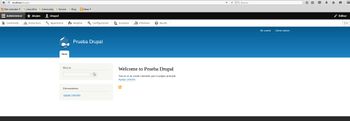
Poñendo na Url do navegador: http://localhost/drupal xa podemos acceder ao sitio web do drupal.


-- Ángel D. Fernández González -- (2016).
