Diferencia entre revisiones de «Moodle»
| Línea 62: | Línea 62: | ||
Tamén: | Tamén: | ||
| − | * algunhas extensións PHP: pero moodle comproba durante o proceso de instalación e permite solucionar o problema se falta algunha | + | * algunhas extensións PHP: pero moodle comproba durante o proceso de instalación e permite solucionar o problema se falta algunha. En todo caso: |
| + | # apt install git graphviz aspell ghostscript php7.4-{pspell,curl,gd,intl,mysql,xml,xmlrpc,ldap,zip,soap,mbstring} | ||
* para enviar correos desde Moodle (opcional pero moi habitual) requírese Sendmail no servidor ou acceso a un servidor de correo SMTP. | * para enviar correos desde Moodle (opcional pero moi habitual) requírese Sendmail no servidor ou acceso a un servidor de correo SMTP. | ||
Revisión del 18:29 23 oct 2022
Sumario
- 1 Que é Moodle?
- 2 Aspectos xerais de Moodle
- 3 A instalación
- 4 Usando Moodle coma profesor
- 4.1 Como moverse en Moodle
- 4.2 A miña área persoal, o Perfil e as Preferencias de usuario
- 4.3 Onde se gardan os meus ficheiros e como os xestiono
- 4.4 Como crear, configurar e moverse dentro dun curso
- 4.5 Para que serve o modo edición
- 4.6 Como usar o editor de texto de Moodle
- 4.7 Como inserir imaxes co editor de Moodle
- 4.8 Como xestionar un curso
- 4.9 Recursos e contidos de Moodle
- 4.10 As actividades do Moodle
- 5 Usando Moodle coma administrador
- 6 Tarefas
- 7 Referencias
Que é Moodle?
Novas ferramentas para a educación na actualidade
A educación no actual século XXI vai moito máis alá dos tradicionais apuntamentos, os libros de texto e as aulas como os únicos espazos físicos onde se desenvolve o proceso de ensinanza-aprendizaxe.
Constantemente escoitamos que se cuestiona o modelo de ensinanza tradicional e cada vez son máis os que propoñen e reclaman novas prácticas educativas máis activas e baseadas na consecución de competencias que contemplen tódolos aspectos do proceso educativo.
Por outro lado, tendo en conta que Internet representa a maior revolución en canto á difusión do coñecemento dende a aparición da imprenta de Gutenberg, precisabamos plataformas que fosen capaces de integrar as diferentes posibilidades que nos proporciona a Rede en canto ao seu aproveitamento educativo.
Os LCMS: xurdimento de Moodle
O día 20 de agosto de 2002 publícase a primeira versión de Moodle (versión 1.0) e dende esa data ata a actualidade continúan publicándose periodicamente novas versións desta aplicación (sendo a última a finales de 2022 a 4.0).
Moodle é unha plataforma web pensada para a formación a distancia que se sustenta sobre un sistema tecnolóxico ao que podemos denominar como de web dinámica e cunha estrutura pedagóxica que inclúe elementos do construtivismo e do construcionismo.
Trátase dun software deseñado para ofrecerlles aos educadores a posibilidade de crear facilmente cursos en liña de gran calidade, así como tamén contornas virtuais de aprendizaxe (EVA).
Este tipo de aplicacións, que se utilizan para poñer en marcha e xestionar unha formación, coñécense como xestores de contidos de formación ou tamén polas súas siglas en inglés "LCMS" (Learning Content Management System).
A palabra MOODLE xurde orixinalmente do acrónimo de "Module Object-Oriented Dynamic Learning Environment", que foi a denominación elixida polo seu creador orixinal Martin Dougiamas. Moodle é software libre, polo que no desenvolvemento desta aplicación colaboran actualmente moitas outras persoas de todo o mundo en canto á elaboración, modificación e actualización da propia aplicación.
Pódese ler sobre as súas características máis salientables na súa web.
Aspectos xerais de Moodle
Moodle é un proxecto moi vivo e en constante cambio. Porén, e moi difícil elaborar e manter unha guía actualizada de todas as suas opcións. No momento de elaborar esta guía (curso académico 2022/2023), acaba de saír a versión 4.0 de Moodle, que contén númerosos cambios e melloras. En particular, a interfaz gráfica sufríu unha remodelación notoria, así que sería preciso reactualizar todos os contidos con novas capturas.
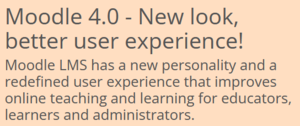
Novo look de Moodle 4.0

Nova interfaz con melloras para dispotivos móbiles


Como esa labor excede do posible e razonable, e porque e bo para alumnado ter a capacidade de indagar de xeito autónomo e saber localizar e comprender documentación actualizada, moitas das seguintes seccións serán únicamente enlazadas á versión actual de Moodle que contén información relevante; sendo a obriga do lector comprobar se esa información segue vixente (ou hai nova versión actualizada), e de non comprender a mesma, buscar fontes alternativas.
Un punto máis a ter en conta: a documentación sempre está máis completa, actualizada e sen erros de tradución en inglés.
Con todo, eiquí está a páxina principal da documentación en inglés e en castelán:
Por seguir esa recomendación de usar o inglés, deixo accedo a tres guías rápidas nesa lingua:
E en videotitoriais:
A instalación
A instalación ven detallada na documentación oficial.
Resumidamente, son estes pasos
Prerrequisitos
- Unha pila LAMP ou WAMP
- Un web server (Apache ou outros)
- Unha base de datos (MySQL, MariaDB, PostgreSQL ou outros)
- PHP configurado
Tamén:
- algunhas extensións PHP: pero moodle comproba durante o proceso de instalación e permite solucionar o problema se falta algunha. En todo caso:
# apt install git graphviz aspell ghostscript php7.4-{pspell,curl,gd,intl,mysql,xml,xmlrpc,ldap,zip,soap,mbstring}
- para enviar correos desde Moodle (opcional pero moi habitual) requírese Sendmail no servidor ou acceso a un servidor de correo SMTP.
Obter Moodle
Na súa web, ou co comando:
sudo wget https://download.moodle.org/download.php/stable400/moodle-latest-400.tgz
Ou a través de comandos git.
Crear a base de datos
Con MySQL:
mysql> CREATE DATABASE moodle DEFAULT CHARACTER SET utf8mb4 COLLATE utf8mb4_unicode_ci;
mysql> CREATE USER 'moodleuser'@'localhost' IDENTIFIED BY 'yourpassword';
mysql> GRANT ALL ON moodle.* TO 'moodleuser'@'localhost';
mysql> FLUSH PRIVILEGES;
Crear o directorio de datos
Create an empty directory to hold Moodle files. It must not be in the area served by the web server and must have permissions so that the web server user can write to it. Other than that it can be located anywhere.
Instalar o código
If you downloaded the zip or tgz file earlier, then unzip / untar / move / copy the Moodle code (obtained above) so that it will be served by your web server (e.g. on Debian based Linux, move to /var/www/html/moodle) Check the permissions and make sure that the web server does not have permissions to write to any of the files in the Moodle code directories (a very common root cause of sites being hacked). If you need to, configure your web server to serve the Moodle site with your chosen URL.
Configurar Moodle
No directorio de código do Moodle atopa o ficheiro config-dist.php e copiao a un novo ficheiro config.php (pero lee a seguinte sección, porque se o fas con asistente xa cho crea e non fai falla!).
Edita config.php coa configuración axeitada para apuntar o teu sitio, directorio e bases de datos.
Instalar Moodle con asistente
Accede a URL do teu sitio moodle co navegador (a instalación levarase a cabo de xeito automático).
Alternativamente podes executar por liña de comando (require versión cli version de PHP):
/usr/bin/php /path/to/moodle/admin/cli/install.php
O CLI crea o config.php para ti.
Despois de completar a instalación asegúrate de que os permisos de ficheiros están ben:
- para os ficheiros de programa de Moodle (non escribibles polo servidor web)
- e para os ficheiros de datos de Moodle (escribibles polos servidor web).
Configurar o cron para tarefas periódicas
É preciso un traballo (job) que se execute periódicamente. Recoméndase que se execute cada minúto, xa que se require para tarefas asíncronas. Unha configuración típica de unix cron sería:
* * * * * /usr/bin/php /path/to/moodle/admin/cli/cron.php >/dev/null
Usando Moodle coma profesor
Como moverse en Moodle
A miña área persoal, o Perfil e as Preferencias de usuario
Onde se gardan os meus ficheiros e como os xestiono
Como crear, configurar e moverse dentro dun curso
Sobre os cursos:
- Qué é un curso (video)
- Información dos cursos
- Engadindo un novo curso
- Configurando un curso
- Presentación (layout) do curso (video)
- Matriculando ao alumanado nos cursos
- Dando acceso ao alumnado aos cursos (video)
Para que serve o modo edición
Como usar o editor de texto de Moodle
Como inserir imaxes co editor de Moodle
Como xestionar un curso
A xestión dun curso de Moodle implica varios aspectos como o control de toda a actividade dos alumnos, a xestión das cualificacións, a creación e a xestión dos distintos grupos de alumnos no que podemos dividir o curso, así como tamén aspectos relacionados coa aparencia e as funcionalidades dispoñibles no propio curso.
Aprender a xestionar un curso de Moodle non se limita unicamente a saber crear contidos e/ou actividades, senón que implica tamén controlar todo o relacionado coa interacción entre profesores e alumnos así como aqueles outros elementos estéticos, funcionais, estruturais e organizativos que teñen unha importante influencia no desenvolvemento do curso.
Matricular alumnos/as no curso
Seguimento da actividade do alumnado
Xestión das cualificacións do alumnado
O banco de preguntas
Como traballar con grupos
Que son os agrupamentos e para que serven
Os bloques de Moodle
Recursos e contidos de Moodle
Os usuarios co rol profesor dun curso de Moodle teñen a opción de incluír todo tipo de materiais e recursos para o seu alumnado, é dicir, ten a opción de mostrarlle calquera tipo de documentación ou información en múltiples formatos, ben sexa en formato texto, audio, vídeo...
Veremos agora como podemos inserir/configurar estes materiais no noso curso e aprenderemos a xestionar e configurar os distintos tipos de recursos dispoñibles.
Engadir e modificar recursos
Usuarios co rol profesor teñen a opción de mostrar aos e ás participantes calquera tipo de documentación, ben sexa en formato texto, audio, vídeo...
A maneira de engadir contidos nun curso pasa por activar o Modo Edición, situarse en calquera das seccións (temas) do curso e elixir unha das opcións de Engadir unha actividade ou un recurso.
De xeito similar, se o que queremos é modificar un recurso que xa foi configurado no curso, terase que activar o Modo Edición, despregar as opcións de edición pulsando sobre Editar e seleccionar a opción Editar a configuración que se atopa ao comezo da lista despregada. Feito isto, móstrasenos a mesma xanela que ao crear unha nova actividade ou recurso, co que simplemente temos que cambiar o que se desexe. Unha vez finalizado, débese premer en Gardar cambios.
Engadir actividade ou recurso

Modificar a configuración dunha actividade ou recurso xa creada


Engadir un ficheiro
Poderase presentar dentro da interface do curso ou forzar a súa descarga por parte do alumnado.
Engadir unha páxina
As páxinas de Moodle permiten, usando o editor de texto, crear un recurso de tipo páxina web na que se pode presentar información ou contidos do curso, incluíndo imaxes, texto, vídeos, sons, ligazóns...
Engadir un cartafol
O recurso de tipo cartafol permite un acceso a un conxunto de ficheiros de calquera tipo (documentación, multimedia, software etc) de maneira que o alumnado poida acceder a todo o contido que este contén.
Engadir un URL
O recurso de tipo URL permite ao profesor engadir unha ligazón con calquera páxina web externa ou interna.
Engadir etiquetas
Unha etiqueta serve como un espazador dentro da apariencia xeral dun curso de Moodle. As etiquetas poden usarse para engadir báners ou descricións con texto, imaxe, multimedia ou código, que nos permiten diferenciar e resaltar diferentes áreas ou seccións dentro dun mesmo tema. É un recurso moi versátil que pode axudar a mellorar a aparencia dun curso se se usa de forma intelixente e moderada.
Engadir un libro
Un libro permite crear un conxunto de páxinas cunha orde e unha xerarquía determinada. Os libros poden conter diversos tipos de ficheiros, entre eles os ficheiros multimedia, así como texto e son apropiados para presentar gran cantidade de información que pode subdividirse en seccións.
Podes ler o artigo para información máis detallada:
As actividades do Moodle
As actividades de Moodle son todos aqueles elementos sobre os que o alumno poderá traballar e interactuar.
Unha actividade é un nome xenérico que Moodle utiliza para denominar un elemento interactivo, sobre o que o alumado deberá realizar determinadas accións propostas polo profesor ou profesora.
Neste apartado veremos distintos tipos de actividades que podemos incorporar ao noso curso de Moodle.
Os foros
O foro é unha ferramenta de comunicación e traballo. Un foro pode verse como un taboleiro de mensaxes en liña onde os e as participantes no curso poden colocar novas mensaxes ou responder a mensaxes antigas, creando desta maneira fíos de conversa.
Podes ler o artigo para información máis detallada:
As conversas (chat)
As conversas (chat) de Moodle son unha ferramenta de comunicación que permite aos usuarios manter conversas en tempo real.
Podes ler o artigo para información máis detallada:
As enquisas
A enquisa permite realizar unha serie de preguntas ao alumnado e analizar as súas respostas. Ademais, as enquisas pódense configurar para que sexan anónimas de ser necesario.
Podes ler o artigo para información máis detallada:
A escolla (consulta)
A escolla permite ao profesorado realizar unha pregunta, xunto cunha lista de opcións ou respostas, das cales o alumnado poderá escoller unha ou máis, en función da configuración da propia escolla.
Podes ler o artigo para información máis detallada:
O glosario
O glosario permite ao profesorado e ao alumnado crear un dicionario de termos asociados á materia, no que os/as alumnos/as poden ser avaliados/as polas definicións ou polos comentarios que aportan.
Podes ler o artigo para información máis detallada:
A lección
A lección permite crear unha secuencia de páxinas con contido. Ao final de cada páxina pódese incluír unha pregunta e, en función da resposta do/a alumno/a, reenvialo/a a unha ou outra páxina.
Podes ler o artigo para información máis detallada:
A proba
A proba (cuestionario) permite ao profesorado crear diversas probas que comprenden preguntas de varios tipos como por exemplo a escolla múltiple, a coincidencia, a resposta curta, a resposta numérica...
Podes ler o artigo para información máis detallada:
As tarefas
A tarefa é unha das ferramentas que serven para recoller o traballo do alumnado dun curso. Preséntase un enunciado sobre o que o alumnado ha de traballar para, finalmente, enviar unha solución ao mesmo. Detállanse máis as súas opcións neste artigo:
A rúbrica
Tratáse neste apartado, cun exemplo práctico, o uso de rúbricas no Moodle:
Usando Moodle coma administrador
Engadir usuarios
Engadir cursos
Cambiar o look and feel
Hai un artigo na documentación adicado a esta cuestión:
A modo de exemplo, trataremos dúas das posibilidades de uso máis habitual:
- Header and footer - como mostrar información importante no encabezado e no pe de páxina do teu curso (e posiblemente un link a Google Analytics)
- Themes - Información xeral para cambiar o tema do teu Moodle para todo o sitio ou para algunhas seccións. Existen temas estándar que permiten facilmente personalizar a apreician.
Instalar plugins
Os plugins permiten engadir funcionalidade e características extra a Moodle.
Importante. Se tes unha solución na nube en SAAS (coma MoodleCloud), non poderás instalar plugins porque a plataforma restrinxe o seu uso por cuestións de seguridade.
Antes de instalar plugin en producción, pondera ben a súa necesidade e os seus riscos, e faino coa debida cautela.
Hai tres formas de levar a cabo a instalación:
- Instación directa desde o directorio de plugins de moodle
- Instalación via ficheiro ZIP subido
- Instalación manual
A páxina de Resumo de Plugins (Plugins overview) amosa a listaxe de plugins instalados, a súa versión, se están activados ou non e o acceso a súa configuración (de teren algunha)
Atópase en: Administration > Site Administration > Plugins > Plugins
O botón Check for available updates permite aos admin comprobar se hai algunha actualización. De ser así aparecera destacada con máis información e un enlace de descarga.
Backup
A política de backup é importante pensala cuidadosamente para todas as aplicacións, e tamén para o Moodle.
O backup é tarefa dun administrador, que pode ser crucial en caso de erros ou para levar a cabo unha migración.
Con todo, tamén os profesores podén estar interesados en facer copia dos seus contidos, tamén por seguridade, ou para reutilizalos noutra plataforma.
Pola súa extensión podemos atopar máis información neste artigo específico:
Tarefas
Referencias
- "Aproveitamento didáctico de Moodle" é unha obra realizada polo CAFI derivada de "Webs dinámicas: Moodle (aproveitamento didáctico)" por Juan Menéndez Rocha & Ramón Gil Sánchez publícase baixo unha licenza Creative Commons Reconocimiento-CompartirIgual 4.0 Internacional License.
