Diferencia entre revisiones de «PDM Xestión de Eventos»
Ir a la navegación
Ir a la búsqueda
Imaxe obtida dende developer.android.com
(Página creada con «=Introdución= * <br> -- Ángel D. Fernández González -- (2018).») |
|||
| Línea 1: | Línea 1: | ||
=Introdución= | =Introdución= | ||
| − | * | + | * Máis información [https://developer.android.com/guide/topics/ui/ui-events?hl=es-419 neste enlace]. |
| + | |||
| + | |||
| + | * Nos móbiles, o usuario normalmente interactúa coas aplicacións tocando sobre a pantalla táctil. | ||
| + | : Este tipo de eventos denomínanse '''Input Events'''. | ||
| + | |||
| + | |||
| + | * A forma en que Android ten para xestionar os eventos é mediante o uso de [http://wiki.cifprodolfoucha.es/index.php?title=Prog._Ampliaci%C3%B3n_POO#Interfaces Interfaces]. | ||
| + | : Este tipo de interface denomínanse [https://developer.android.com/guide/topics/ui/ui-events?hl=es-419#EventListeners xestores de eventos] ou EventListener. | ||
| + | |||
| + | * A idea é que aquela compoñente que se queira xestionar algún evento, terá que rexistrar a interface asociada para dito evento. | ||
| + | : Unha vez rexistrada (iso se fai facendo uso dun método, o veremos a continuación) poderemos implementar o código da Interface, no que estarán definidos os métodos que conforman o evento a controlar. | ||
| + | : Ditos métodos serán chamados polo S.O. Android cando se produza o evento sobre o compoñente gráfico. | ||
| + | |||
| + | |||
| + | * Para xestionar os eventos de calquera compoñente gráfico teremos que dirixirnos a páxina dese compoñente e ver cales son as interfaces que pode implementar para xestionar os diferentes tipos de evento. | ||
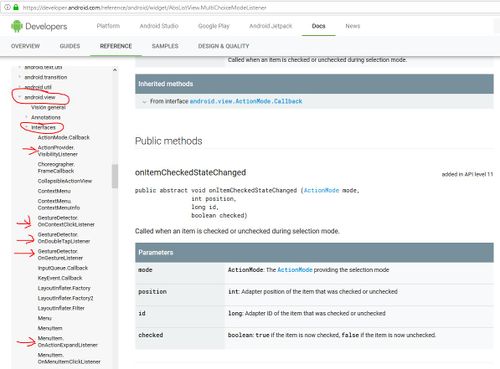
| + | : Se ides á paxina de referencia de AndroidDeveloper e escolledes a categoría de '''Android.View''' => '''Interfaces''', podedes ver todos os eventos que poden xestionar os view e por extensión, calquera compoñente gráfico. Podedes consultar [https://developer.android.com/reference/android/view/View.OnClickListener este enlace]. | ||
| + | |||
| + | [[Imagen:PDM_eventos_1.jpg|500px|center]] | ||
| + | |||
| + | * Como dixemos antes, os eventos no que o usuario iteraciona son os '''Event Listener'''. | ||
| + | : Estes eventos se atopan definidos en interfaces e dentro delas están definidos algún dos seguintes métodos: | ||
| + | |||
| + | |||
| + | [[Imagen:PDM_eventos_2.jpg|500px|center]] | ||
| + | <small><center>Imaxe obtida dende [https://developer.android.com/guide/topics/ui/ui-events?hl=es-419 developer.android.com]</center></small> | ||
| + | |||
| + | : Na imaxe anterior están suliñadas as interfaces asociadas a cada evento. | ||
| + | : [https://developer.android.com/reference/android/view/View.html Neste enlace] tedes os método que deberíamos empregar nun view para rexistrar algunha das interfaces anteriores. | ||
| + | |||
| + | |||
| + | |||
| + | * Cabe indicar que poden producirse varios eventos 'á vez' e estes son xestionados por medio dunha cola FIFO. | ||
| + | : Por exemplo, cando prememos unha lista na pantalla e mantemos premido durante un rato, normalmente aparece un menú emerxente con opcións sobre a lista. | ||
| + | : Nese caso produciuse dous eventos: OnLongClick e Click sobre a lista. Primeiro se lanzará o 'Long Click' e despois o 'Click'. | ||
| + | |||
| + | |||
| + | <br /> | ||
| + | =Preparación proxecto= | ||
| + | |||
| + | * Partimos que xa temos creado o proxecto inicial como [http://wiki.cifprodolfoucha.es/index.php?title=PDM_Creando_proxecto_base xa indicamos anteriormente]. | ||
| + | * Comezaremos creando un novo paquete de nome: '''Eventos'''. | ||
| + | |||
| + | |||
| + | |||
| + | * Para informar ao usuario imos facer uso da [https://developer.android.com/guide/topics/ui/notifiers/toasts clase Toast]. | ||
| + | : É un <u>tipo de notificación</u> e serve para amosar unha mensaxe curta que aparece e desaparece automaticamente. Non require intervención por parte do usuario. | ||
| + | [[Imagen:PDM_eventos_3.jpg|400px|center]] | ||
| + | |||
| + | : A forma mais sinxela de chamala é: | ||
| + | <syntaxhighlight lang="java" line highlight=""> | ||
| + | Toast.makeText(getApplicationContext(),"AVISO",Toast.LENGTH_LONG).show(); | ||
| + | </syntaxhighlight> | ||
| + | :* O primeiro parámetro é unha referencia ao contexto. O contexto é unha interface (todas as activities derivan dela) que nos vai servir para acceder aos recursos da aplicación. | ||
| + | :: Normalmente se obtén chamando ao [https://developer.android.com/reference/android/content/Context.html#getApplicationContext() método getApplicationContext()] | ||
| + | :* O segundo parámetro é o texto que queremos amosar ao usuario. | ||
| + | :: Lembrade que no voso proxecto tedes que ter soporte para varios idiomas, polo tanto as mensaxes teñen que referenciarse da forma: R.id. | ||
| + | :* O terceiro parámetro é o tempo que vai amosarse a mensaxe. Pode ser Toast.LENGTH_LONG ou Toast.LENGTH_SHORT | ||
| + | :* Por último se chama ao método show() do obxecto creado para amosar a mensaxe. | ||
| + | |||
| + | |||
| + | <br /> | ||
| + | =Xestión Eventos: 1ª Opción-Clases anónimas= | ||
| + | |||
| + | * Dentro do paquete '''Eventos''' crear unha nova activity de nome: '''UD02_01_Eventos''' de tipo Launcher e sen compatibilidade. | ||
| + | : Modifica o arquivo '''AndroidManifiest.xml''' e engade unha label á activity como [http://wiki.cifprodolfoucha.es/index.php?title=PDM_Creando_proxecto_base xa vimos na creación do proxecto base]. | ||
| + | |||
| + | |||
| + | * Para xestionar calquera dos eventos temos que asociar dito evento ao view, por medio do rexistro dunha das intercaces anteriores, onde estará definido o método ao que o S.O. chamará cando se produza o evento. | ||
| + | : Para iso podemos facer uso das '''Clases anónimas'''. | ||
| + | : A forma de implementar anonimante unha interface é: obxectoView.setXXXXXXListener(new XXXXXXXListener(){ ....................}); | ||
| + | |||
| + | * Como vemos teremos: | ||
| + | :* Ter unha referencia ao view sobre o que queremos xestionar o evento. | ||
| + | :* Chamar ao método setXXXXInterface, por exemplo, setOnCLickListener sería o evento para xestionar o evento de click sobre un botón. | ||
| + | :* Dito método espera como parámetro un obxecto dunha clase que implemente a interface. No noso caso faremos uso das clases anónimas e faremos un '''new XXXXXXXListener''', é dicir, da interface. No caso anterior do botón, a interface se chama OnClickListener (mirar imaxe anterior). | ||
| + | :* Ao facer o new, automaticamente o AndroidStudio implementa os métodos da Interface. No caso do exemplo, o método onClick. | ||
| + | |||
| + | |||
| + | |||
| + | : Vexamos un exemplo. | ||
| + | : Código XML do layout da activity: | ||
| + | <syntaxhighlight lang="java" line highlight=""> | ||
| + | <?xml version="1.0" encoding="utf-8"?> | ||
| + | <android.support.constraint.ConstraintLayout xmlns:android="http://schemas.android.com/apk/res/android" | ||
| + | xmlns:app="http://schemas.android.com/apk/res-auto" | ||
| + | xmlns:tools="http://schemas.android.com/tools" | ||
| + | android:layout_width="match_parent" | ||
| + | android:layout_height="match_parent" | ||
| + | tools:context=".Eventos.UD02_01_Eventos"> | ||
| + | |||
| + | <Button | ||
| + | android:id="@+id/btnAceptar_UD02_01" | ||
| + | android:layout_width="wrap_content" | ||
| + | android:layout_height="wrap_content" | ||
| + | android:layout_marginBottom="8dp" | ||
| + | android:layout_marginEnd="8dp" | ||
| + | android:layout_marginStart="8dp" | ||
| + | android:layout_marginTop="8dp" | ||
| + | android:text="Button" | ||
| + | app:layout_constraintBottom_toBottomOf="parent" | ||
| + | app:layout_constraintEnd_toEndOf="parent" | ||
| + | app:layout_constraintStart_toStartOf="parent" | ||
| + | app:layout_constraintTop_toTopOf="parent" /> | ||
| + | </android.support.constraint.ConstraintLayout> | ||
| + | </syntaxhighlight> | ||
| + | |||
| + | : Temos un botón de nome '''btnAceptar_UD02_01'''. | ||
| + | |||
| + | : <u>Nota:</u> Na vosa práctica os controis terán un esquema de nomeamento parecido a este. | ||
| + | |||
| + | * Agora no código da Activity faremos os pasos indicados para xestionar o evento Click(): | ||
| + | |||
| + | |||
| + | : Sempre '''despois da chamada a setContentView do método onCreate''' (que é onde asociamos o layout á activity): | ||
| + | <syntaxhighlight lang="java" line highlight="16-17"> | ||
| + | package es.cursoandroid.cifprodolfoucha.aprendiendo.Eventos; | ||
| + | |||
| + | import android.app.Activity; | ||
| + | import android.os.Bundle; | ||
| + | import android.widget.Button; | ||
| + | |||
| + | import es.cursoandroid.cifprodolfoucha.aprendiendo.R; | ||
| + | |||
| + | public class UD02_01_Eventos extends Activity { | ||
| + | |||
| + | @Override | ||
| + | protected void onCreate(Bundle savedInstanceState) { | ||
| + | super.onCreate(savedInstanceState); | ||
| + | setContentView(R.layout.activity_ud02_01__eventos); | ||
| + | |||
| + | // Obtemos a referencia ao botón por medio do método findViewById | ||
| + | Button btnAceptar = findViewById(R.id.btnAceptar_UD02_01); | ||
| + | |||
| + | |||
| + | } | ||
| + | } | ||
| + | </syntaxhighlight> | ||
| + | |||
| + | : Facemos uso do [https://developer.android.com/reference/android/app/Activity.html#findViewById(int) método findViewById] para obter unha referencia ao botón. | ||
| + | : Como parámetro leva un número. Este o obtemos da clase R (comentada en anteriores puntos) a cal cada vez que compilamos a aplicación, asocia cada recurso do cartafol /res cun número. | ||
| + | : Por iso é importante que o nome do control gráfico (o botón neste caso) sexa identificativo, xa que podemos facer referencia a controis de outras activities e polo tanto teríamos un valor <u>null</u> para o control. | ||
| + | |||
| + | |||
| + | |||
| + | * Agora chamamos ao [https://developer.android.com/reference/android/view/View.html#setOnClickListener(android.view.View.OnClickListener) método setOnClickListener da clase View] teredes que pasarlle como parámetro un obxecto dunha clase que implemente a [https://developer.android.com/reference/android/view/View.OnClickListener interface OnClickListener] ou ben crear de forma anónima un obxecto de dita interface, que é o que faremos: | ||
| + | :<u>Nota:</u> Ao facer 'enter' no Android Studio cando sea o nome da interface, xa xera automaticamente os métodos da mesma. | ||
| + | <syntaxhighlight lang="java" line highlight="10-15"> | ||
| + | public class UD02_01_Eventos extends Activity { | ||
| + | |||
| + | @Override | ||
| + | protected void onCreate(Bundle savedInstanceState) { | ||
| + | super.onCreate(savedInstanceState); | ||
| + | setContentView(R.layout.activity_ud02_01__eventos); | ||
| + | |||
| + | // Obtemos a referencia ao botón por medio do método findViewById | ||
| + | Button btnAceptar = findViewById(R.id.btnAceptar_UD02_01); | ||
| + | btnAceptar.setOnClickListener(new View.OnClickListener() { | ||
| + | @Override | ||
| + | public void onClick(View v) { | ||
| + | |||
| + | } | ||
| + | }); | ||
| + | |||
| + | } | ||
| + | } | ||
| + | |||
| + | </syntaxhighlight> | ||
| + | |||
| + | |||
| + | * Agora dentro do método onClick poderemos poñer o código que queiramos. | ||
| + | : Comentar que dito método leva como parámetro un obxecto da clase View que é o obxecto que ten rexistrado o evento e sobre o cal se fixo o evento (neste caso o botón). | ||
| + | : Podemos facer un '''cast''' de dito obxecto para acceder a todas as propiedades e métodos do botón, aínda que no caso das interfaces anónimas non ten moito sentido xa que, como no exemplo, podemos acceder a btnAceptar que é o botón. | ||
| + | <syntaxhighlight lang="java" line highlight="5"> | ||
| + | btnAceptar.setOnClickListener(new View.OnClickListener() { | ||
| + | @Override | ||
| + | public void onClick(View v) { | ||
| + | |||
| + | Button btn = (Button)v; // Sería o mesmo que btnAceptar | ||
| + | Toast.makeText(getApplicationContext(),"Botón pulsado: "+ btn.getText(),Toast.LENGTH_LONG).show(); | ||
| + | } | ||
| + | }); | ||
| + | |||
| + | </syntaxhighlight> | ||
| + | |||
| + | |||
| + | |||
| + | <br /> | ||
| + | =Xestión Eventos: 2ª Opción-Implementado a interface= | ||
| + | |||
| + | |||
| + | <syntaxhighlight lang="java" line highlight=""> | ||
| + | </syntaxhighlight> | ||
| + | |||
| + | |||
Revisión del 17:01 2 oct 2018
Sumario
Introdución
- Máis información neste enlace.
- Nos móbiles, o usuario normalmente interactúa coas aplicacións tocando sobre a pantalla táctil.
- Este tipo de eventos denomínanse Input Events.
- A forma en que Android ten para xestionar os eventos é mediante o uso de Interfaces.
- Este tipo de interface denomínanse xestores de eventos ou EventListener.
- A idea é que aquela compoñente que se queira xestionar algún evento, terá que rexistrar a interface asociada para dito evento.
- Unha vez rexistrada (iso se fai facendo uso dun método, o veremos a continuación) poderemos implementar o código da Interface, no que estarán definidos os métodos que conforman o evento a controlar.
- Ditos métodos serán chamados polo S.O. Android cando se produza o evento sobre o compoñente gráfico.
- Para xestionar os eventos de calquera compoñente gráfico teremos que dirixirnos a páxina dese compoñente e ver cales son as interfaces que pode implementar para xestionar os diferentes tipos de evento.
- Se ides á paxina de referencia de AndroidDeveloper e escolledes a categoría de Android.View => Interfaces, podedes ver todos os eventos que poden xestionar os view e por extensión, calquera compoñente gráfico. Podedes consultar este enlace.

- Como dixemos antes, os eventos no que o usuario iteraciona son os Event Listener.
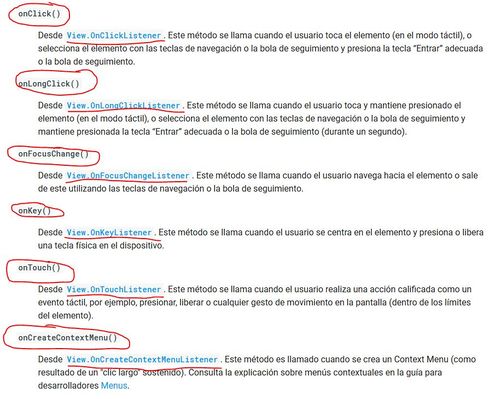
- Estes eventos se atopan definidos en interfaces e dentro delas están definidos algún dos seguintes métodos:

- Na imaxe anterior están suliñadas as interfaces asociadas a cada evento.
- Neste enlace tedes os método que deberíamos empregar nun view para rexistrar algunha das interfaces anteriores.
- Cabe indicar que poden producirse varios eventos 'á vez' e estes son xestionados por medio dunha cola FIFO.
- Por exemplo, cando prememos unha lista na pantalla e mantemos premido durante un rato, normalmente aparece un menú emerxente con opcións sobre a lista.
- Nese caso produciuse dous eventos: OnLongClick e Click sobre a lista. Primeiro se lanzará o 'Long Click' e despois o 'Click'.
Preparación proxecto
- Partimos que xa temos creado o proxecto inicial como xa indicamos anteriormente.
- Comezaremos creando un novo paquete de nome: Eventos.
- Para informar ao usuario imos facer uso da clase Toast.
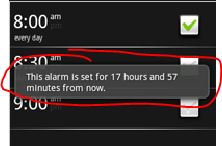
- É un tipo de notificación e serve para amosar unha mensaxe curta que aparece e desaparece automaticamente. Non require intervención por parte do usuario.

- A forma mais sinxela de chamala é:
1 Toast.makeText(getApplicationContext(),"AVISO",Toast.LENGTH_LONG).show();
- O primeiro parámetro é unha referencia ao contexto. O contexto é unha interface (todas as activities derivan dela) que nos vai servir para acceder aos recursos da aplicación.
- Normalmente se obtén chamando ao método getApplicationContext()
- O segundo parámetro é o texto que queremos amosar ao usuario.
- Lembrade que no voso proxecto tedes que ter soporte para varios idiomas, polo tanto as mensaxes teñen que referenciarse da forma: R.id.
- O terceiro parámetro é o tempo que vai amosarse a mensaxe. Pode ser Toast.LENGTH_LONG ou Toast.LENGTH_SHORT
- Por último se chama ao método show() do obxecto creado para amosar a mensaxe.
Xestión Eventos: 1ª Opción-Clases anónimas
- Dentro do paquete Eventos crear unha nova activity de nome: UD02_01_Eventos de tipo Launcher e sen compatibilidade.
- Modifica o arquivo AndroidManifiest.xml e engade unha label á activity como xa vimos na creación do proxecto base.
- Para xestionar calquera dos eventos temos que asociar dito evento ao view, por medio do rexistro dunha das intercaces anteriores, onde estará definido o método ao que o S.O. chamará cando se produza o evento.
- Para iso podemos facer uso das Clases anónimas.
- A forma de implementar anonimante unha interface é: obxectoView.setXXXXXXListener(new XXXXXXXListener(){ ....................});
- Como vemos teremos:
- Ter unha referencia ao view sobre o que queremos xestionar o evento.
- Chamar ao método setXXXXInterface, por exemplo, setOnCLickListener sería o evento para xestionar o evento de click sobre un botón.
- Dito método espera como parámetro un obxecto dunha clase que implemente a interface. No noso caso faremos uso das clases anónimas e faremos un new XXXXXXXListener, é dicir, da interface. No caso anterior do botón, a interface se chama OnClickListener (mirar imaxe anterior).
- Ao facer o new, automaticamente o AndroidStudio implementa os métodos da Interface. No caso do exemplo, o método onClick.
- Vexamos un exemplo.
- Código XML do layout da activity:
 1 <?xml version="1.0" encoding="utf-8"?>
 2 <android.support.constraint.ConstraintLayout xmlns:android="http://schemas.android.com/apk/res/android"
 3     xmlns:app="http://schemas.android.com/apk/res-auto"
 4     xmlns:tools="http://schemas.android.com/tools"
 5     android:layout_width="match_parent"
 6     android:layout_height="match_parent"
 7     tools:context=".Eventos.UD02_01_Eventos">
 8
 9     <Button
10         android:id="@+id/btnAceptar_UD02_01"
11         android:layout_width="wrap_content"
12         android:layout_height="wrap_content"
13         android:layout_marginBottom="8dp"
14         android:layout_marginEnd="8dp"
15         android:layout_marginStart="8dp"
16         android:layout_marginTop="8dp"
17         android:text="Button"
18         app:layout_constraintBottom_toBottomOf="parent"
19         app:layout_constraintEnd_toEndOf="parent"
20         app:layout_constraintStart_toStartOf="parent"
21         app:layout_constraintTop_toTopOf="parent" />
22 </android.support.constraint.ConstraintLayout>
- Temos un botón de nome btnAceptar_UD02_01.
- Nota: Na vosa práctica os controis terán un esquema de nomeamento parecido a este.
- Agora no código da Activity faremos os pasos indicados para xestionar o evento Click():
- Sempre despois da chamada a setContentView do método onCreate (que é onde asociamos o layout á activity):
 1 package es.cursoandroid.cifprodolfoucha.aprendiendo.Eventos;
 2
 3 import android.app.Activity;
 4 import android.os.Bundle;
 5 import android.widget.Button;
 6
 7 import es.cursoandroid.cifprodolfoucha.aprendiendo.R;
 8
 9 public class UD02_01_Eventos extends Activity {
10
11     @Override
12     protected void onCreate(Bundle savedInstanceState) {
13         super.onCreate(savedInstanceState);
14         setContentView(R.layout.activity_ud02_01__eventos);
15
16         // Obtemos a referencia ao botón por medio do método findViewById
17         Button btnAceptar = findViewById(R.id.btnAceptar_UD02_01);
18
19
20     }
21 }
- Facemos uso do método findViewById para obter unha referencia ao botón.
- Como parámetro leva un número. Este o obtemos da clase R (comentada en anteriores puntos) a cal cada vez que compilamos a aplicación, asocia cada recurso do cartafol /res cun número.
- Por iso é importante que o nome do control gráfico (o botón neste caso) sexa identificativo, xa que podemos facer referencia a controis de outras activities e polo tanto teríamos un valor null para o control.
- Agora chamamos ao método setOnClickListener da clase View teredes que pasarlle como parámetro un obxecto dunha clase que implemente a interface OnClickListener ou ben crear de forma anónima un obxecto de dita interface, que é o que faremos:
- Nota: Ao facer 'enter' no Android Studio cando sea o nome da interface, xa xera automaticamente os métodos da mesma.
 1 public class UD02_01_Eventos extends Activity {
 2
 3     @Override
 4     protected void onCreate(Bundle savedInstanceState) {
 5         super.onCreate(savedInstanceState);
 6         setContentView(R.layout.activity_ud02_01__eventos);
 7
 8         // Obtemos a referencia ao botón por medio do método findViewById
 9         Button btnAceptar = findViewById(R.id.btnAceptar_UD02_01);
10         btnAceptar.setOnClickListener(new View.OnClickListener() {
11             @Override
12             public void onClick(View v) {
13
14             }
15         });
16
17     }
18 }
- Agora dentro do método onClick poderemos poñer o código que queiramos.
- Comentar que dito método leva como parámetro un obxecto da clase View que é o obxecto que ten rexistrado o evento e sobre o cal se fixo o evento (neste caso o botón).
- Podemos facer un cast de dito obxecto para acceder a todas as propiedades e métodos do botón, aínda que no caso das interfaces anónimas non ten moito sentido xa que, como no exemplo, podemos acceder a btnAceptar que é o botón.
1         btnAceptar.setOnClickListener(new View.OnClickListener() {
2             @Override
3             public void onClick(View v) {
4
5                 Button btn = (Button)v;    // Sería o mesmo que btnAceptar
6                 Toast.makeText(getApplicationContext(),"Botón pulsado: "+ btn.getText(),Toast.LENGTH_LONG).show();
7             }
8         });
Xestión Eventos: 2ª Opción-Implementado a interface
-- Ángel D. Fernández González -- (2018).
